1、首先打开计算的高级共享设置,分别点击:控制面板\所有控制面板项\网络和共享中心\高级共享设置,选择“启用文件和打印机共享”与“关闭密码保护共享”。

2、下载打印机对应的驱动程序,可以直接百度搜索打印机型号(一般在打印机的标签纸上或者打印机正面印刷的有)加“驱动”两字可以搜索到,下载以后直接安装到电脑上。
3、然后打印机电脑上的“设备和打印机”。按控制面板\硬件和声音\设备和打印机可以找到,或者点WIN7的左下角开始菜单里面找到。

4、点添加打印机,选择添加网络打印机。

5、直接选择“我的打印机不在列表中”,然后选择“使用TCP/IP地址或主机名添加打印机”。

6、输入打印机的IP地址。如果IP地址不知道,可以在其他已连接此打印机电脑上查看下IP,右键选择打印机,点打印机属性,选择端口查看。


7、然后点下一步,在菜单左侧选择打印机的品牌,右侧选择打印机的型号,确定以后打印机连接成功,可以打印测试下。

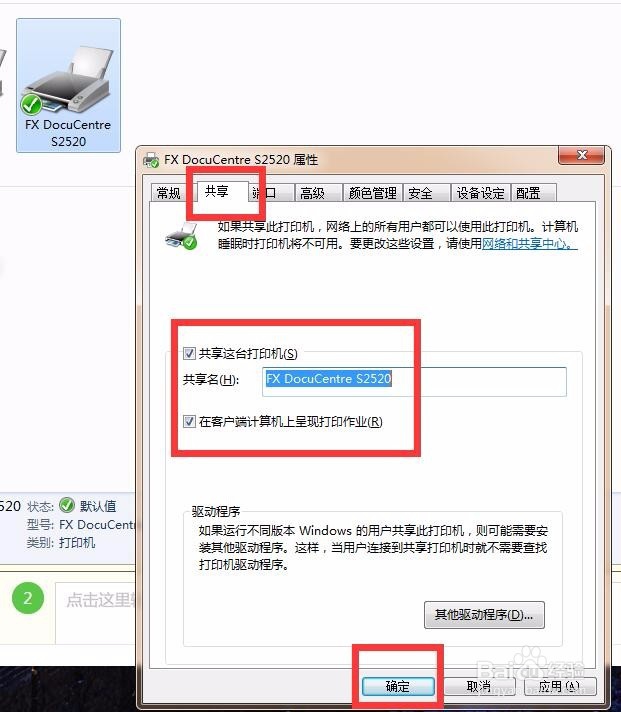
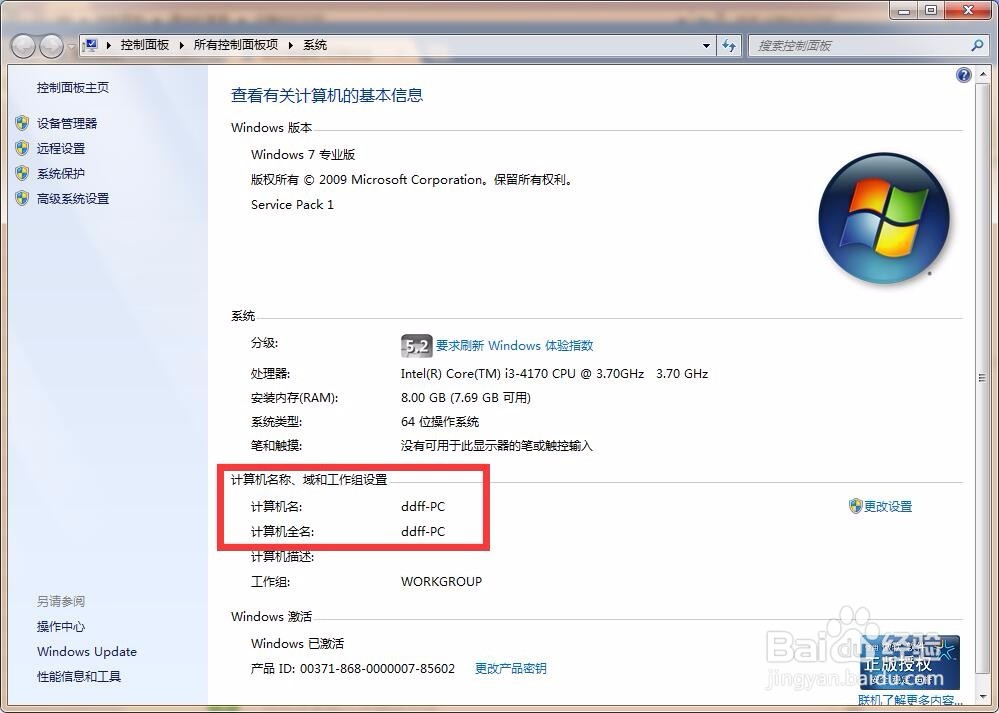
1、在直接使用USB数据线连接打印机的电脑上把打印机共享,并且记下此电脑的计算机名。然后在需要连接的电脑上打开桌面的“网络”。共享设置与上述方法一样不在累述。
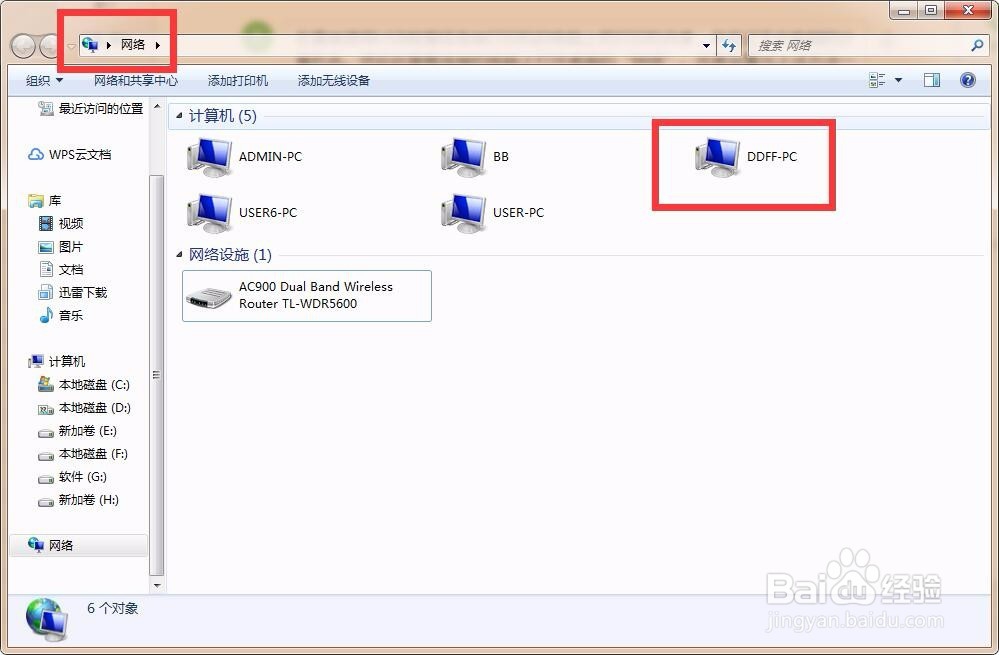
2、在网络里面找到刚才计算机的图标双击打开,可以看到共享的打印机。同样此电脑需要提前安装打印机驱动。
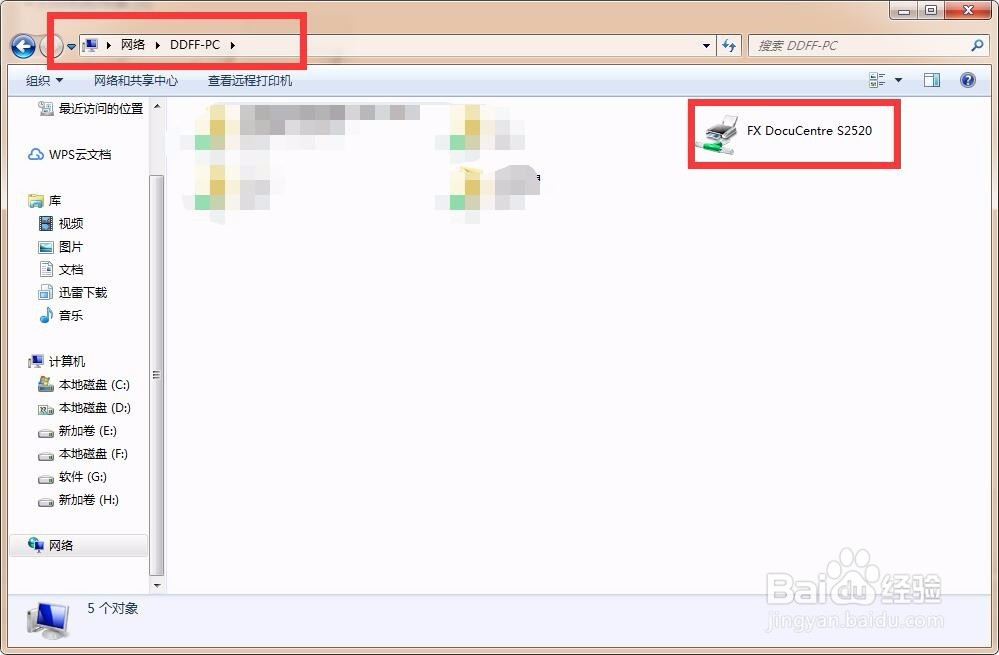
3、然后双击共享的打印机安装即可。