1、首先我们打开word文档,选中需要设置段前断后的内容

2、点击开始菜单

3、点击【行距】,例如我们选择【增加段后间距】,如图所示

4、这样段后间距设置完成了,设置段前间距,我们选择【增加段前间距】
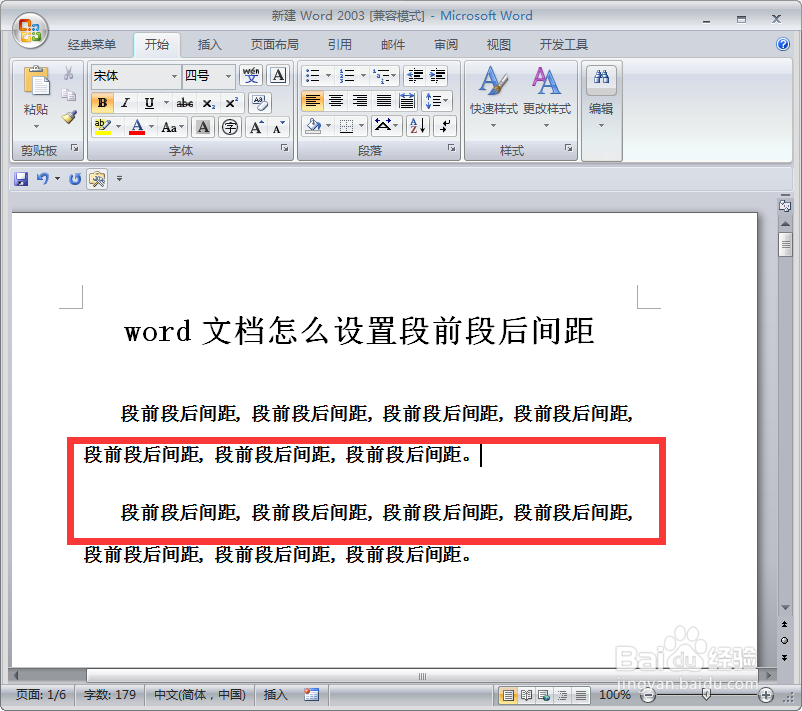
1、我们选中内容,右击鼠标,点击【段落】,如图所示:
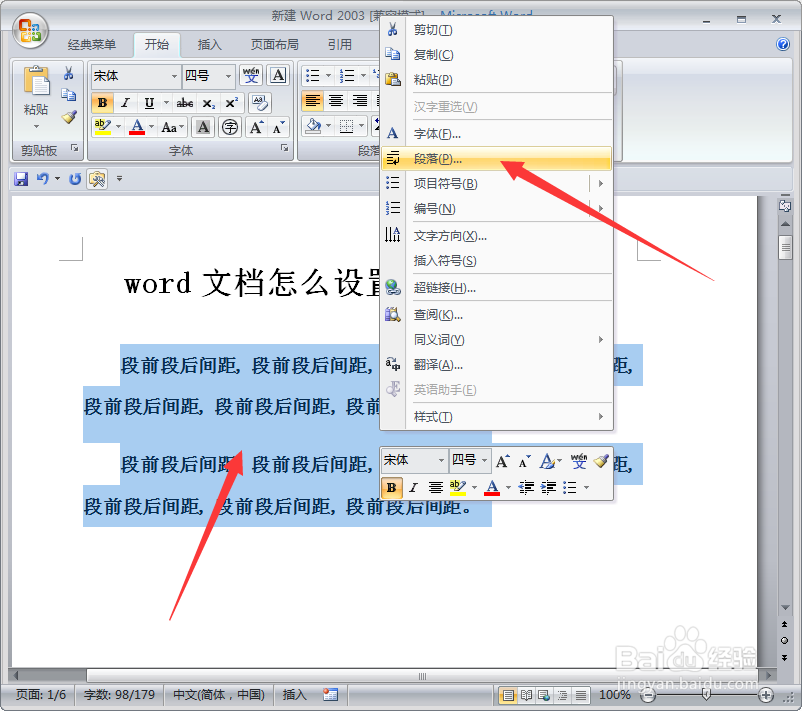
2、在弹出的对话框,我们选择右上角的【缩进和间距】
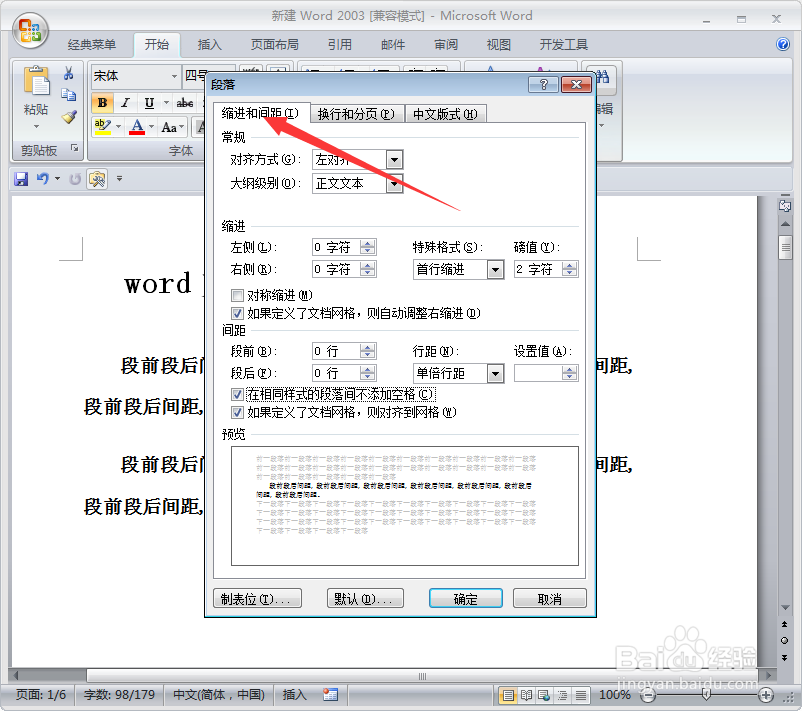
3、为了区分,我们在行距设置段前2行,断后3行,点击确定
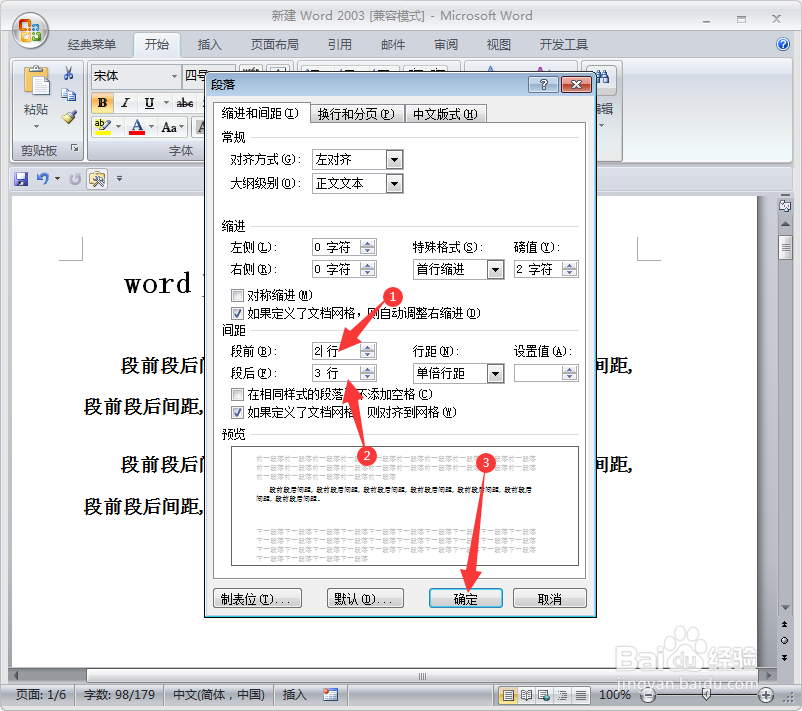
4、这样段前段后就设置完成了。
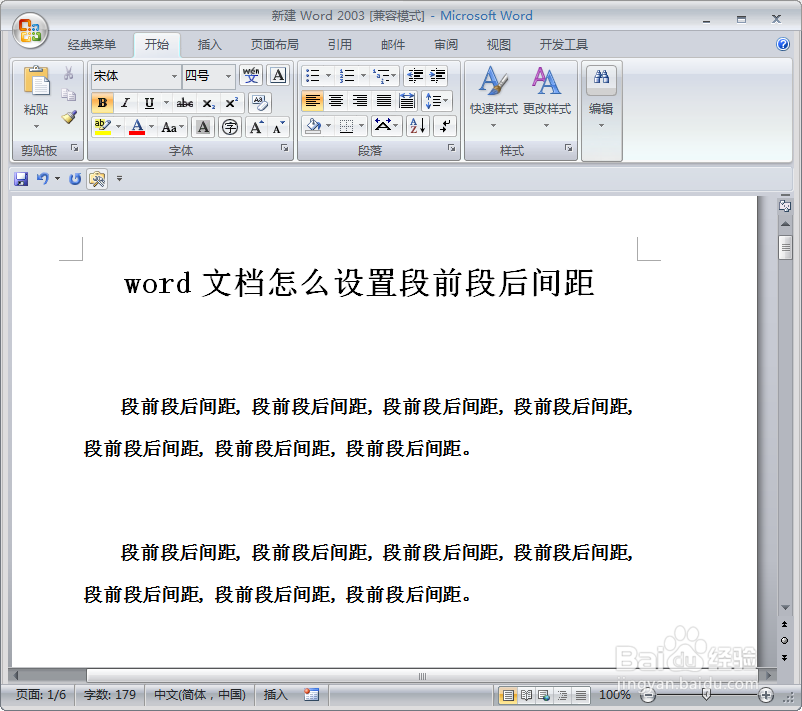
1、首先我们打开word文档,选中需要设置段前断后的内容
2、点击开始菜单
3、点击【行距】,例如我们选择【增加段后间距】,如图所示
4、这样段后间距设置完成了,设置段前间距,我们选择【增加段前间距】
1、我们选中内容,右击鼠标,点击【段落】,如图所示:
2、在弹出的对话框,我们选择右上角的【缩进和间距】
3、为了区分,我们在行距设置段前2行,断后3行,点击确定
4、这样段前段后就设置完成了。