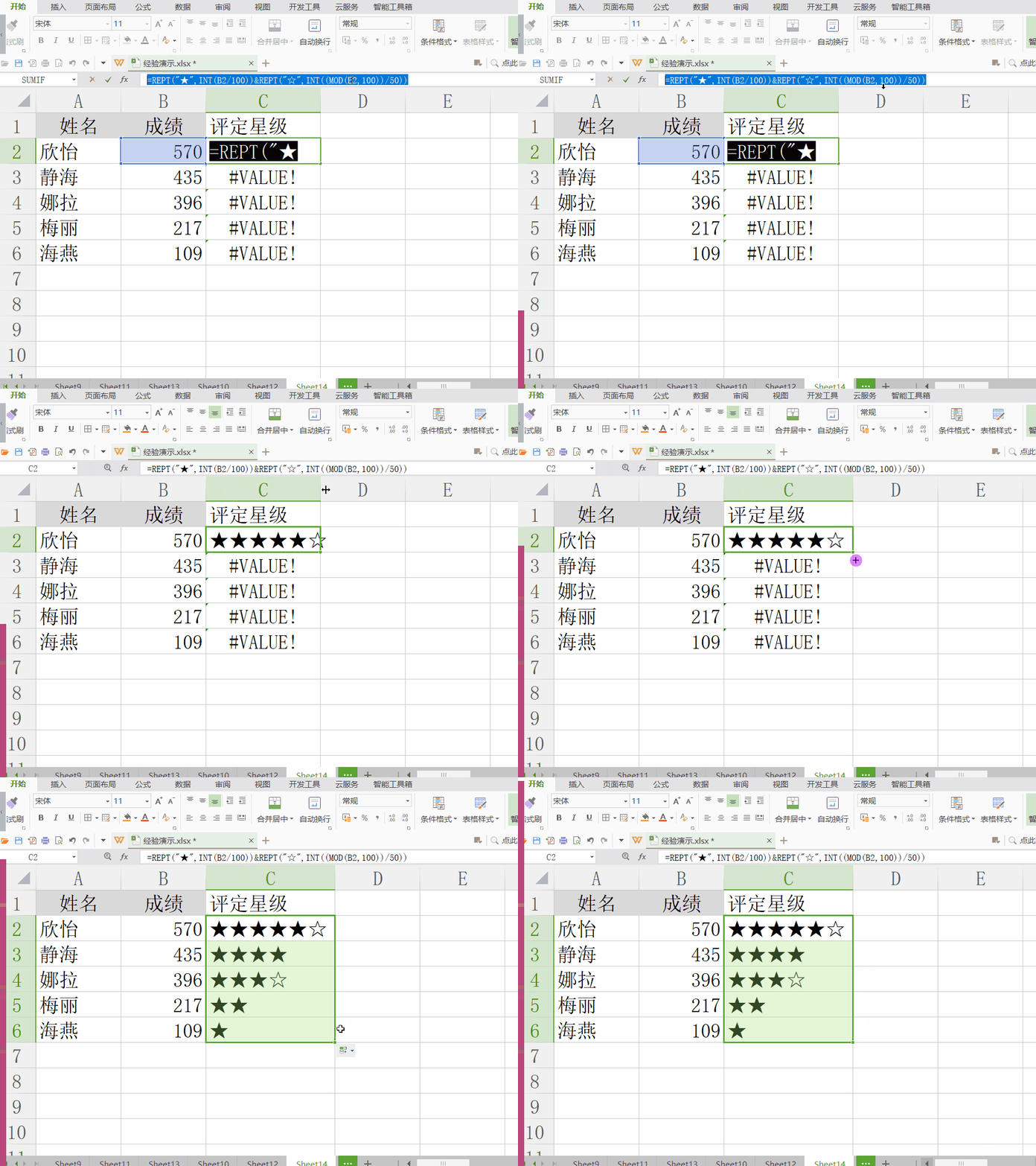
1、新建用于存放星级的单元格列。
新建一列用于存放星级评定的结果,注意该列不要带任何格式,如果不确定可以插入一个空白列。
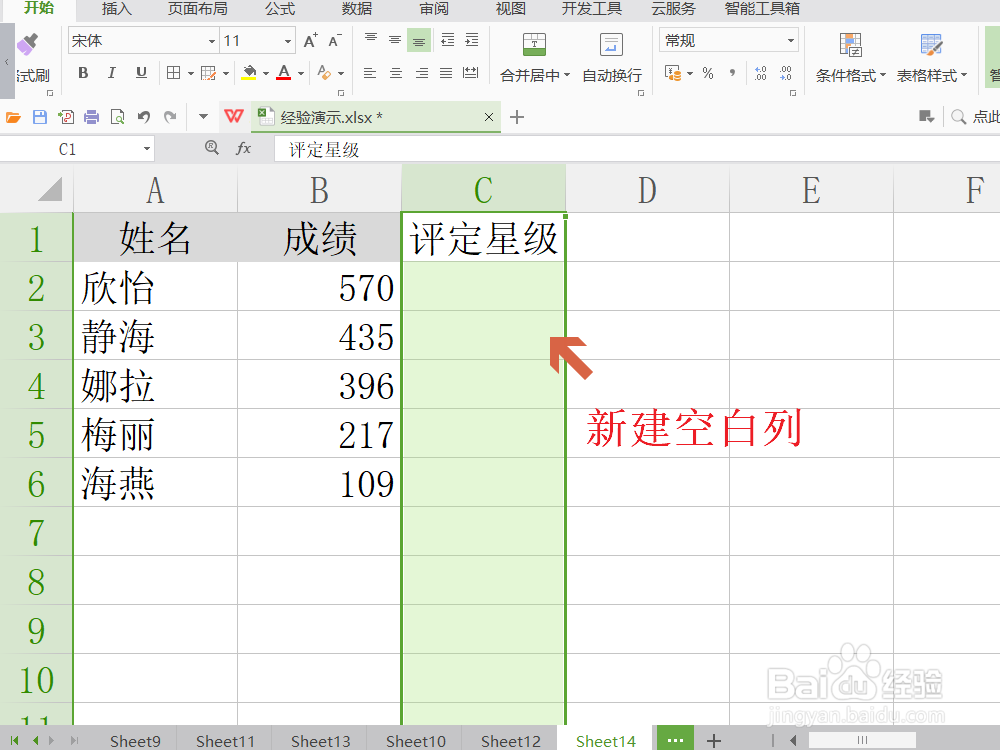
2、输入Excel快速自动评定星级的函数公式。
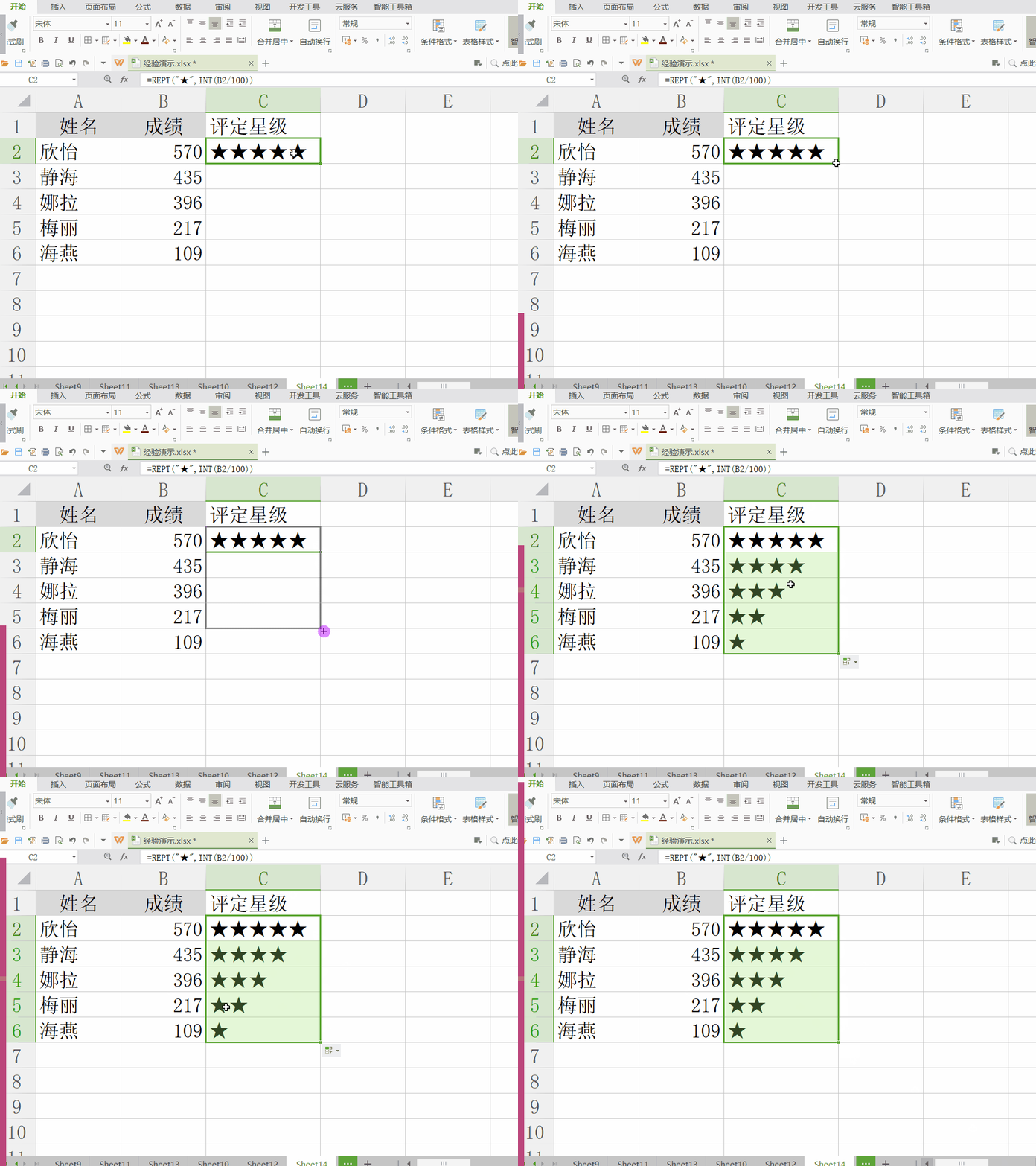
在“星级评定”列中输入函数公式“=REPT("★",INT(B2/100))”。
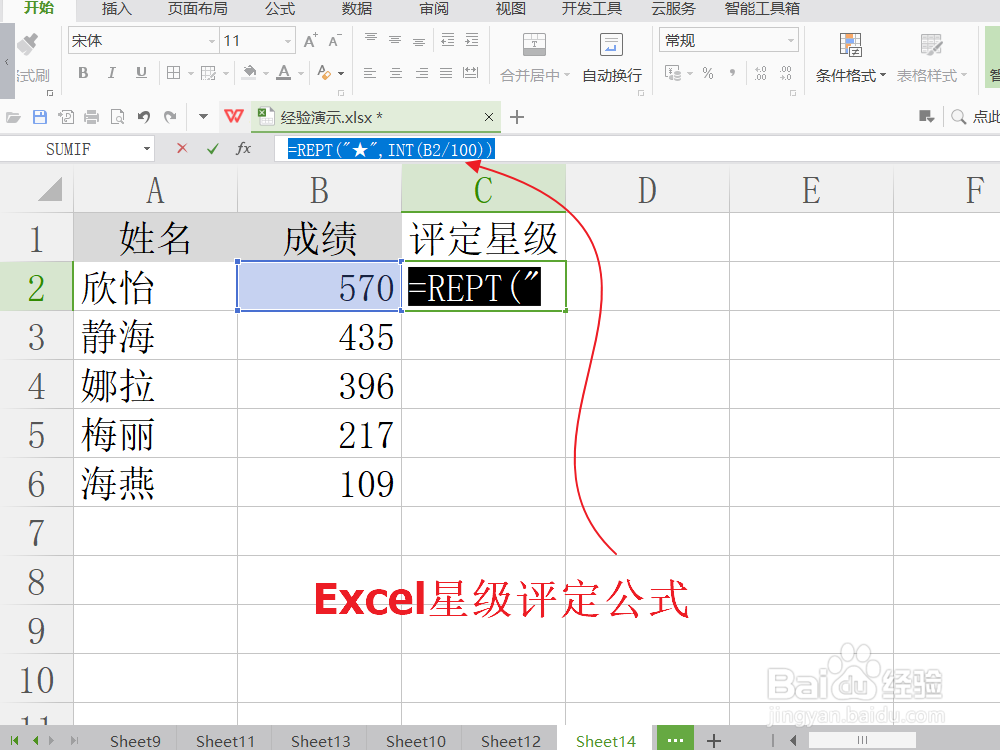
3、Ctrl+Enter生成星级评定结果。
按住“Ctrl”“Enter”键,可以将星级评定函数公式转化为星级评定结果。
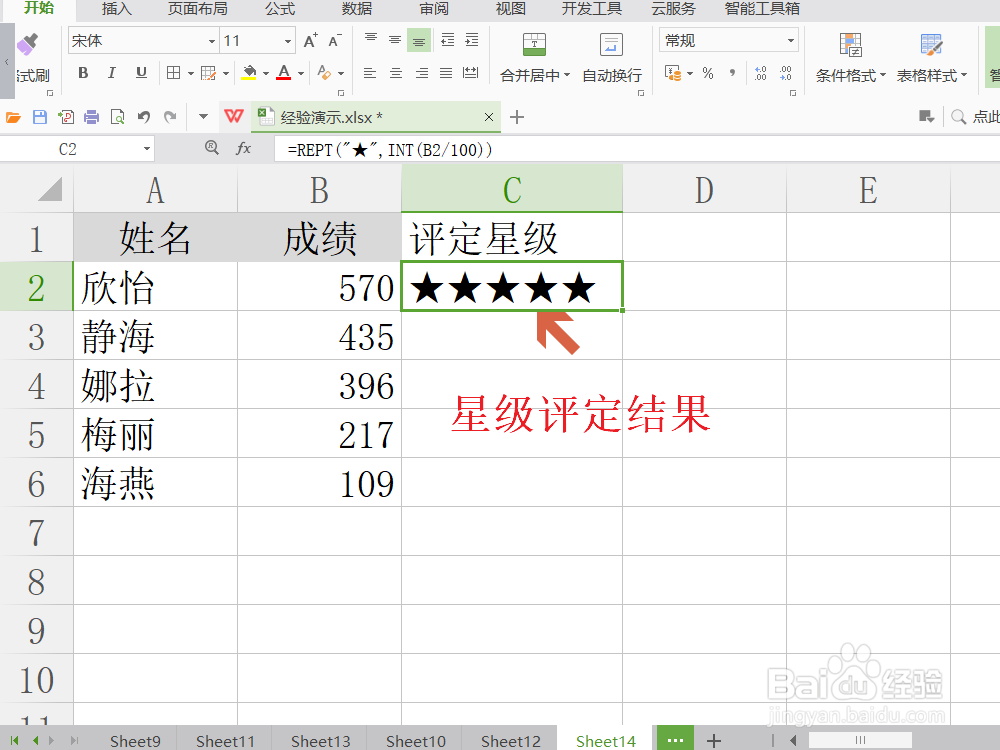
4、填充所有星级评定结果。
拖动星级评定结果单元格的右下角的实心方块,向下拖动,直至填充所有的星级评定结果。
5、半颗星的星级评定。
如果要产生半颗星星级评定,则要把函数公式改为“=REPT("★",INT(B2/100))&REPT("☆",INT((MOD(B2,100))/50))”,就可以生成带有半颗星的星级评定,如生成五星半、四星半、三星半等。
更多工作生活问题,参考如下教程: