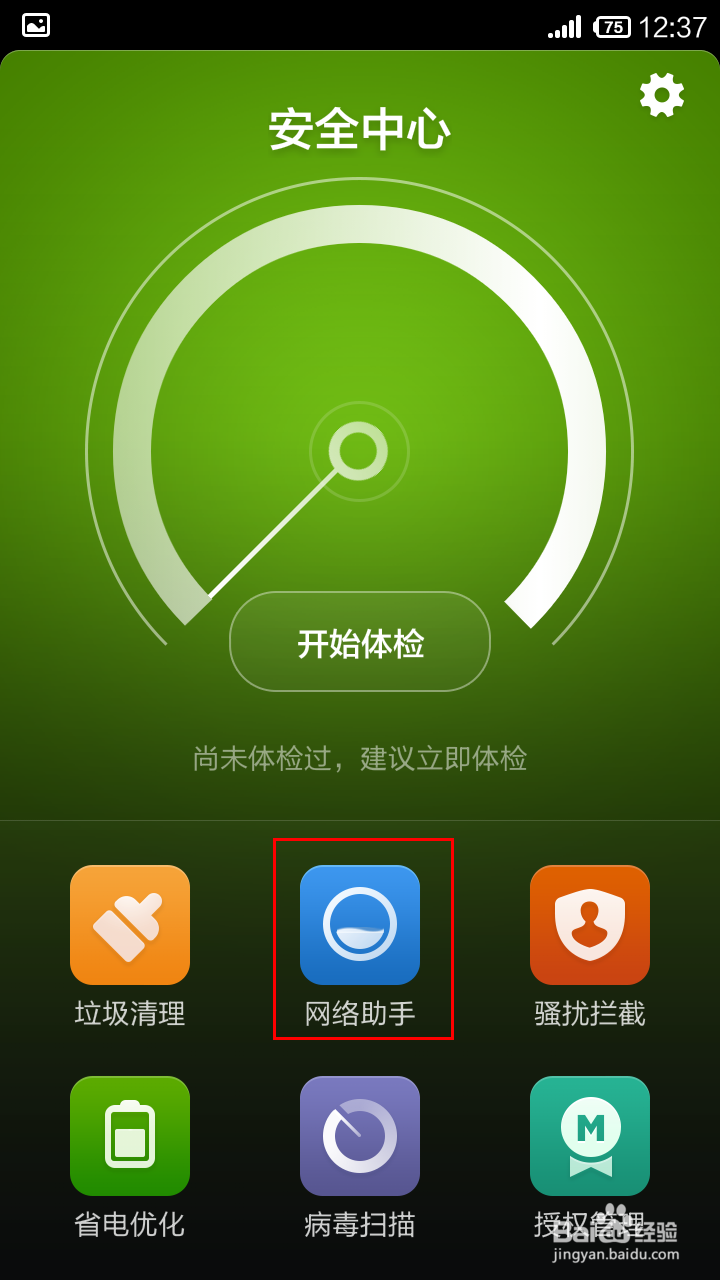
1、在手机桌面图标中点击“安全中心”。

2、在安全中心点击“网络助手”。
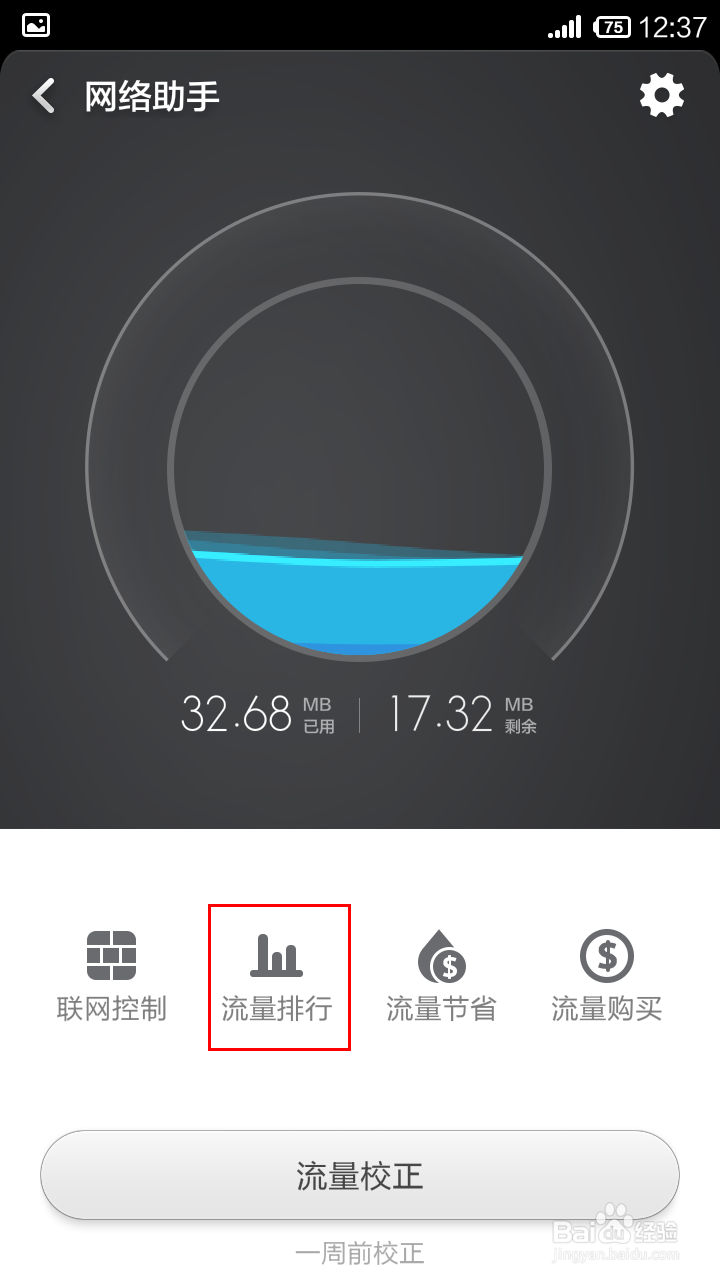
3、在网络助手中点击“流量排行”。
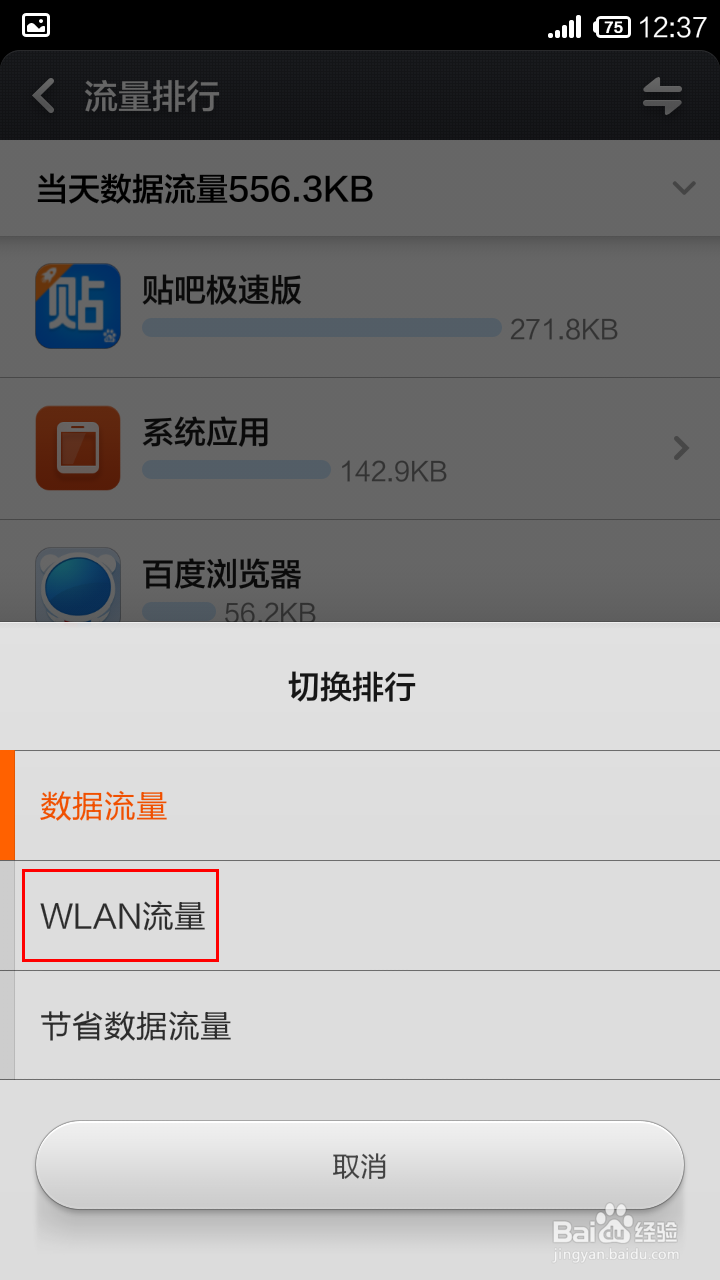
4、这时,将会打开流量排行页面。请注意,此刻显示的并不是WIFI流量,而是数据流量。
要查看WIFI流量,请点击右上角的刷新图标。

5、在弹出的菜单中点击"WLAN流量”。
6、现在,显示的就是当天的WLAN流量了。当然,如果你当天没有使用WIFI,流量数据会为 0。我们点击右上角的向下箭头。
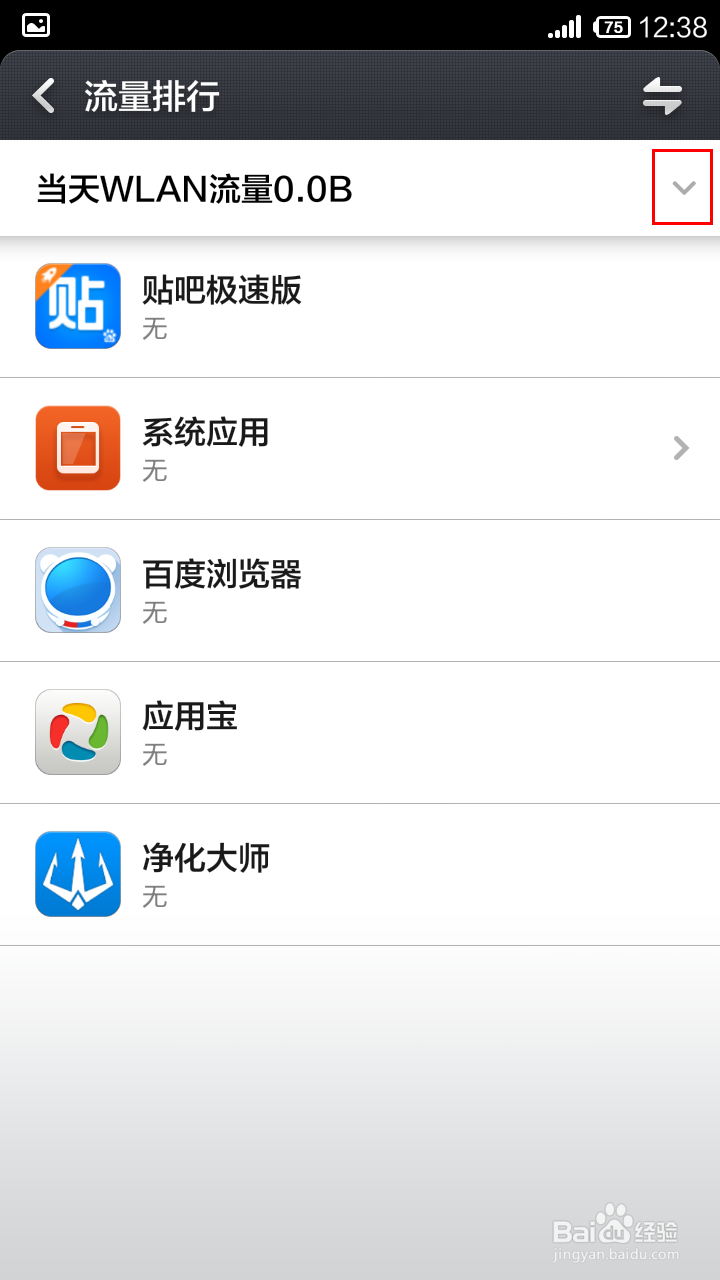
7、选择“当月流量”。

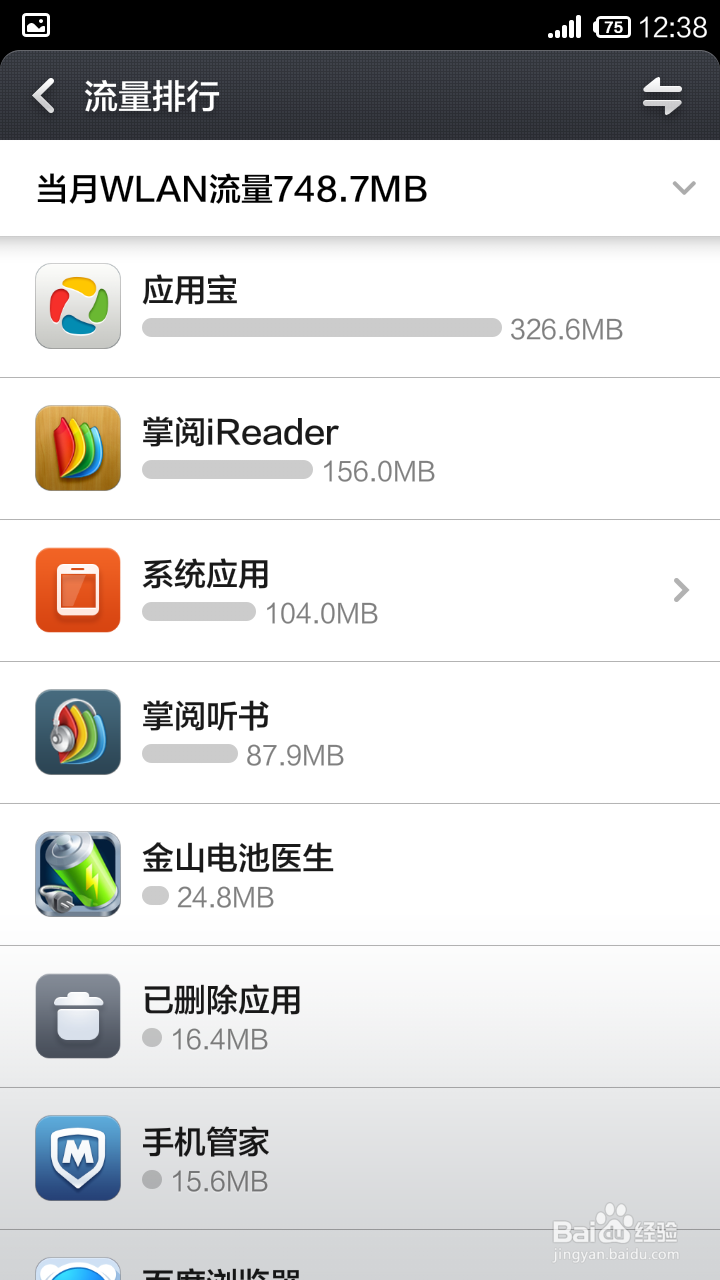
8、这时显示的就是本月的WIFI流量了。
1、在手机桌面图标中点击“安全中心”。
2、在安全中心点击“网络助手”。
3、在网络助手中点击“流量排行”。
4、这时,将会打开流量排行页面。请注意,此刻显示的并不是WIFI流量,而是数据流量。
要查看WIFI流量,请点击右上角的刷新图标。
5、在弹出的菜单中点击"WLAN流量”。
6、现在,显示的就是当天的WLAN流量了。当然,如果你当天没有使用WIFI,流量数据会为 0。我们点击右上角的向下箭头。
7、选择“当月流量”。
8、这时显示的就是本月的WIFI流量了。