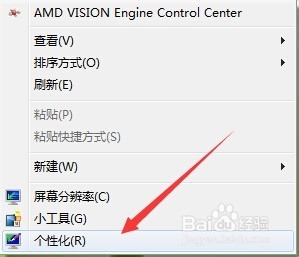
1、右键点击桌面空白处,选择“个性化”菜单
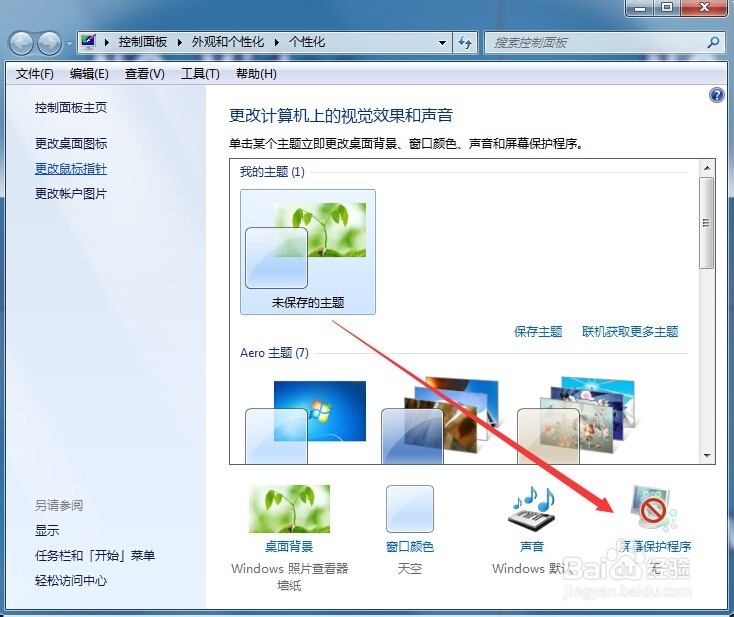
2、打开窗口中点击“屏幕保护”央篇胆图标
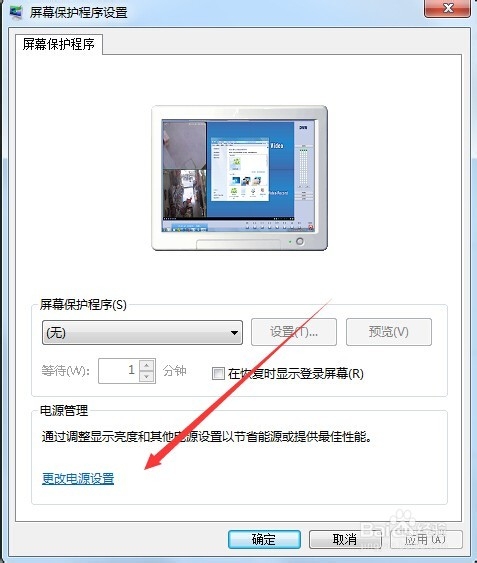
3、在打开的“屏幕保护程序设置”窗口中点击“更撤随改电源设置”快捷链接
4、在弹出窗口中点击左侧的“更改计算机睡眠时间”菜单
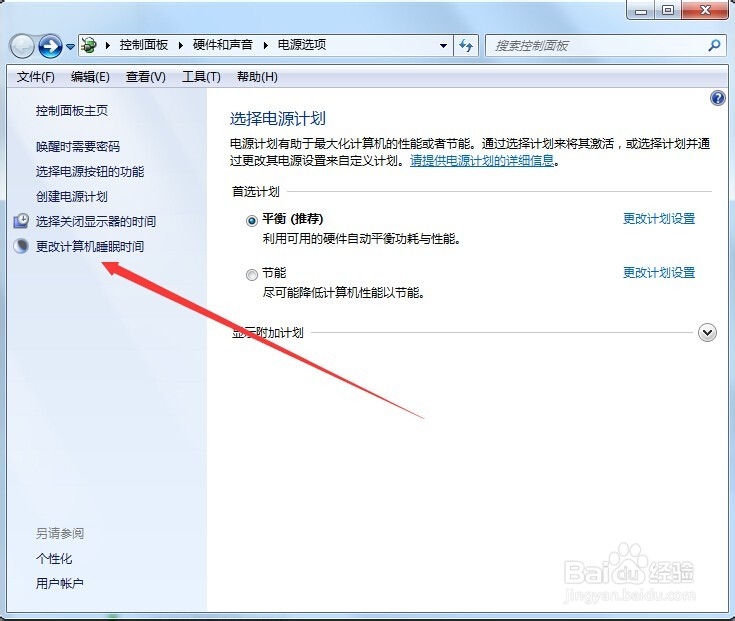
5、在弹出的更改计划设置施廊窗口中,找到使计算机进入睡眠状态项,然后点击右侧的下拉菜单,选择“从不”菜单项,最后点击保存修改按钮退出。这样以后电脑就不会进入到睡眠状态了。
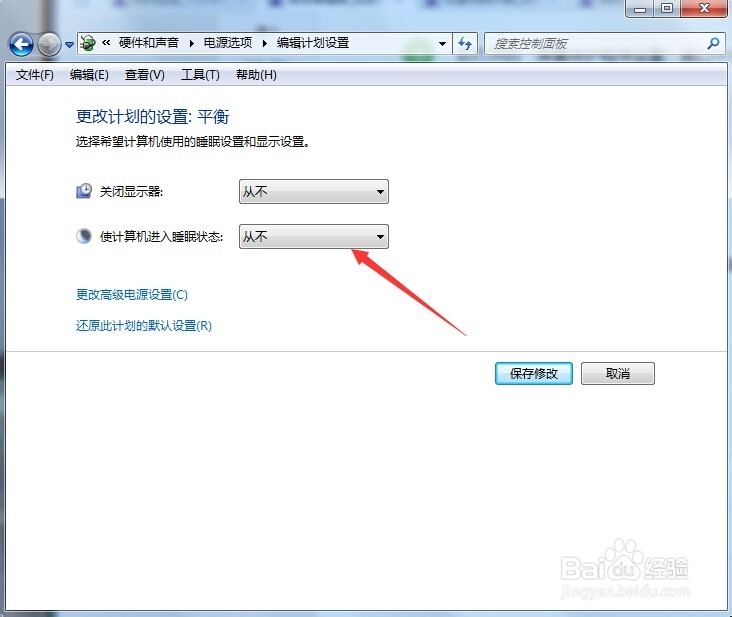
6、我们也可以直接关闭电脑的睡觉功能。同样在“更改计划的设置”窗口,点击“更改高级电源设置”快捷链接
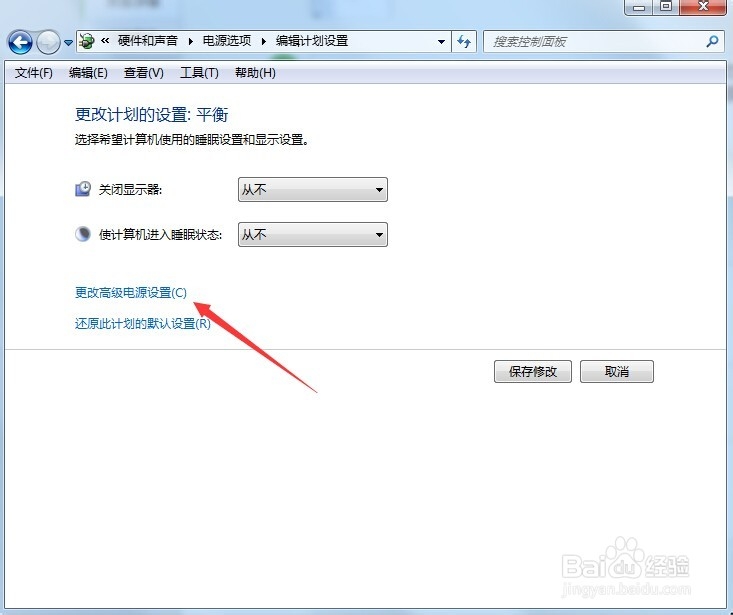
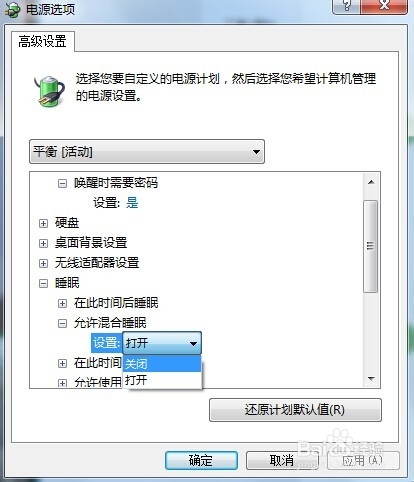
7、在弹出的电源选项窗口中找到“睡眠”菜单,点击其前面的“+”符号,在打开菜单项中找到“允许混合睡眠”菜单,点击其前面的“+”符号,在设置下拉菜单中选择“关闭”菜单项