1、第一步:打开一个需要做扇形文字的PPT。

2、第二步:切换至“插入”菜单中,选择“文本框-横向文本框”。

3、第三步:在需要添加文字的位置,单击鼠标左键,出现文本框,输入要添加的文字内容。
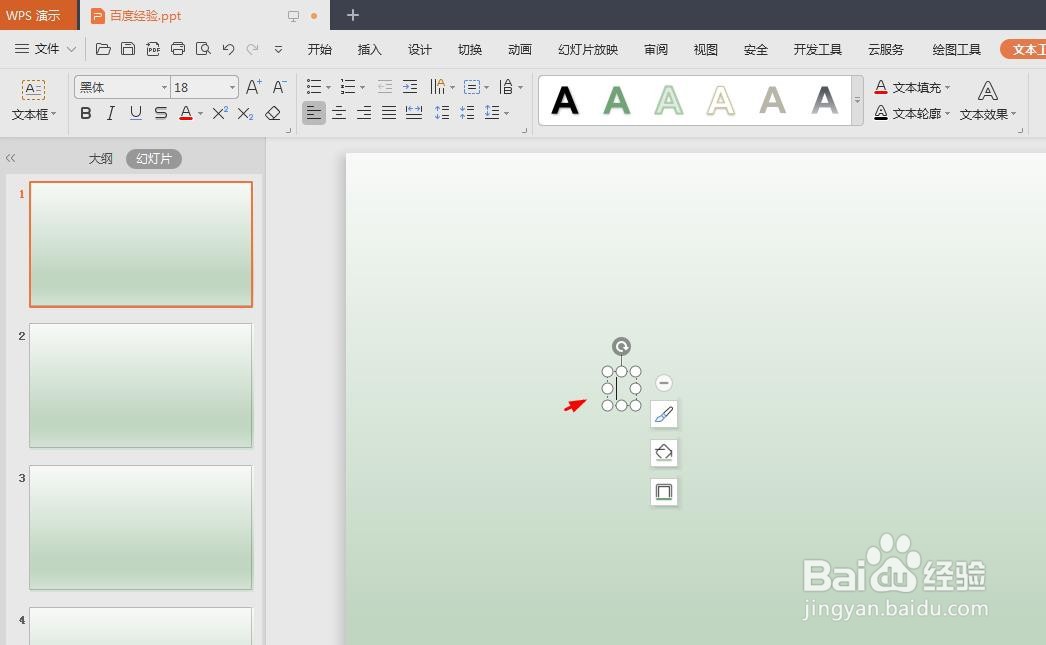

4、第四步:选中文字内容,切换至“文本工具”菜单中,单击“文本效果”后面的下拉三角。

5、第五步:在“文本效果”下拉菜单中,选择“转换”中的下弯弧。

6、第六步:单击幻灯片背景处,文字变成扇形效果。
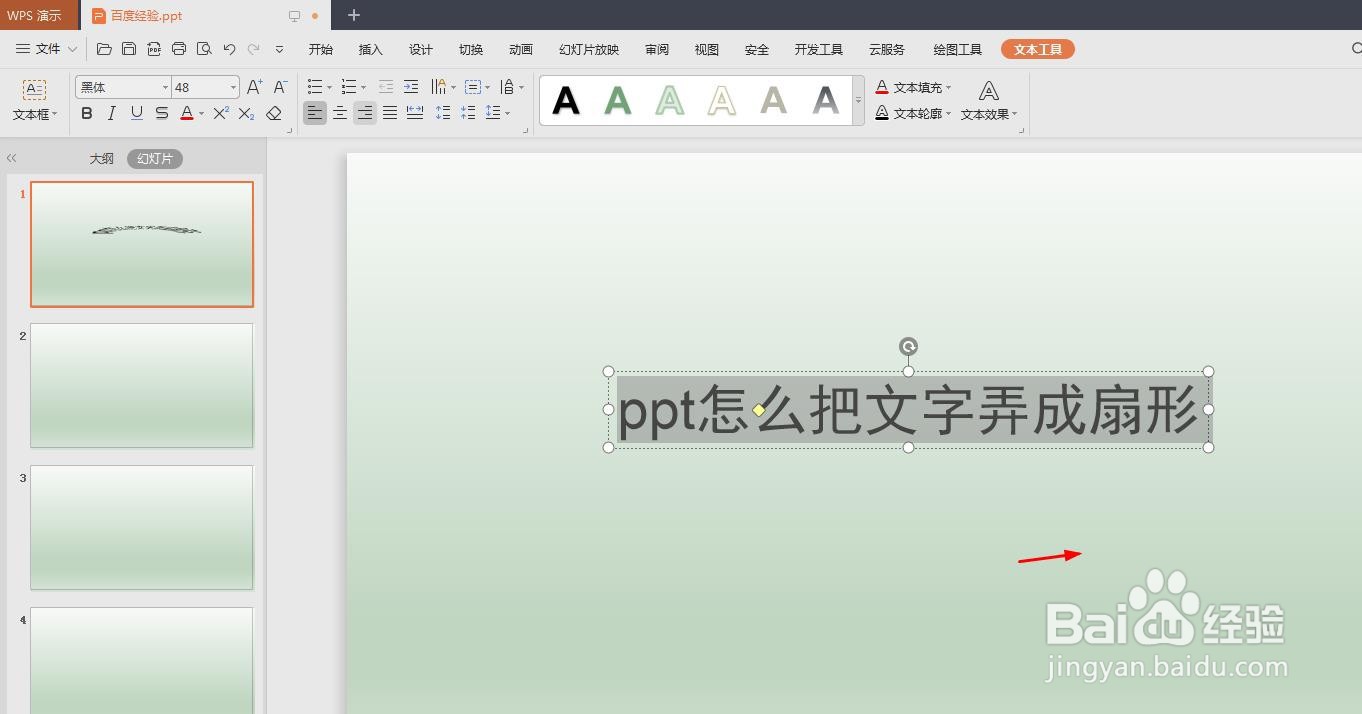

7、第七步:根据自己的需要,将文字调整成合适的弧度,如下图所示,PPT中扇形文字就做好了。

1、第一步:打开一个需要做扇形文字的PPT。
2、第二步:切换至“插入”菜单中,选择“文本框-横向文本框”。
3、第三步:在需要添加文字的位置,单击鼠标左键,出现文本框,输入要添加的文字内容。
4、第四步:选中文字内容,切换至“文本工具”菜单中,单击“文本效果”后面的下拉三角。
5、第五步:在“文本效果”下拉菜单中,选择“转换”中的下弯弧。
6、第六步:单击幻灯片背景处,文字变成扇形效果。
7、第七步:根据自己的需要,将文字调整成合适的弧度,如下图所示,PPT中扇形文字就做好了。