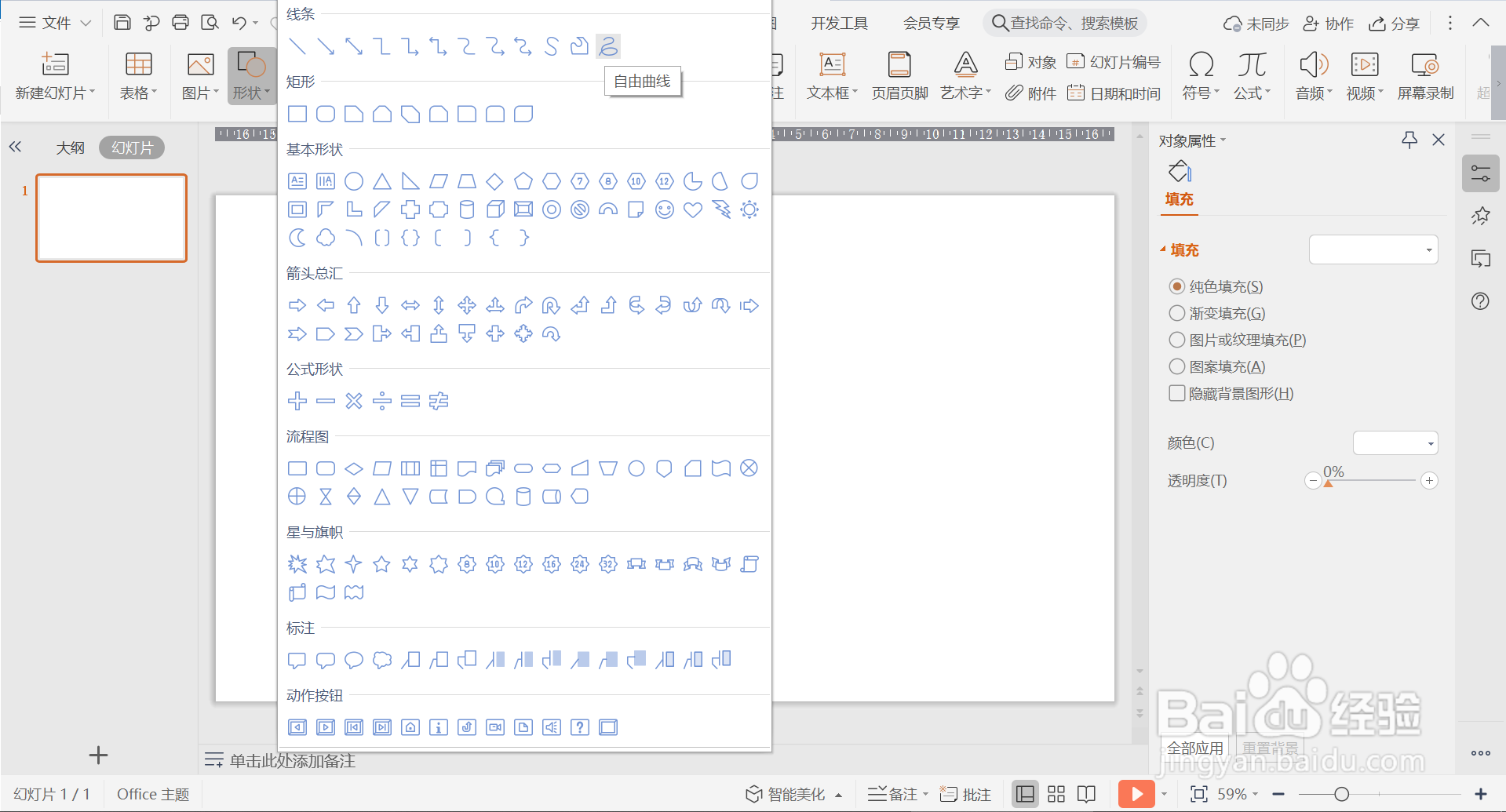
1、1.打开WPS软件,新建一个演示PPT文件,点击【插入】—【形状】—【线条】—【自由曲线】。
2、2.按住鼠标左键,随意划线,画好一团后,选中线团,将【线条】颜色设置为粉红色。
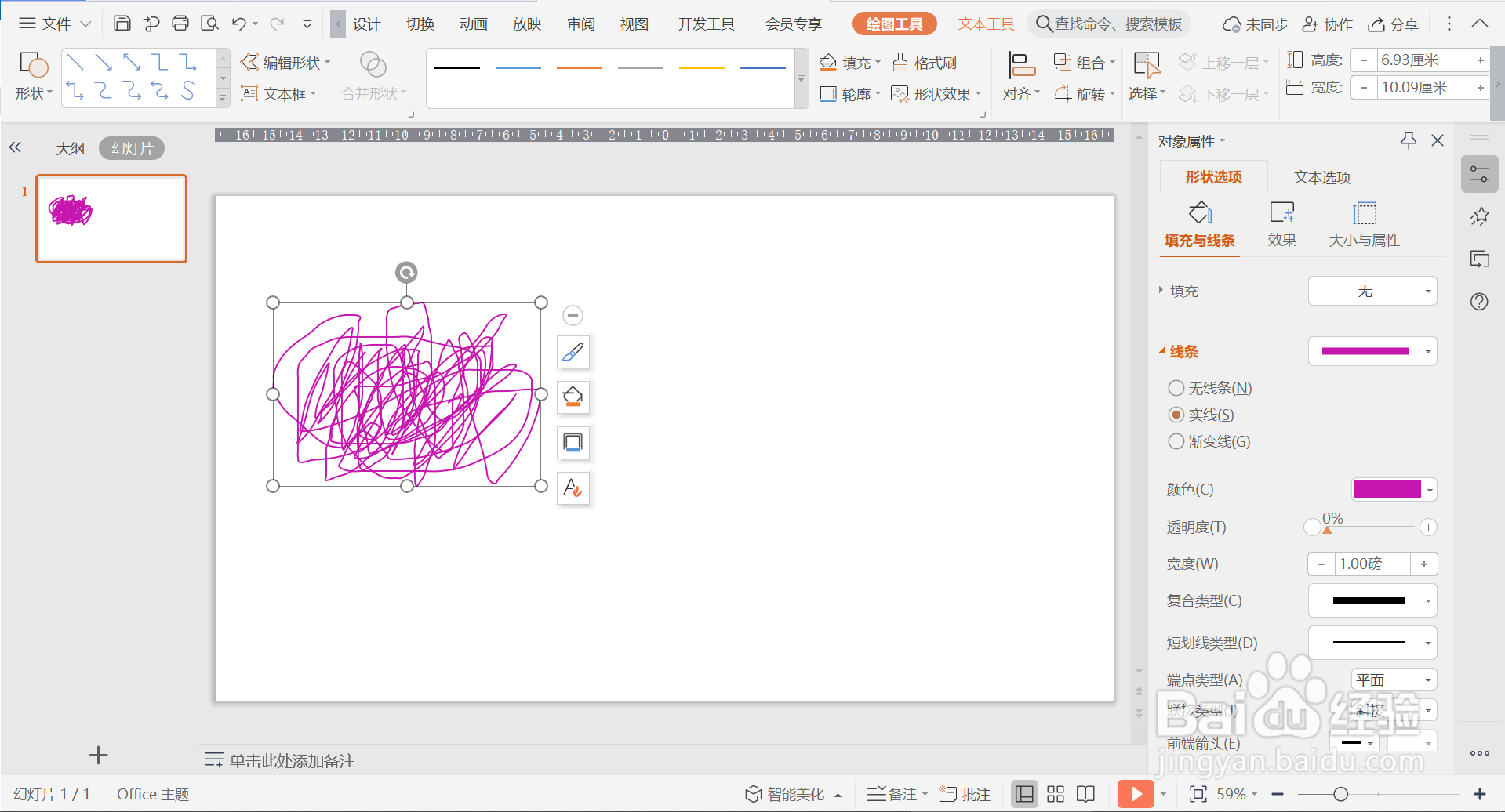
3、3.按住CTRL键,将画好的线团进行多次复制,复制完毕后全选,点开右键菜单,点击【组合】,然后剪切。

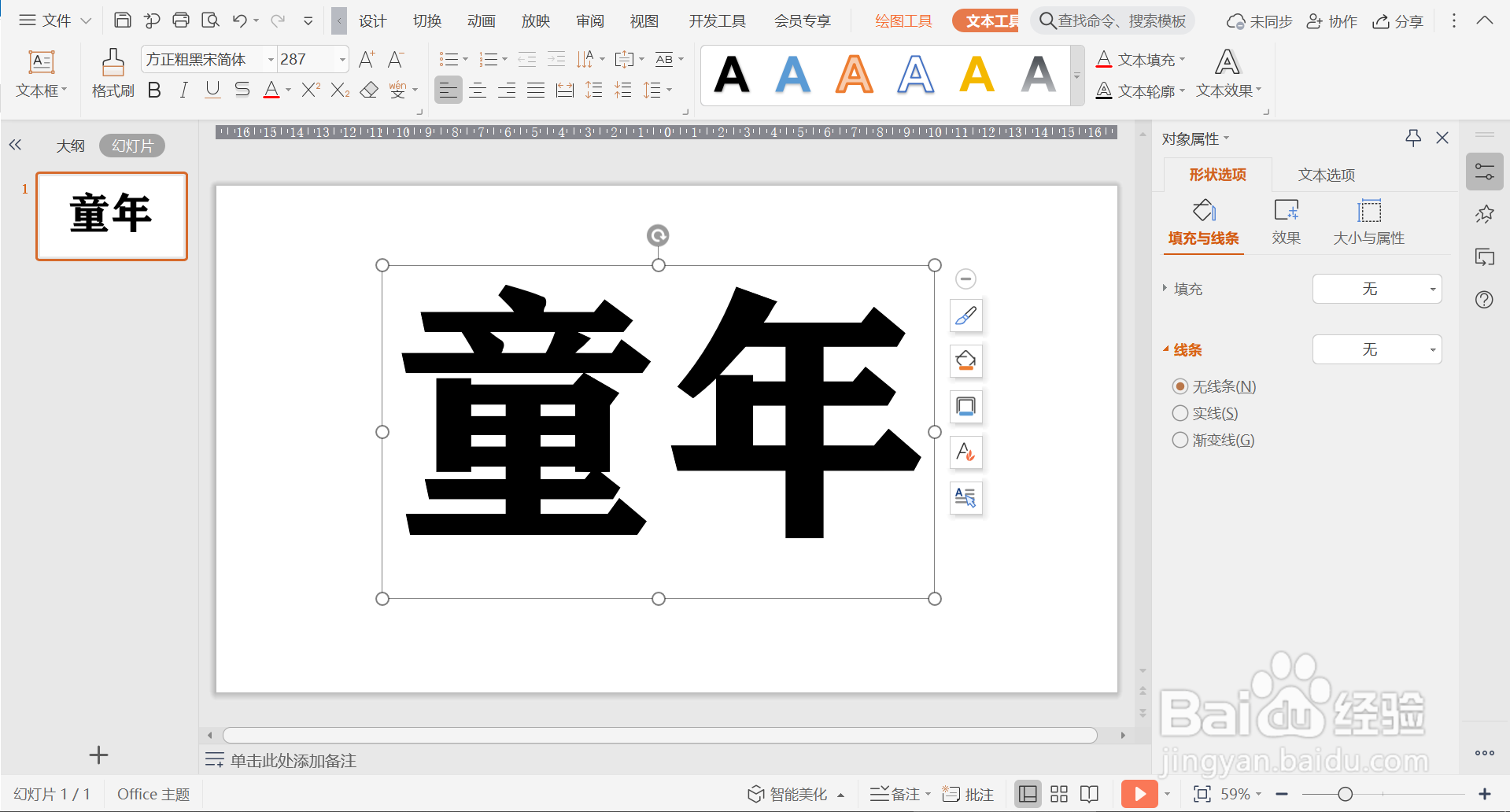
4、4.点击菜单栏【插入】—【文本框】,输入文字,调节字体格式,点击A+(增大字号)将文字调大。
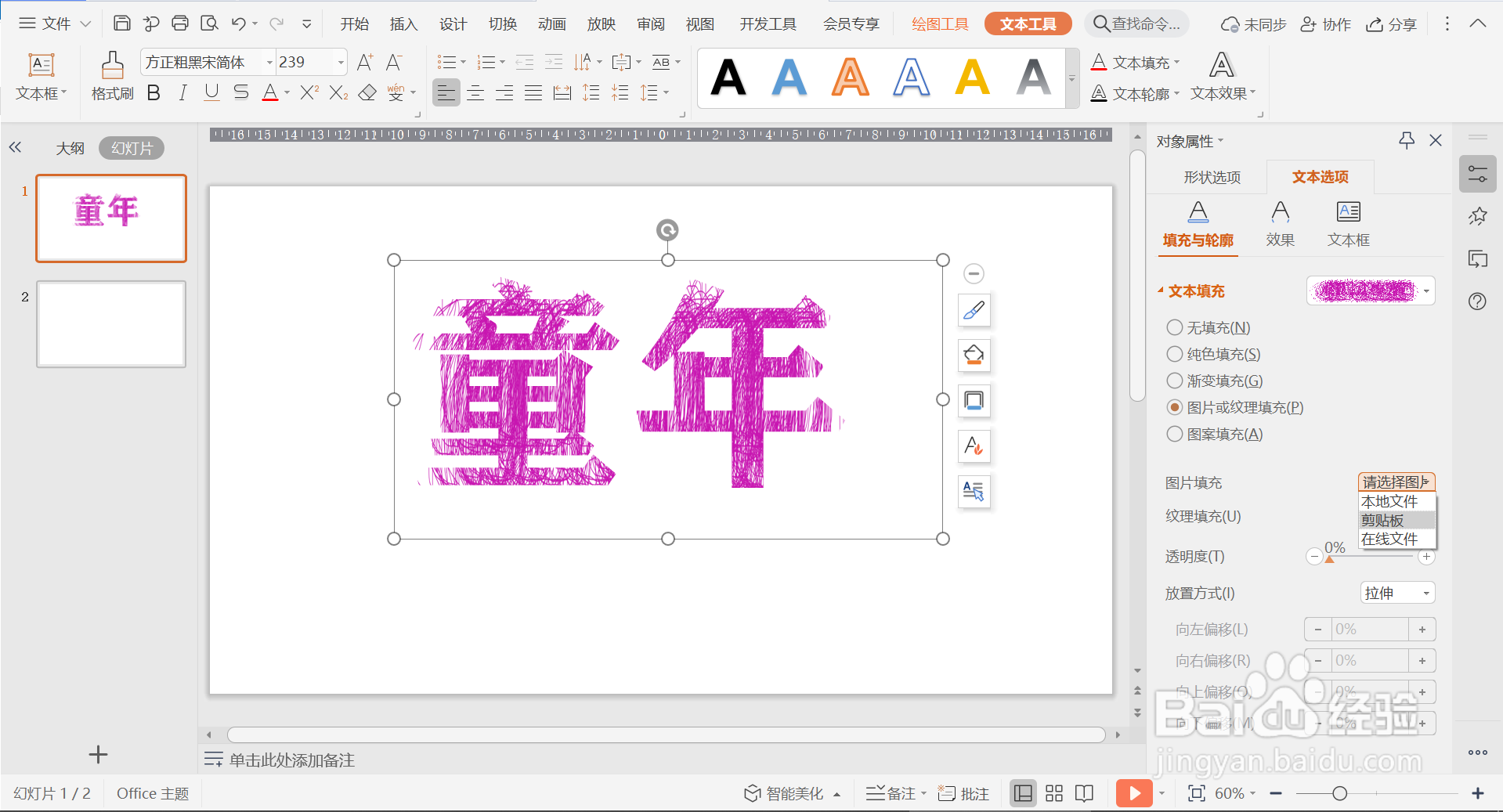
5、5.选中文本框,点击【文本选项】—【图片或纹理填充】—【请选择图】—【剪切板】,粉笔字效果制作完成。
6、总结:
1.打开WPS软件,新建一个演示PPT文件,点击【插入】—【形状】—【线条】—【自由曲线】。
2.按住鼠标左键,随意划线,画好一团后,将【线条】颜色设置为粉红色。
3.按住CTRL键,将画好的线团进行多次复制,复制完毕后全选,点开右键菜单,点击【组合】,然后剪切。
4.点击【插入】—【文本框】,输入文字,并调节字体格式与字体大小。
5.选中文本框,点击【文本选项】—【图片或纹理填充】—【请选择图】—【剪切板】,粉笔字效果制作完成。