1、第一步:打开一个需要设置自动目录的word文档。
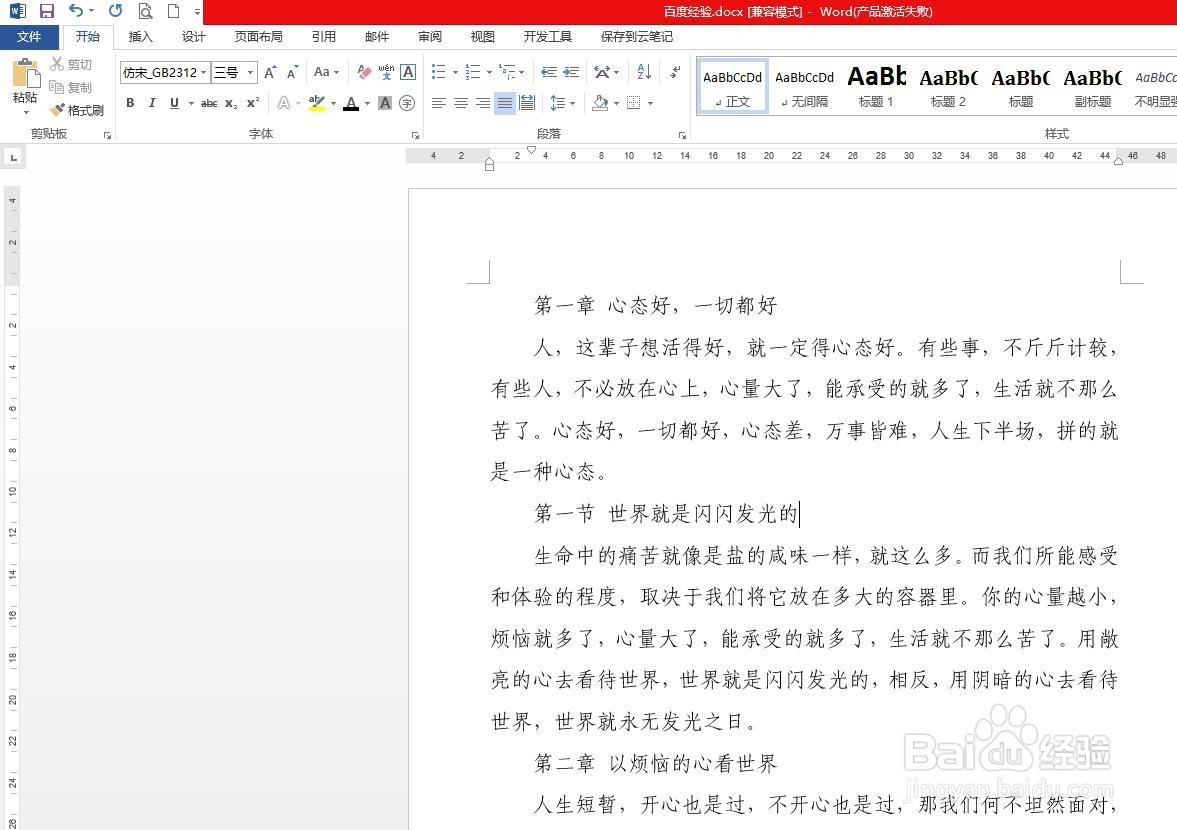
2、第二步:选中文档中的一级标题,单击“开始”菜单中的“标题1”。
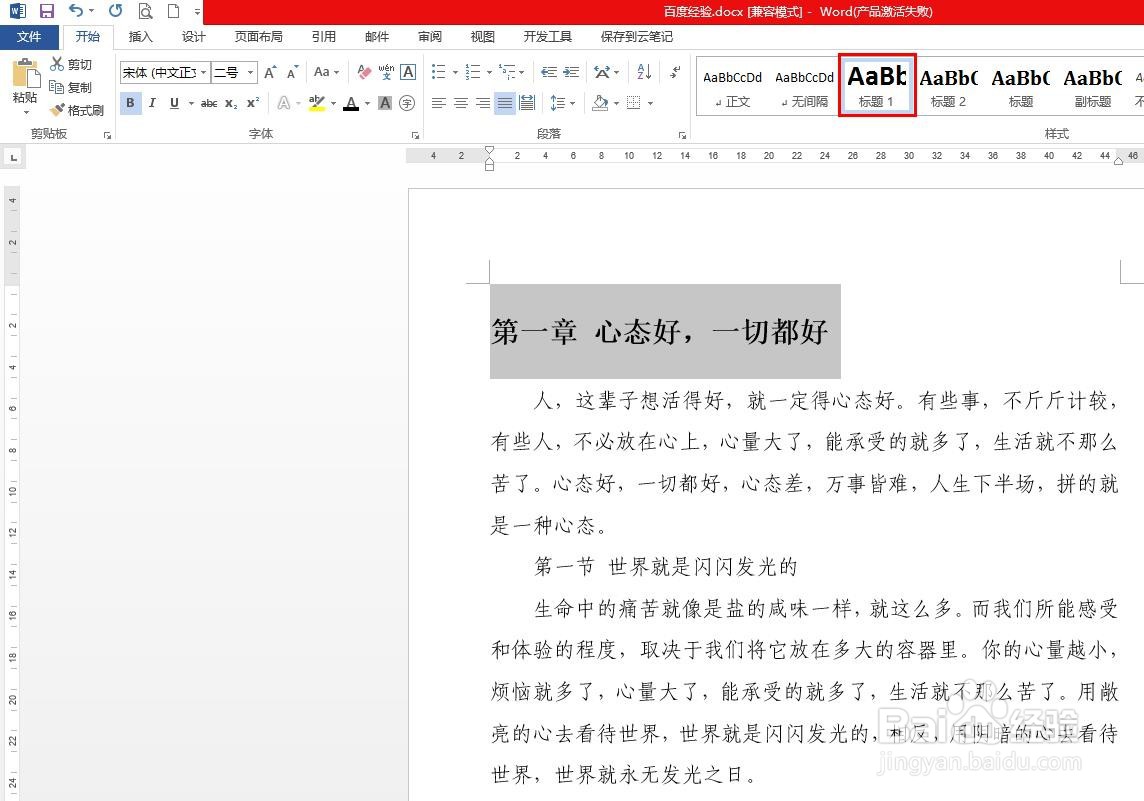
3、第三步:按照同样的方法,选中文档中的二级标题,单击“开始”菜单中的“标题2”。
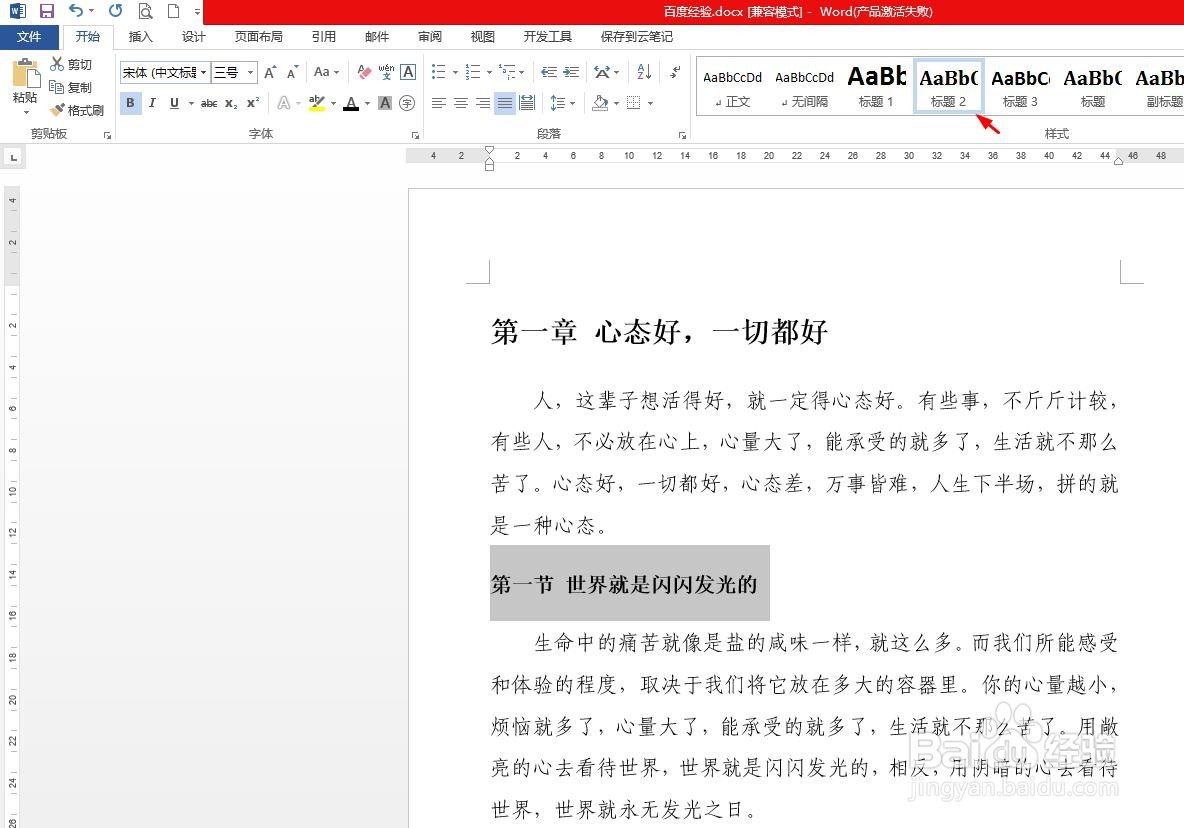
4、第四步:按照标题的分级情况,将文档中的所有标题都设置了。
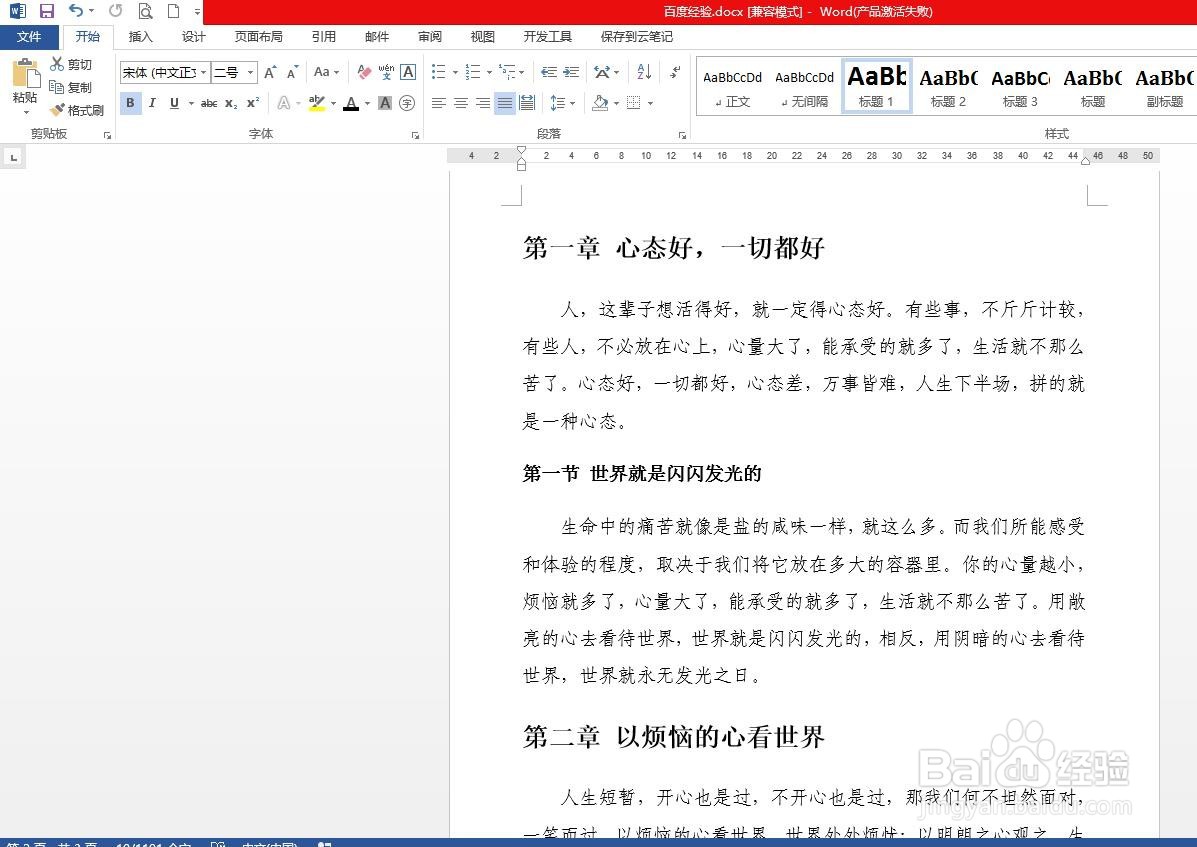
5、第五步:在文档的最上面一行上方按回车键,空出放目录的行。
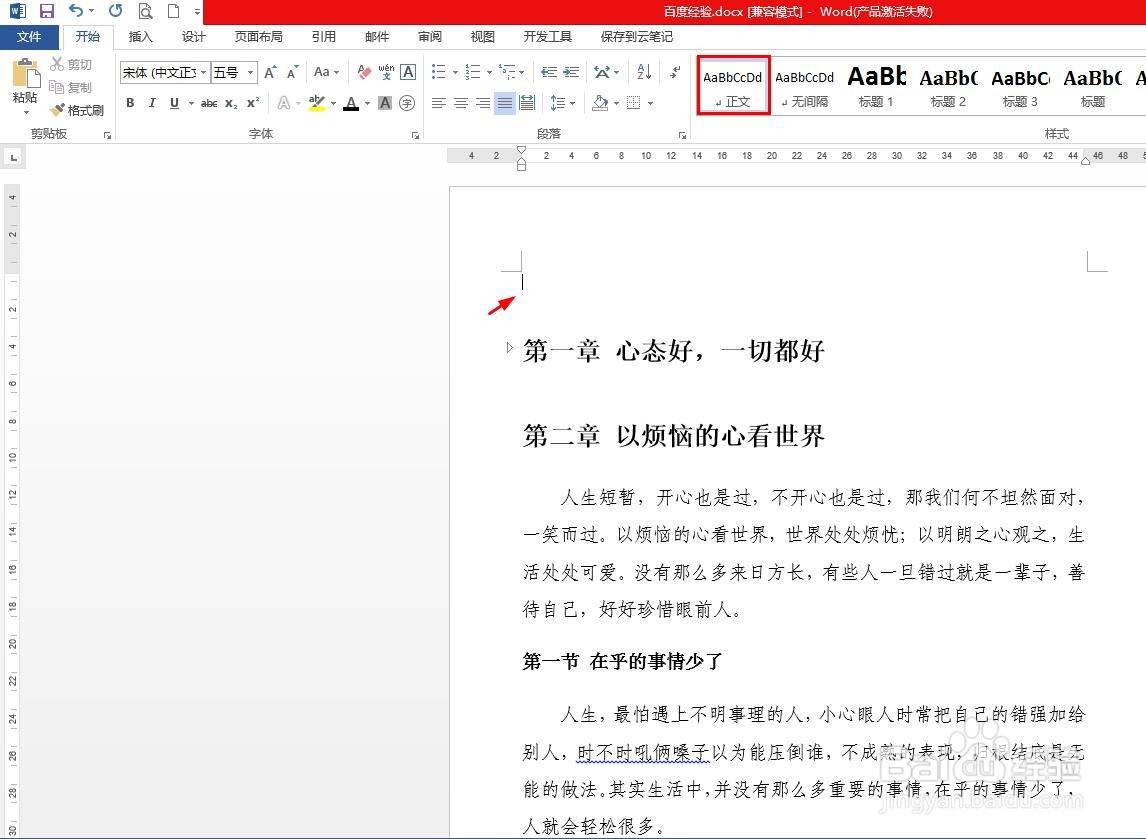
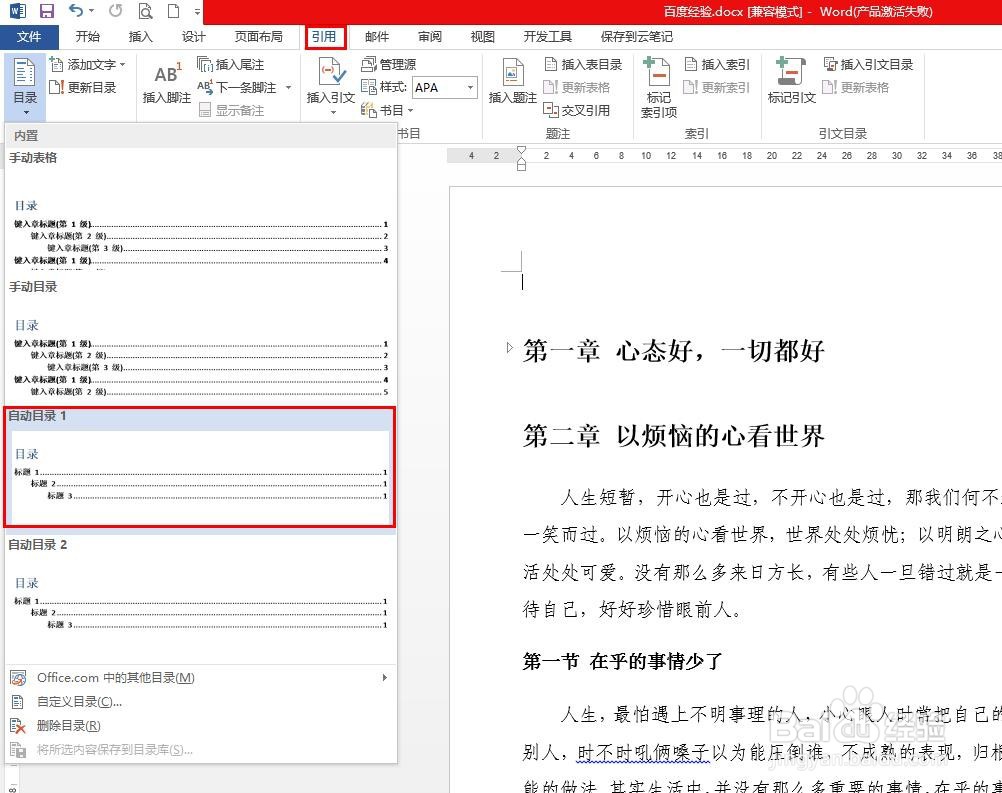
6、第六步:选择菜单栏“引用”中的“目录--自动目录1”。
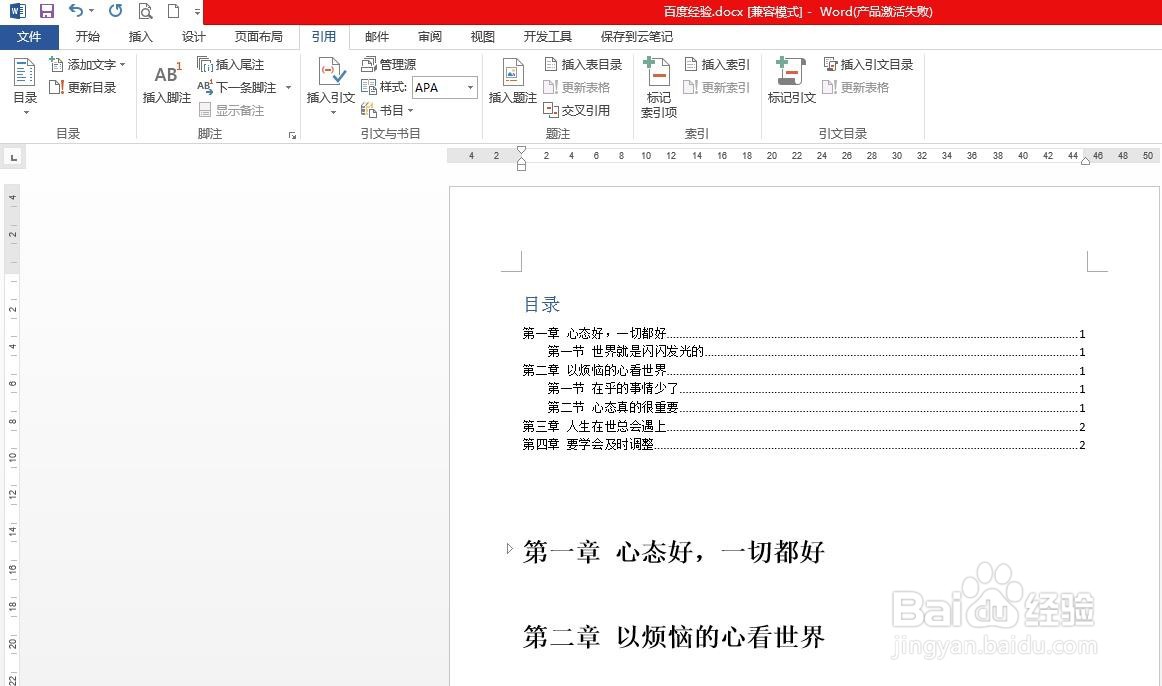
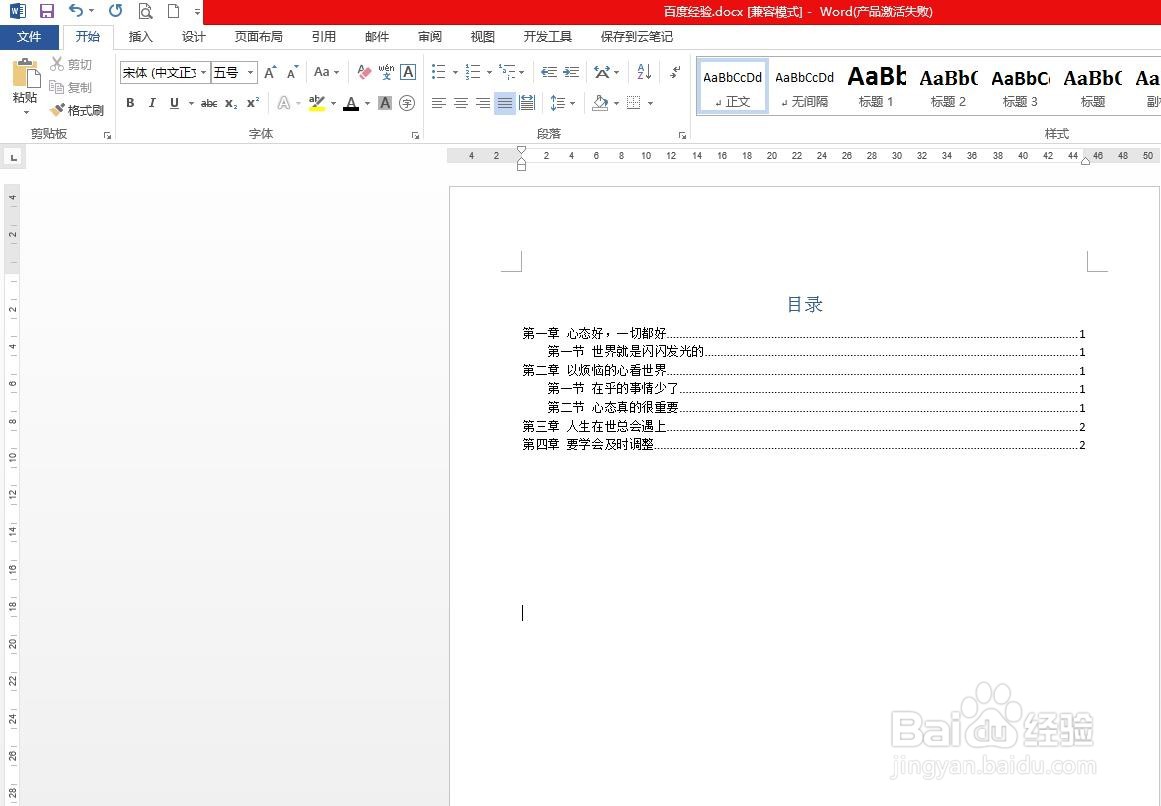
7、第七步:在目录下方按回车键,将目录与内容页分开,这样目录就设置完成了。
1、第一步:打开一个需要设置自动目录的word文档。
2、第二步:选中文档中的一级标题,单击“开始”菜单中的“标题1”。
3、第三步:按照同样的方法,选中文档中的二级标题,单击“开始”菜单中的“标题2”。
4、第四步:按照标题的分级情况,将文档中的所有标题都设置了。
5、第五步:在文档的最上面一行上方按回车键,空出放目录的行。
6、第六步:选择菜单栏“引用”中的“目录--自动目录1”。
7、第七步:在目录下方按回车键,将目录与内容页分开,这样目录就设置完成了。