1、打开edius9,选择素材面板雁捧,接着鼠标双击导入要进行编辑的素材文件,之后把素材文件拖动到时间线上;

2、选择特效面板,找到视频滤镜里的色彩校正选项下的晃舍陵YUV曲线;

3、鼠标选择色彩校正选项里的YUV曲线后,鼠标直接拖拽到下方时间线上的素材上应用;

4、选择信息面板打开,鼠标双击信息面板下方的YUV曲线选项,打开调整设置对话框;


5、打开YUV曲线选项面板后,点击面板里的三条曲线可进行色彩柱孝调整;
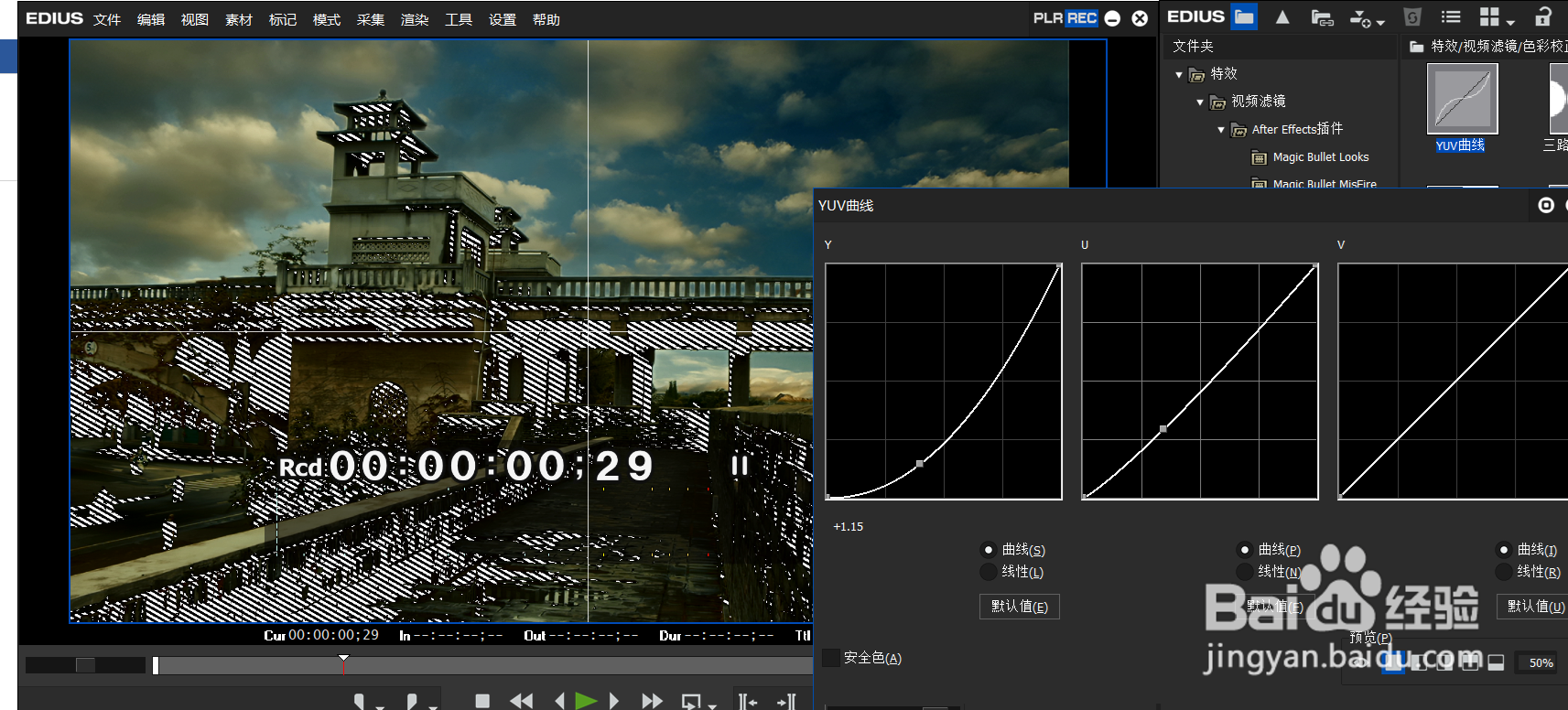
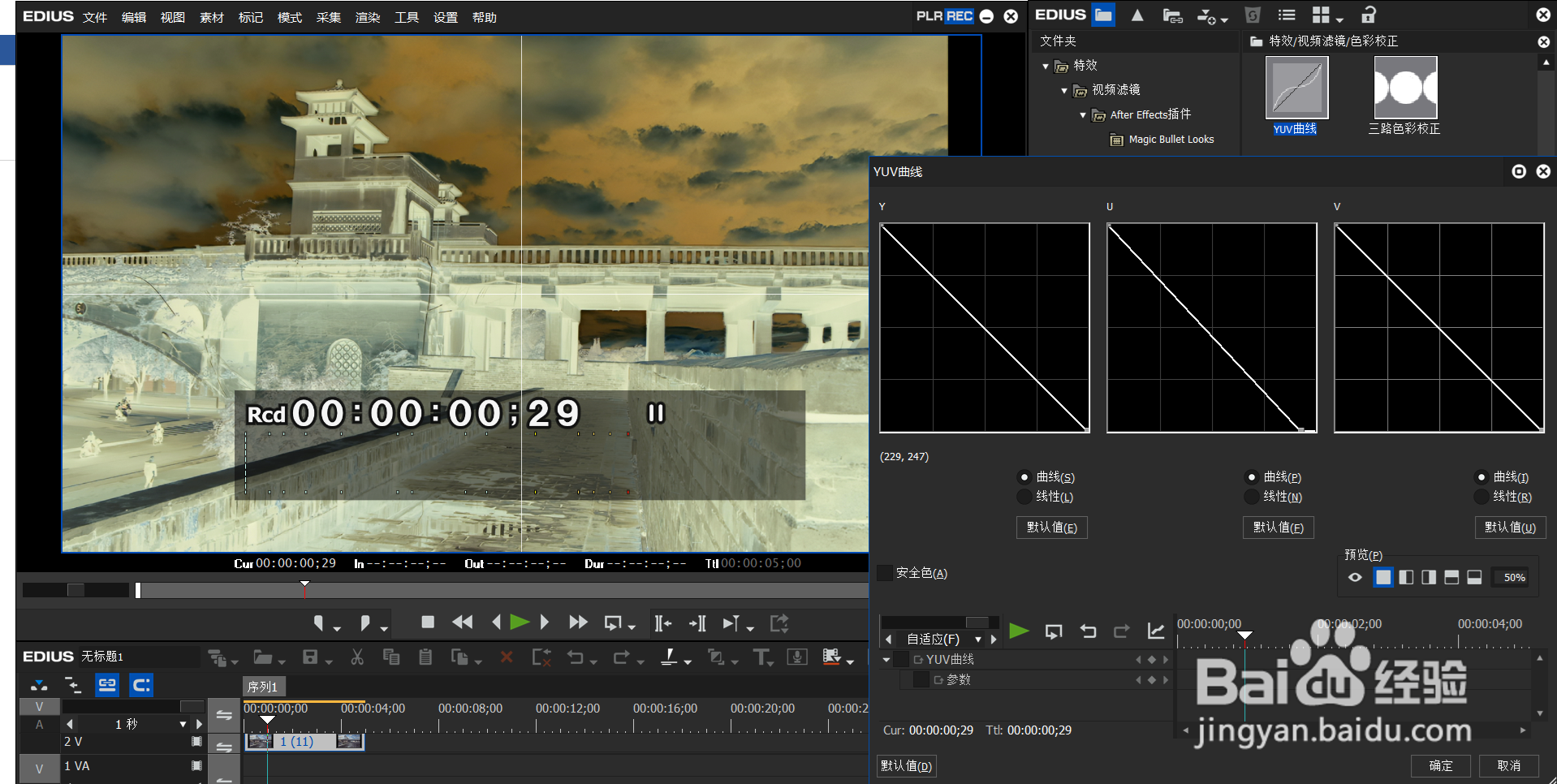
6、若把三条曲线调整成默认状态的相反方向,则素材文件会显示负片的效果,点击效果预览方式,可对调整的素材进行对比分析。



1、1. 打开edius9,选择素材面板,接着鼠标双击导入要进行编辑的素材文件; 2. 选择特效面板,找到视频滤镜里的色彩校正选项下的YUV曲线;
3. 鼠标选择色彩校正选项里的YUV曲线后,鼠标直接拖拽到下方时间线上的素材上应用;
4.选择信息面板打开,鼠标双击信息面板下方的YUV曲线选项,打开调整设置对话框;
5.打开YUV曲线选项面板后,点击面板里的三条曲线可进行色彩调整;
6.若把三条曲线调整成默认状态的相反方向,则素材文件会显示负片的效果,点击效果预览方式,可对调整的素材进行对比分析。