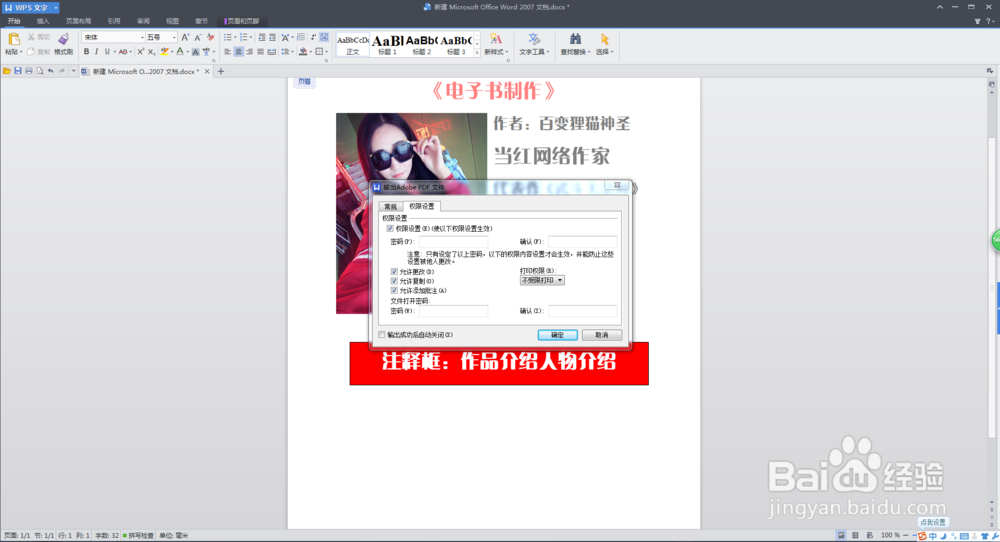
1、下载并打开WPS Office
新建一个文本文档
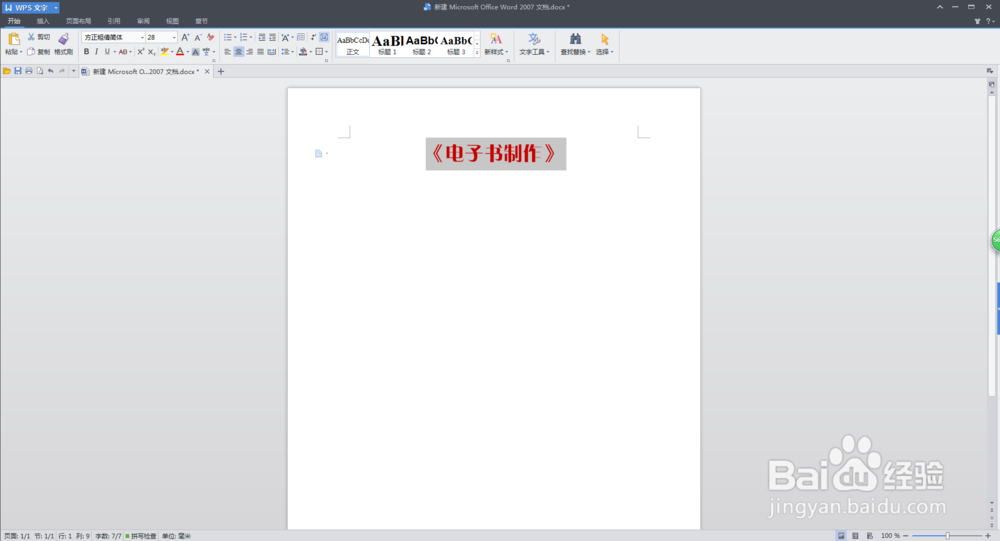
输入书名 居中,设置字体的类型、大小、颜色
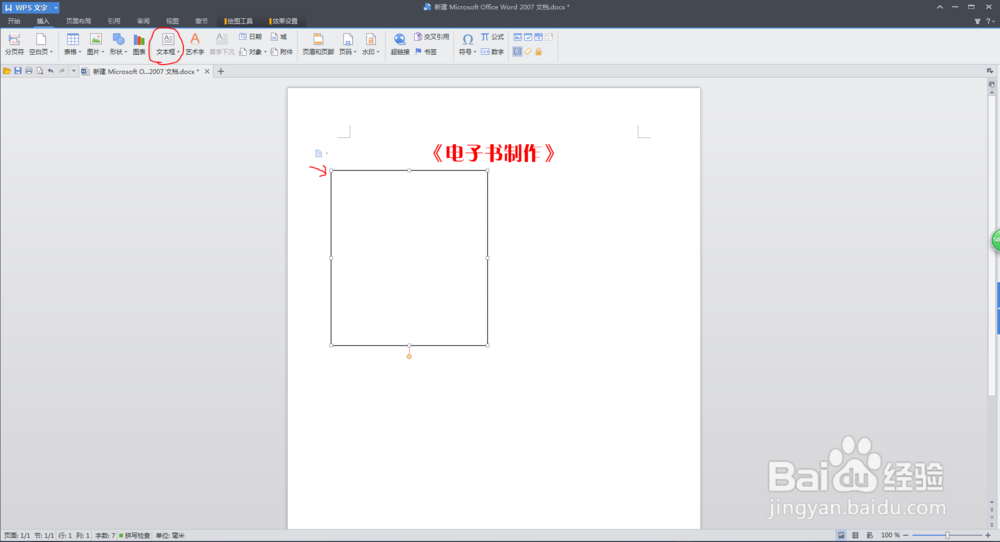
2、插入-文本框
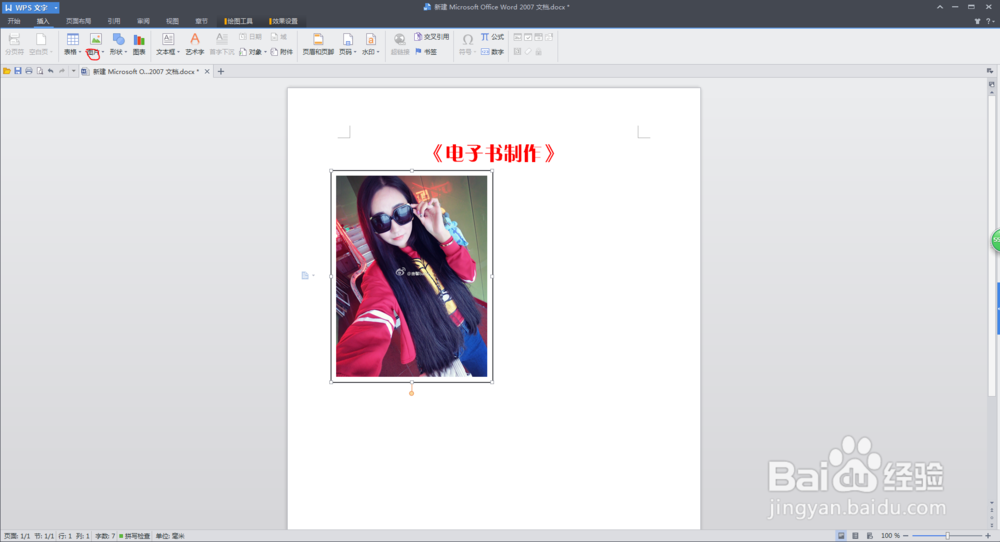
里面再插入或粘贴一张作者的头像图片
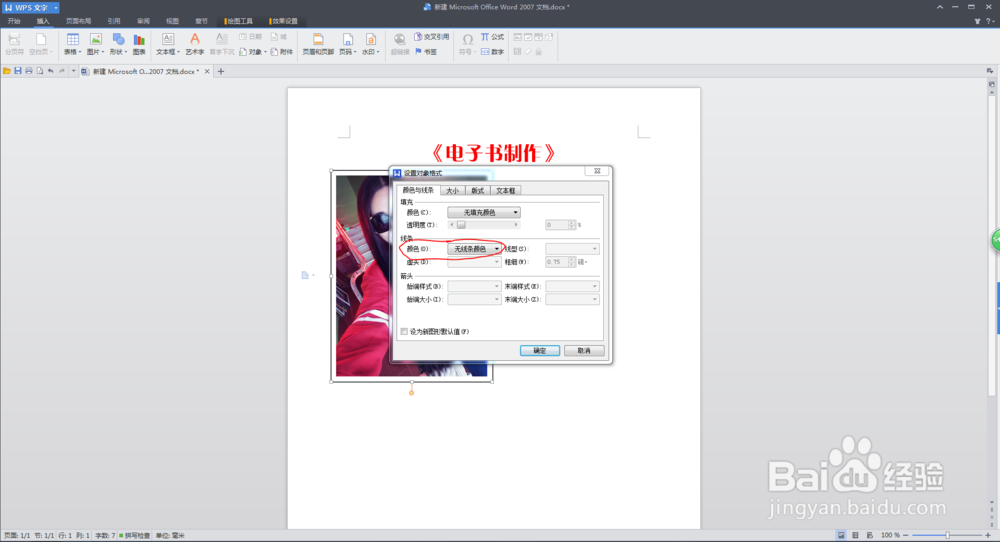
3、鼠标选中文本框
右键单击
设置对象格式
线条颜色选择为无线条颜色,这样就去掉头像外面的框框了
头像右边利用方向键和空格键输入作者介绍
设置字体
4、插入横向文本框
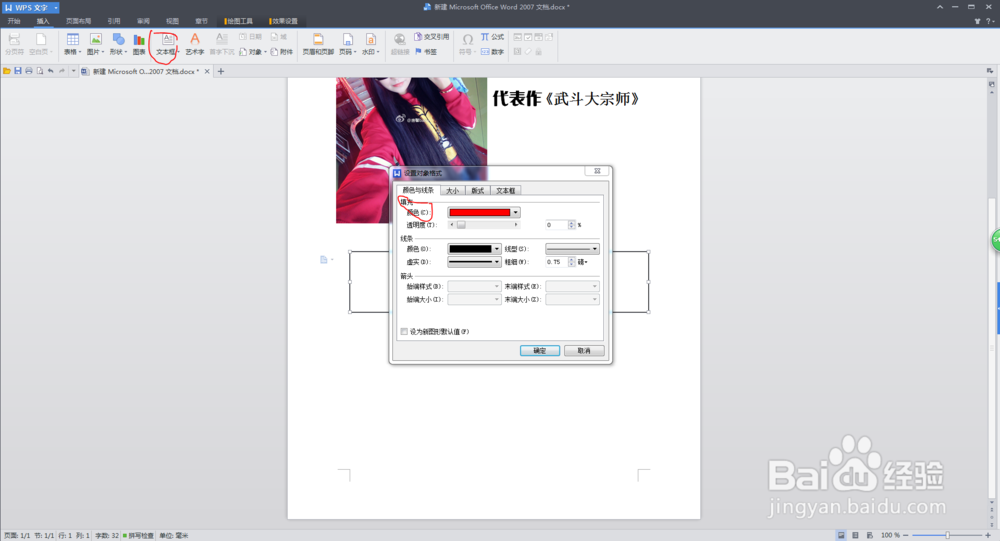
右键 选中设置对象格式
填充颜色为红色
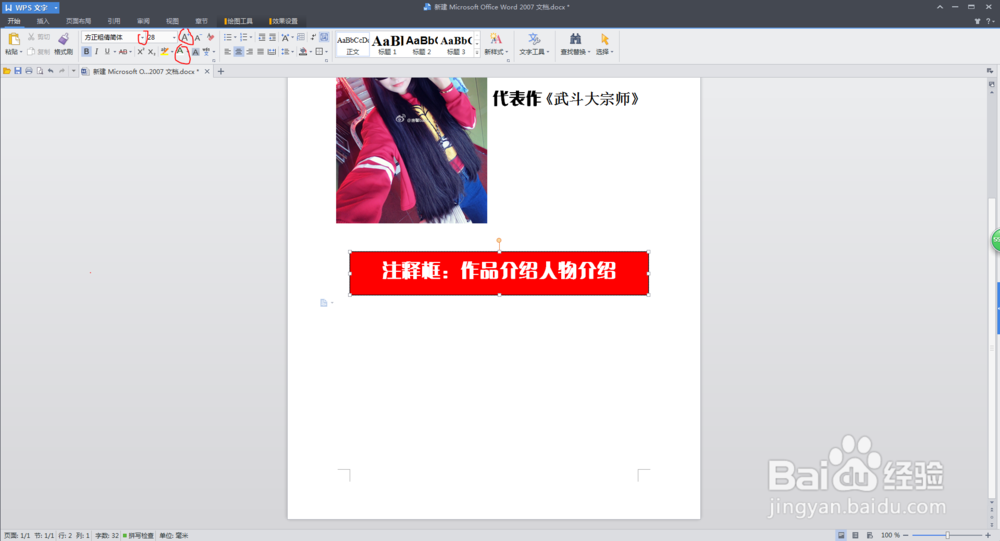
里面输入作品介绍
设置字体大小颜色
5、插入页眉和页脚
页眉输入作品名字,作者名字,出品方 居中或居右
字体颜色设置为灰色
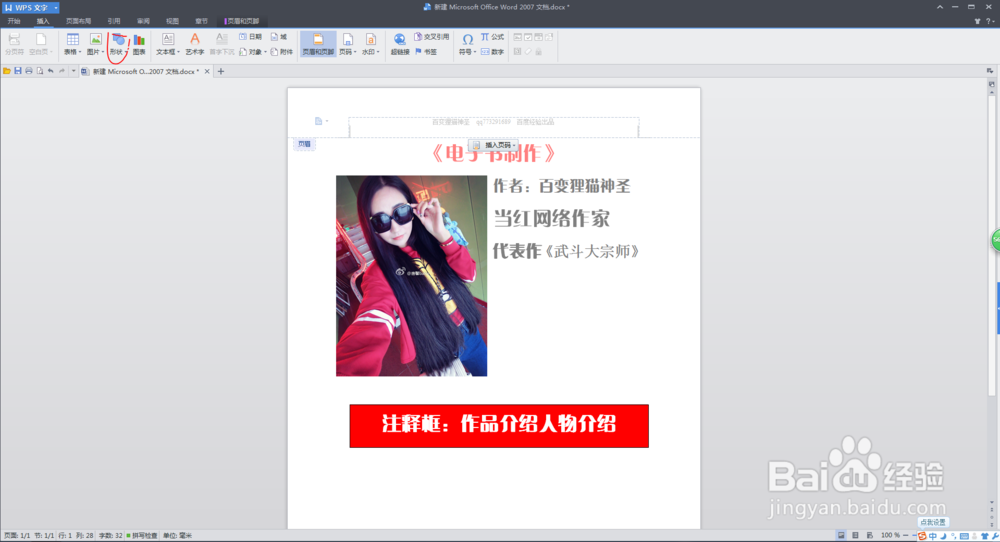
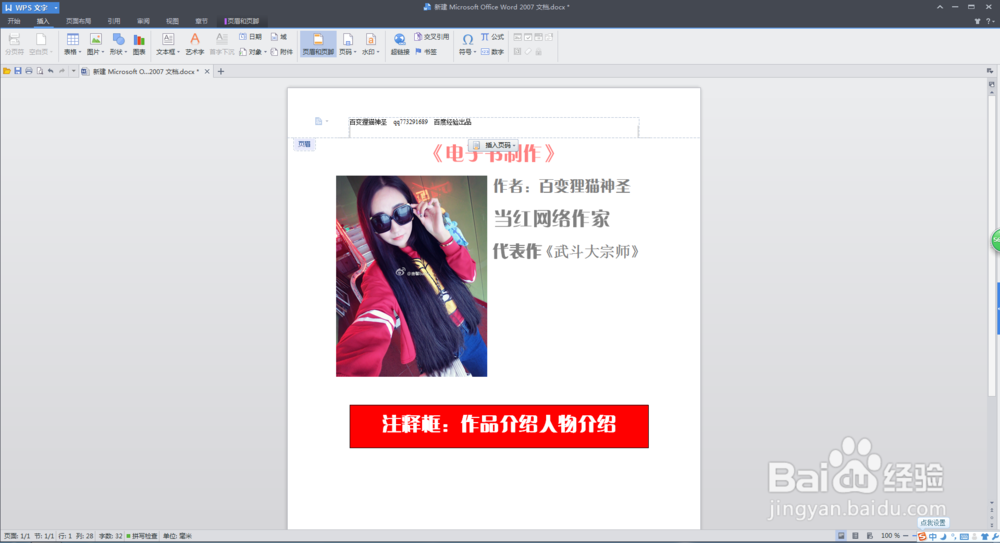
6、插入 形状 选中第一个线条
拉到页眉中
右键
设置对象格式
线条颜色设置为灰色
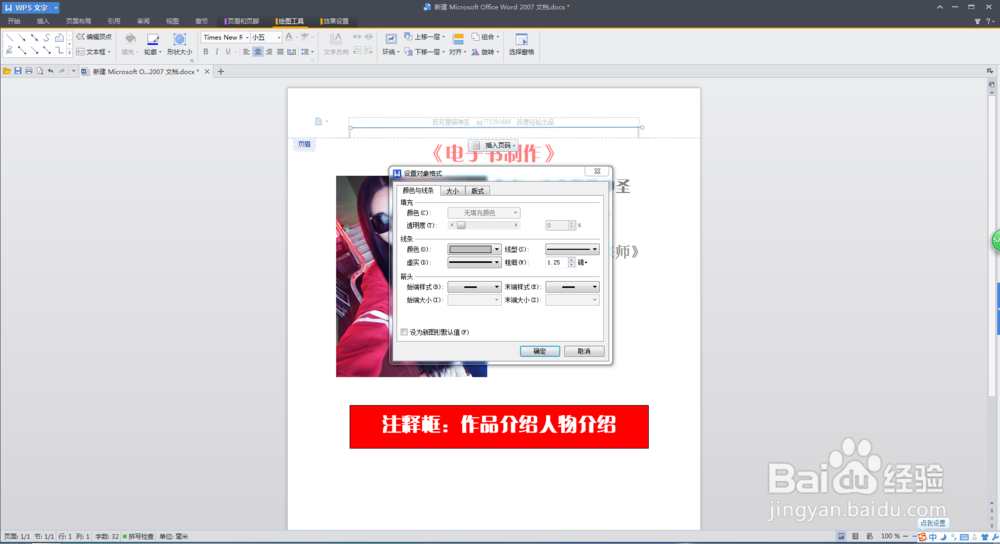
7、页脚也同样设置
颜色为灰色
其他页面编辑作品的目录,内容
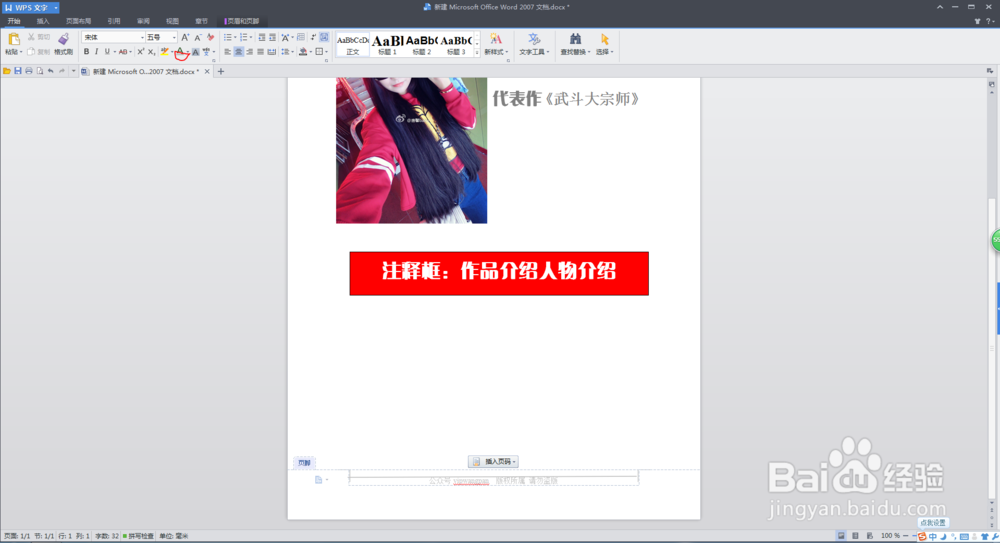
8、编辑完成后
检查一遍 确认无误后
软件右上角 WPS文字
另存为
输出为PDF文件
进行权限设置
保存
之后打开pdf文件看看
传到网络平台上,就有一本属于自己的电子书了