1、1.打开WPS软件,新建一个演示PPT文件,点击【插入】—【形状】—【矩形】。
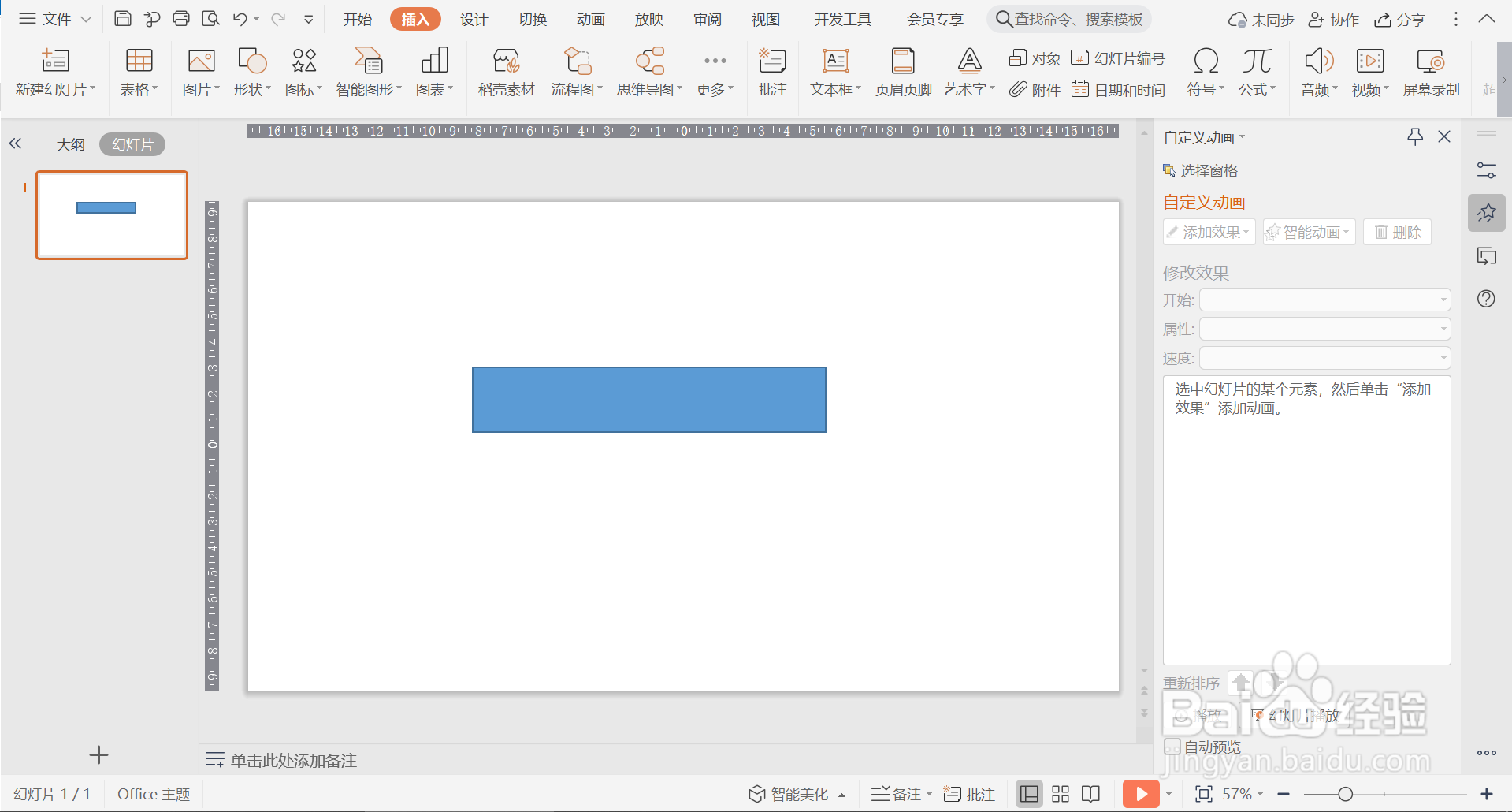
2、2.选中矩形,CTRL+D复制,选中复制的矩形,点选【填充】选项中的【无填充】。

3、3.全选两个矩形,点击【对齐】下的【垂直居中】,然后点击【左对齐】。

4、4.选中填充颜色的矩形,点击【动画】—【自定义动画】—【添加效果】—【擦除】。
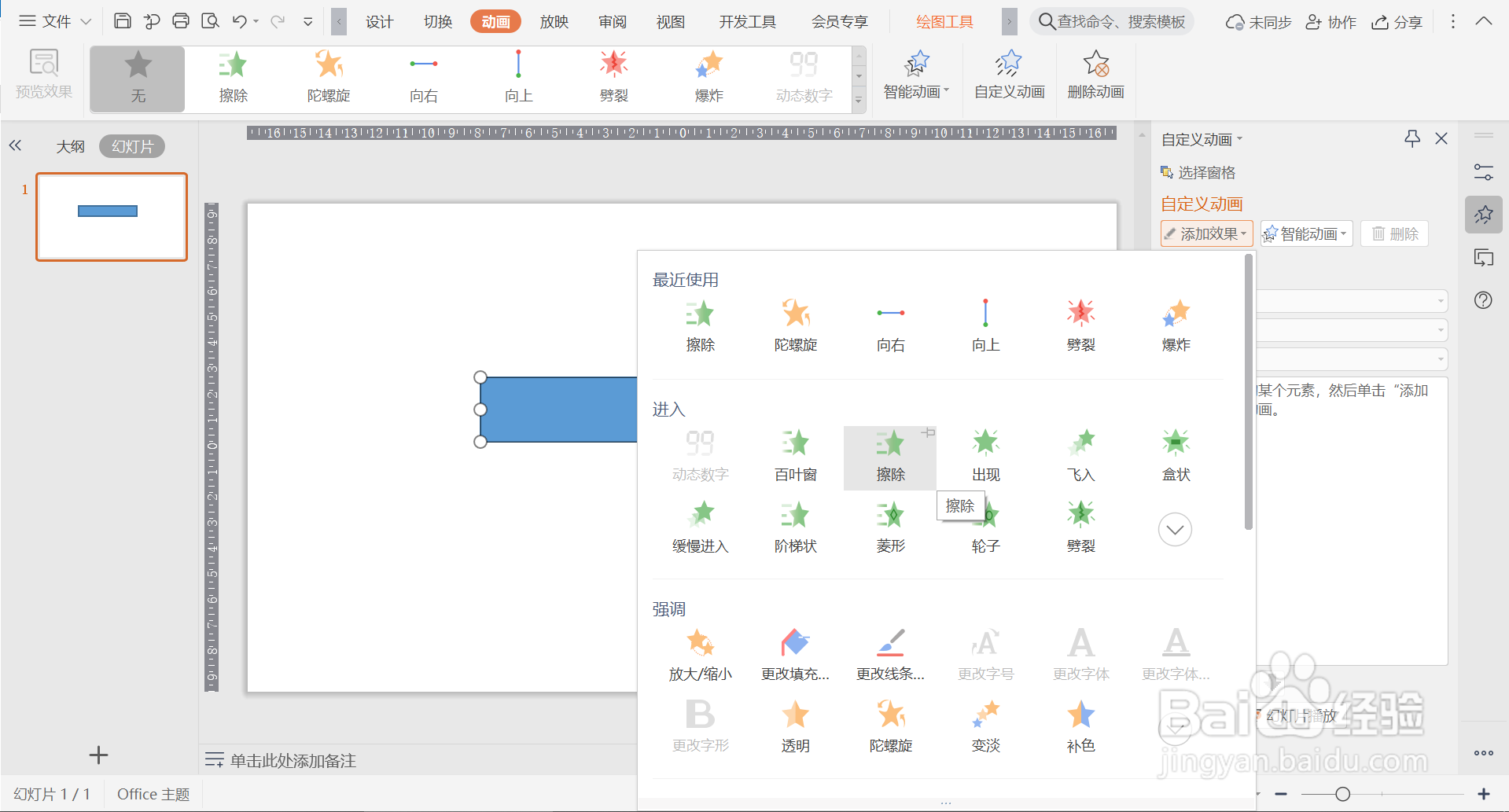
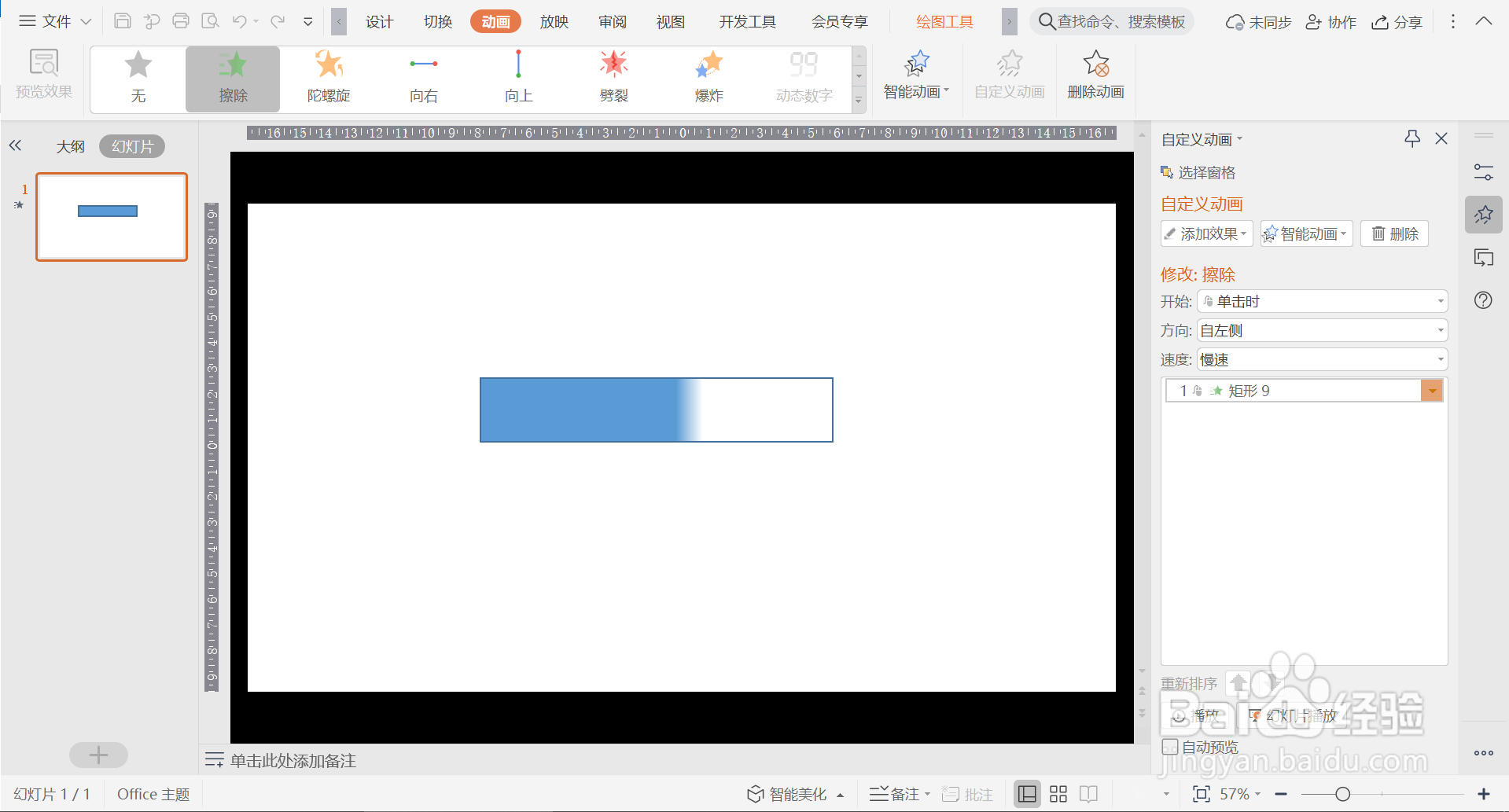
5、5.设置【擦除】动画参数,【开始】为单击时,【方向】为自左侧,【速度】为慢速。

6、6.动画设置完毕后,点击【动画】—【预览效果】,动画进度条效果制作完成。
7、总结:
1.打开WPS软件,新建一个演示PPT文件,点击【插入】—【形状】—【矩形】。
2.选中矩形,CTRL+D复制,选中复制的矩形,点选【填充】选项中的【无填充】。
3.全选两个矩形,点击【对齐】下的【垂直居中】,然后点击【左对齐】。
4.选中填充颜色的矩形,点击【动画】—【自定义动画】—【添加效果】—【擦除】。
5.设置【擦除】动画参数,【开始】为单击时,【方向】为自左侧,【速度】为慢速。
6.动画设置完毕后,点击【动画】—【预览效果】,动画进度条效果制作完成。