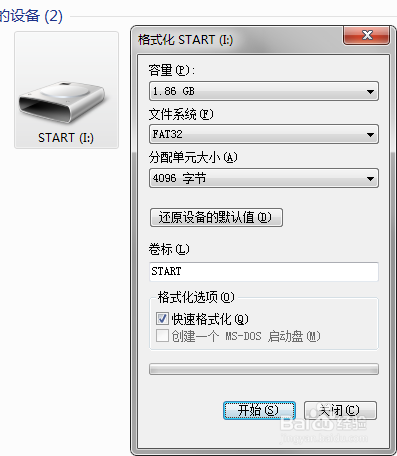
1、先将 U盘准备好备份好数据,然后格式化
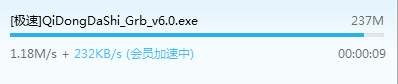
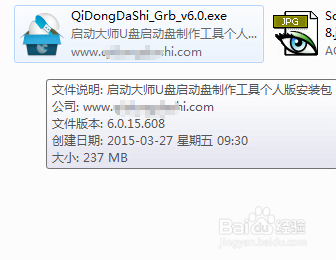
2、百度搜索:U盘启动大师,随意下载一个制作 U盘启动工具(本经验中的工具仅供参考)

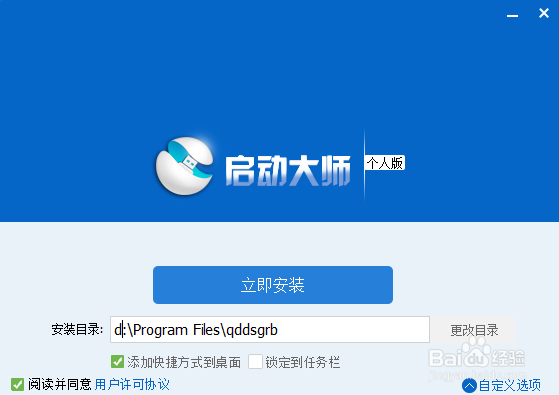
3、安装好启动大师
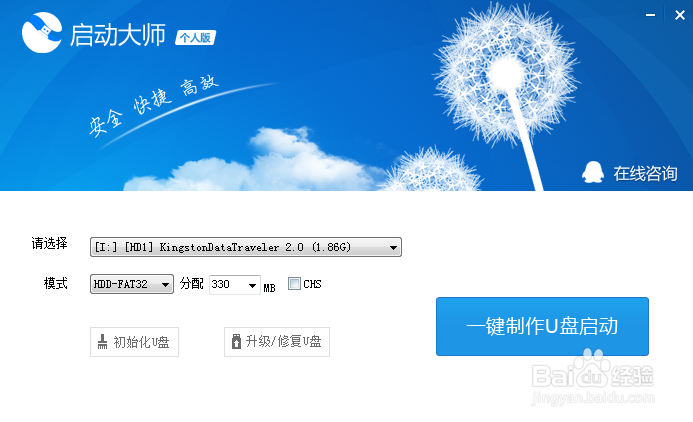
4、安装完成后,点击“一键制译久作U盘启动”按钮

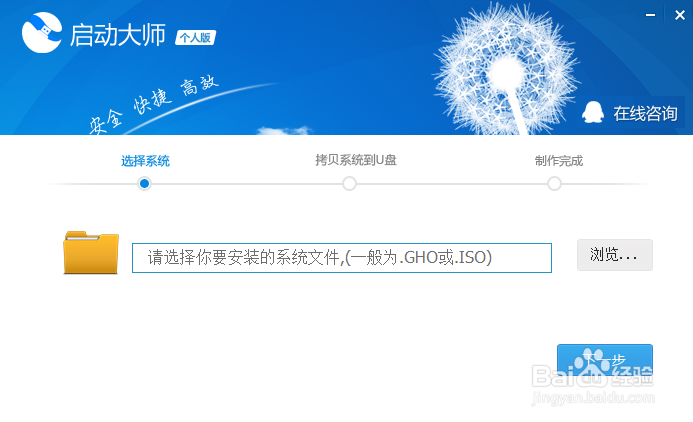
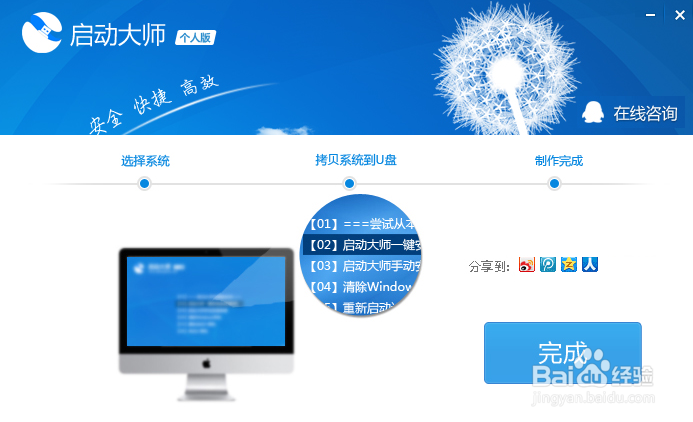
5、数分钟后就完成了 U盘启动的制作,但为了能在 U盘启动后可以直散八痕接安装系统,这时我们需要将准备好的 iso或gho 文件复制进 U盘,点击“拷贝系统到U盘”按钮


6、点击“浏览”按钮,选择你的 iso或gho 文件,等待复制完成
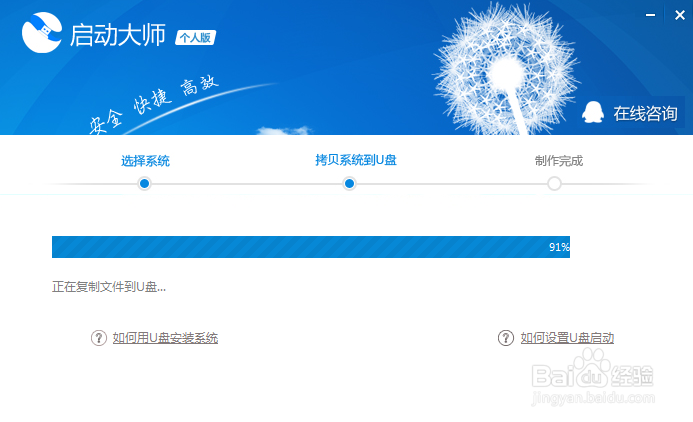
7、完成后就可以将 U盘插在需要安装系统的电脑上了,重启需要安装系统的电脑(如果启动时没有出现以 U盘启动,可能披芬需要在 bios 设置 U盘启动)
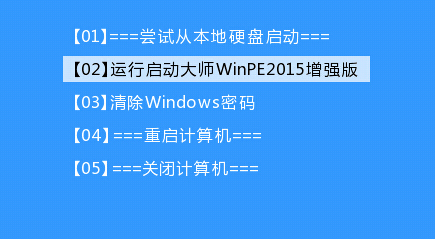
8、重启后进入 U盘启动界面,选择第二项“...WinPE2015...“,进入电脑后会弹出还原分区小窗口(因已经复制 iso或gho 文件在 U盘中了)
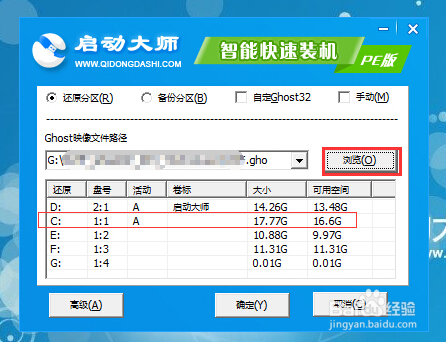
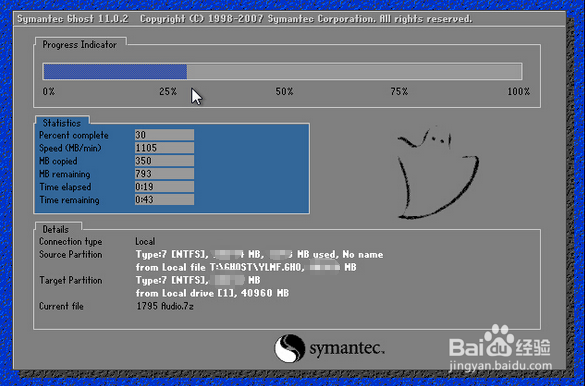
9、见到久违的 ghost 界面了,等待完成即可