网站首页 美食营养 游戏数码 手工爱好 生活家居 健康养生 运动户外 职场理财 情感交际 母婴教育 生活知识 知识问答

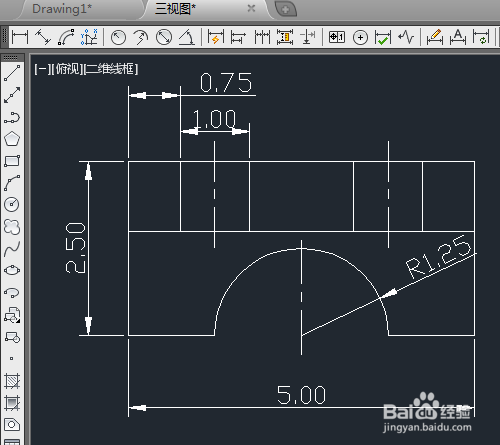
CAD2014 怎样绘制小尺寸圆形

时间:2026-02-14 21:09:30

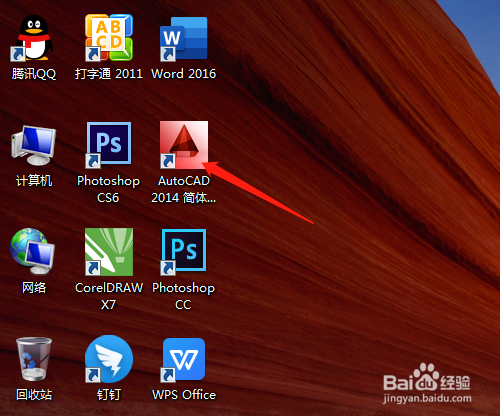
1、1. 双击打开桌面上的AutoCAD 2014软件。
CAD2014 怎样绘制小尺寸圆形

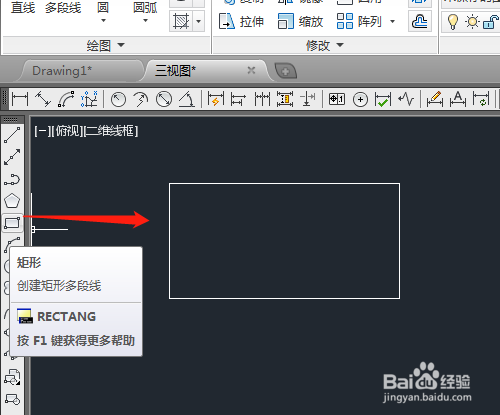
2、2. 按照尺寸绘制出一个矩形。

CAD2014 怎样绘制小尺寸圆形

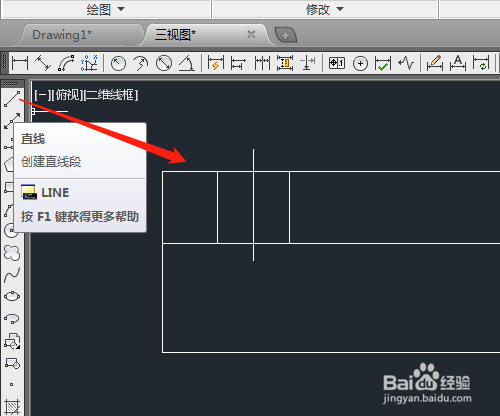
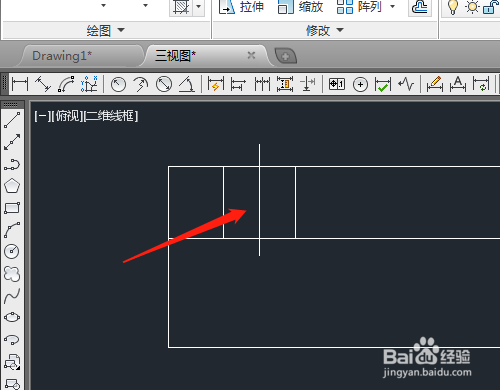
3、3. 滚动鼠标放大局部,用直线绘制多条直线。

CAD2014 怎样绘制小尺寸圆形

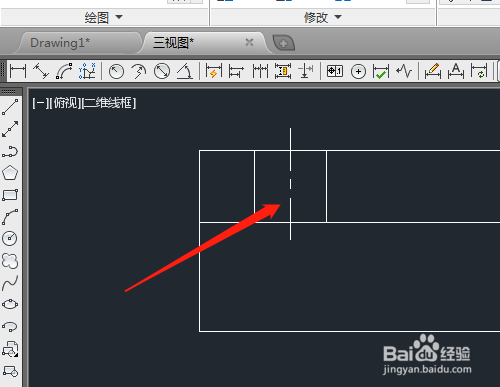
4、4. 修改中心线的线型,但看不出变化。

CAD2014 怎样绘制小尺寸圆形

CAD2014 怎样绘制小尺寸圆形

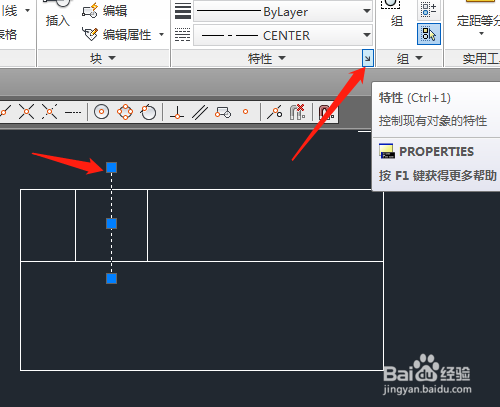
5、5. 选中心线,单击特性箭头处,看见左边的对话框中线型比例默认是1,改线型比例,尝试后是0.02,按回车键确定。关闭对话框,按Esc键就能显示线型了。
CAD2014 怎样绘制小尺寸圆形

CAD2014 怎样绘制小尺寸圆形

CAD2014 怎样绘制小尺寸圆形

CAD2014 怎样绘制小尺寸圆形

CAD2014 怎样绘制小尺寸圆形

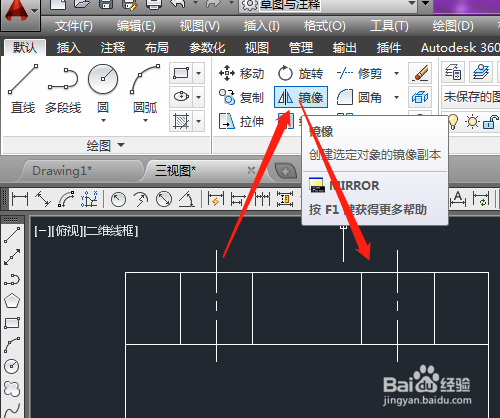
6、6. 用镜像工具复制线段。

CAD2014 怎样绘制小尺寸圆形

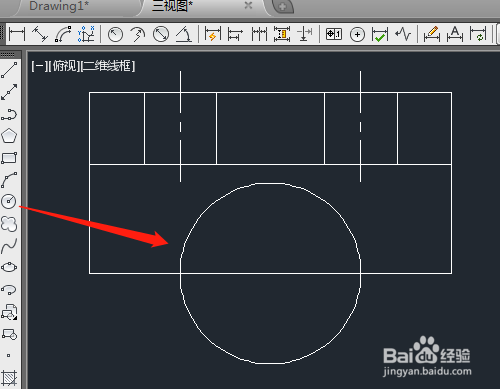
7、7. 用圆工具绘制出一个圆,用修剪工具修剪多余的线段。

CAD2014 怎样绘制小尺寸圆形

CAD2014 怎样绘制小尺寸圆形

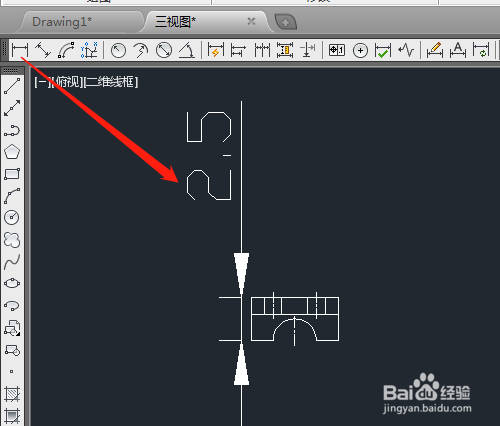
8、8. 复制修改线型的直线,如图。用标注工具标注尺寸,结果标注太大了。

CAD2014 怎样绘制小尺寸圆形

CAD2014 怎样绘制小尺寸圆形

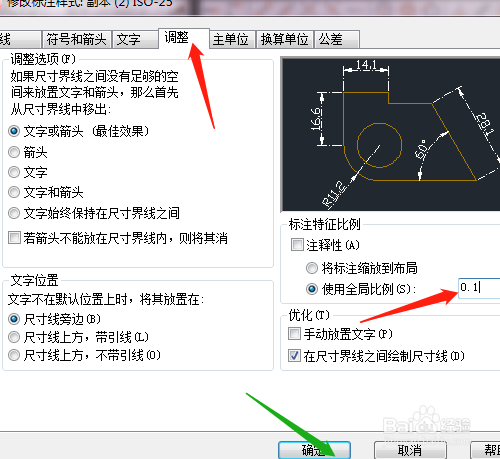
9、9. 在标注样式修改对话框中改全局比例为0.1,再进行标注。

CAD2014 怎样绘制小尺寸圆形

CAD2014 怎样绘制小尺寸圆形

© 2026 阿力知识库
信息来自网络 所有数据仅供参考
有疑问请联系站长 site.kefu@gmail.com