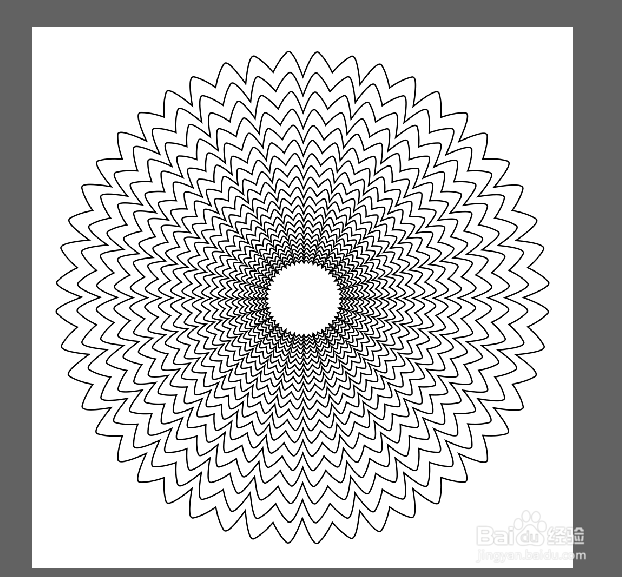
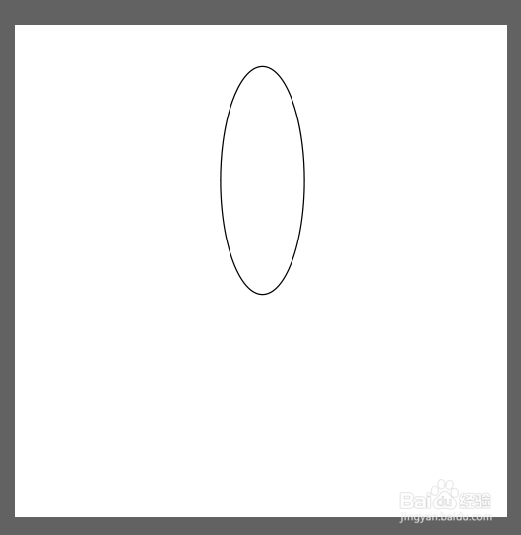
1、新建画布,画出一个椭圆
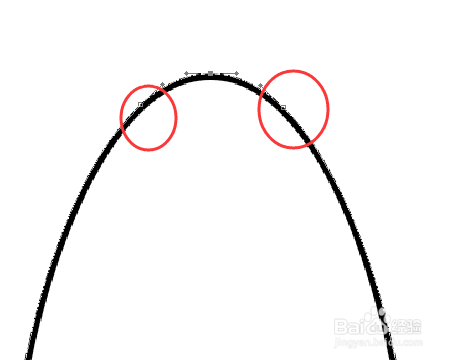
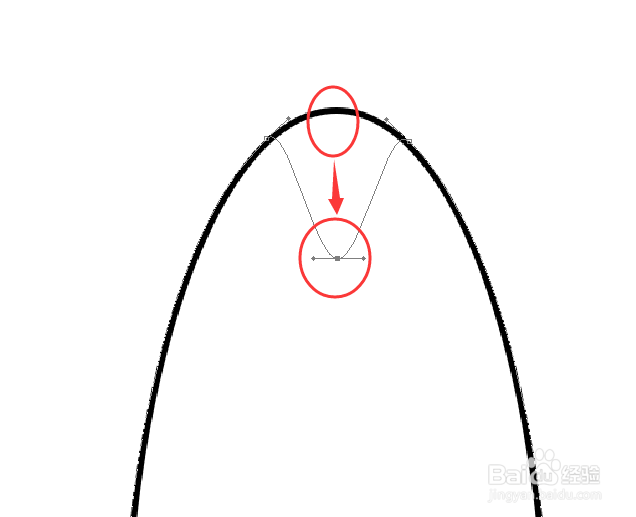
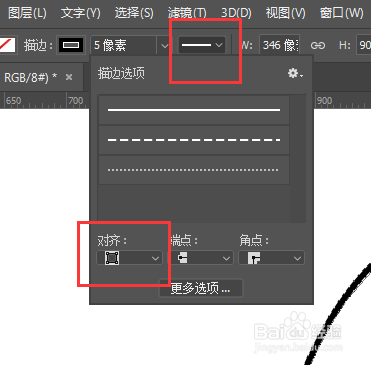
2、用钢笔工具在椭圆顶尖的两端各加一个锚点,并将顶尖的锚点往下拖拽(拖拽完为使断点处连接更紧密,可在图形工具下选择工具栏描边选项中将对齐方式选择第三个)
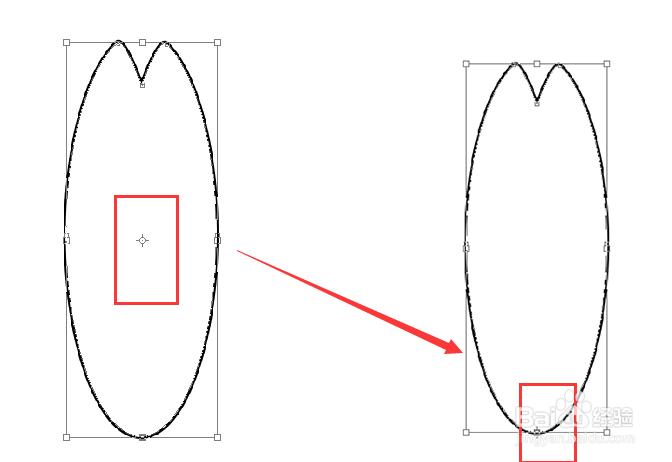
3、在路径选择工具(A)下按住CTRL+ALT+T(原位复制)出来边界框后将中心锚点按住ALT键向下拖到椭圆下方锚点处(该锚点处即为花朵中心点)
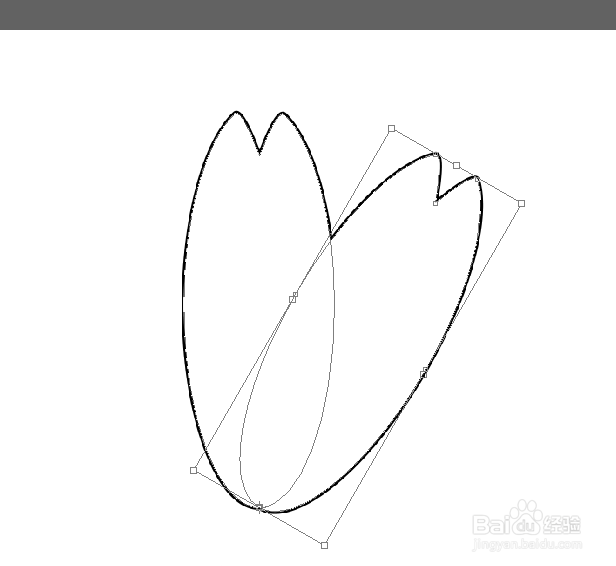
4、按住SHIFT键将鼠标放在边界框右上角,顺时针移动两下并回车(移动一下是15°)
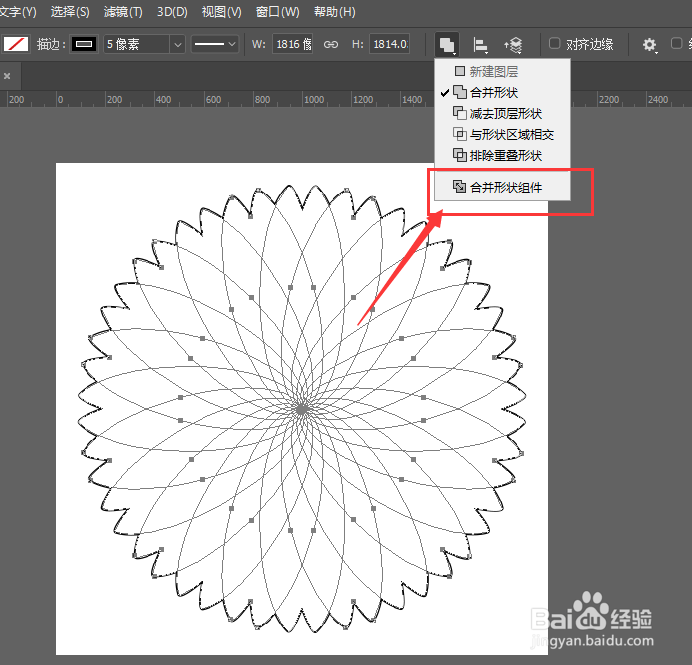
5、连续按住CTRL+SHIFT+ALT+T(连续执行上一步操作)直到花瓣组成一朵花,然后在布尔运算处点击合并形状组件
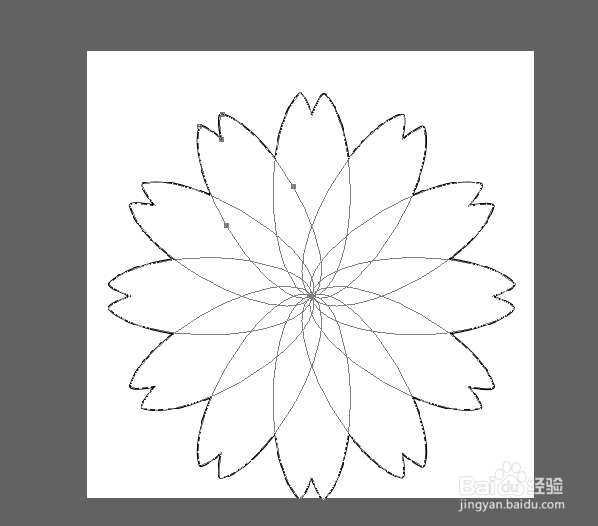
6、此时仍是在路径选择工具全选中花朵形状的状态下再次执行CTRL+ALT+T,直接鼠标放在定界框外顺时针旋转一下(15°),再次点击合并形状组件
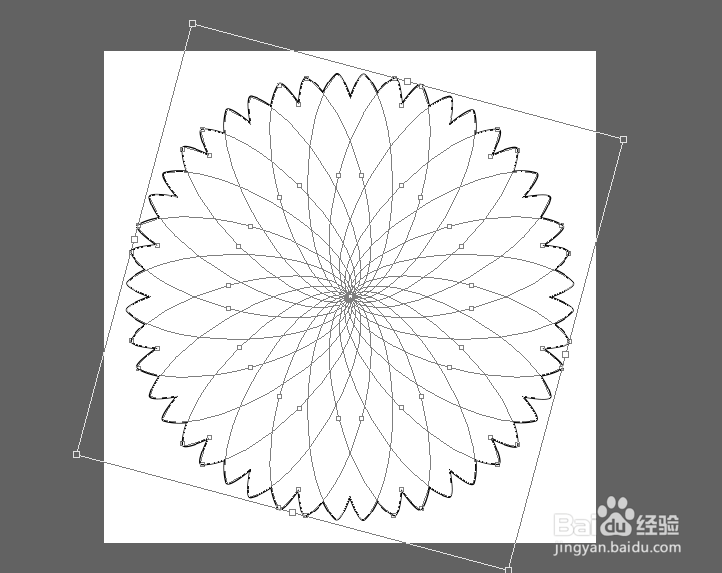
7、CTRL+J将得出的花朵复制一层,CTRL+T按住ALT+SHIFT使花朵等比原位缩小得出新的一层花朵,再次连续按住CTRL+SHIFT+ALT+T多制作出几层花朵效果就出来了