网站首页 美食营养 游戏数码 手工爱好 生活家居 健康养生 运动户外 职场理财 情感交际 母婴教育 生活知识 知识问答

如何利用Edraw Max软件中的商务图设计EPC图

时间:2024-10-12 23:17:16

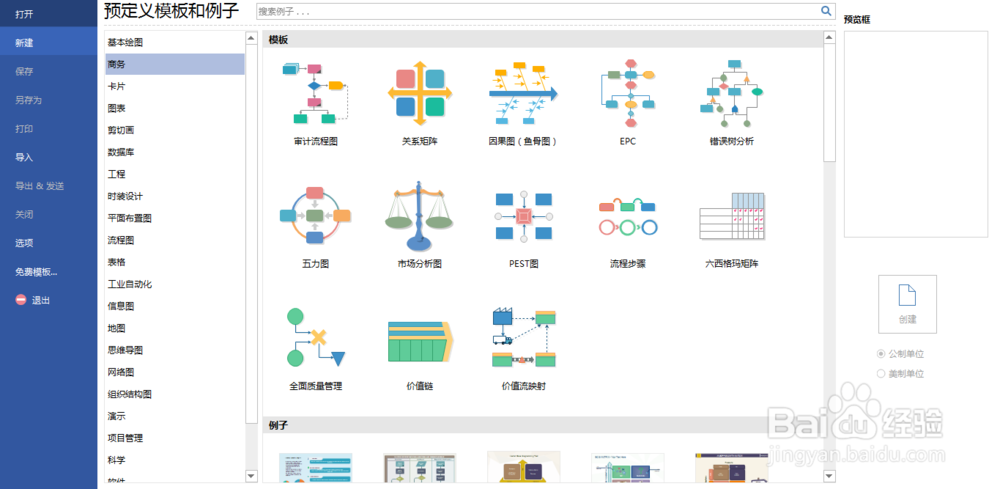
1、第一步,双击打开Edraw Max设计软件,依此操作“文件--->新建--->努求再荤商务”,如下图所示:

如何利用Edraw Max软件中的商务图设计EPC图

2、第二步,选择商务图中的“预定义模板和例子”,模板选择“EPC”,并点击“创建”图标,如下图所示:

如何利用Edraw Max软件中的商务图设计EPC图

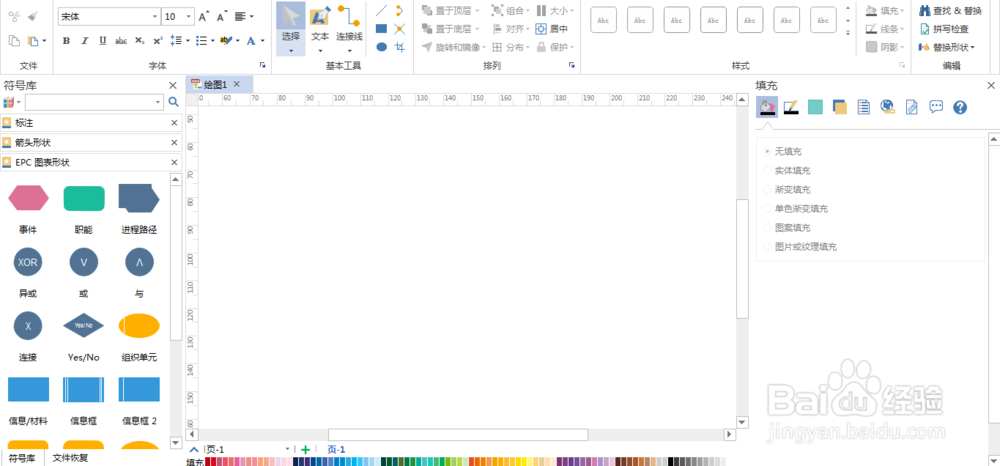
3、第三步,创建好空白画布后,查看标注、箭头形状和EPC图表形状,如下图所示:
如何利用Edraw Max软件中的商务图设计EPC图

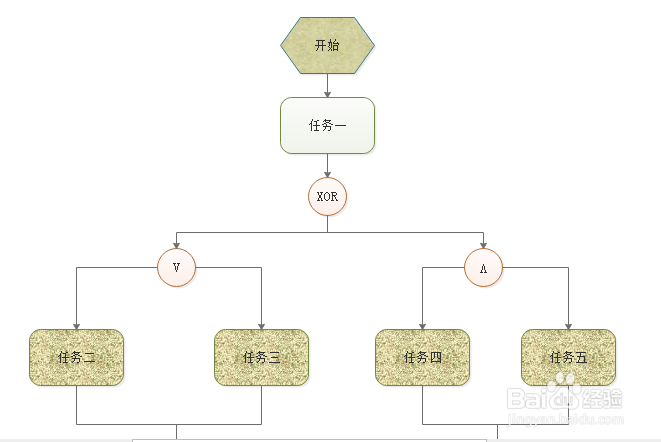
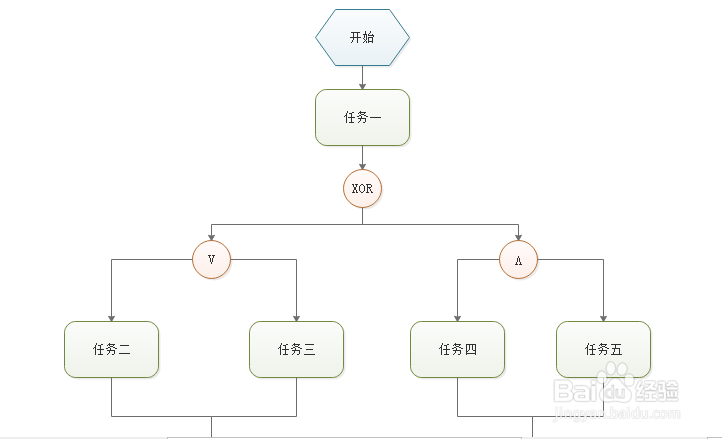
4、第四步,设计EPC图,先添加一个开始事件,接着添加几个任务和相关关系,如下图所示:
如何利用Edraw Max软件中的商务图设计EPC图

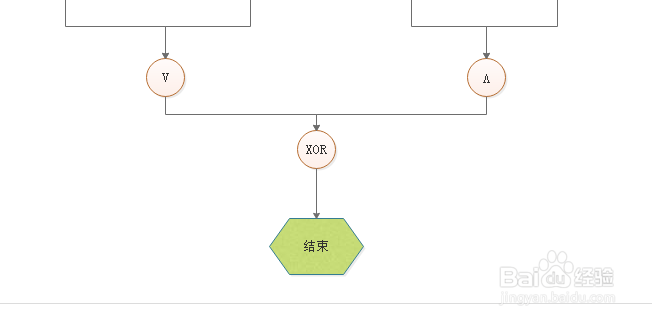
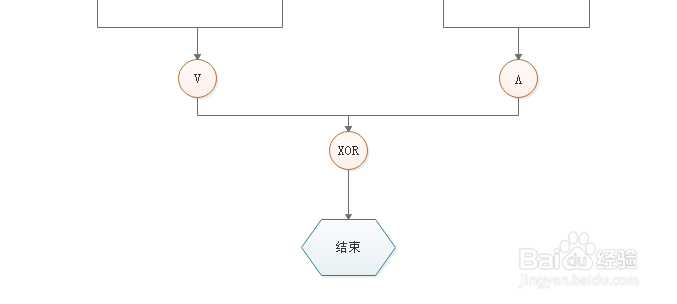
5、第五步,在快完成时,添加结束事件,这样完成了一个完整的审批流程图,如下图所示:
如何利用Edraw Max软件中的商务图设计EPC图

6、第六步,选中所有节点和事件,逐一设置它们的填充色,如下图所示:

如何利用Edraw Max软件中的商务图设计EPC图如何利用Edraw Max软件中的商务图设计EPC图
© 2026 阿力知识库
信息来自网络 所有数据仅供参考
有疑问请联系站长 site.kefu@gmail.com