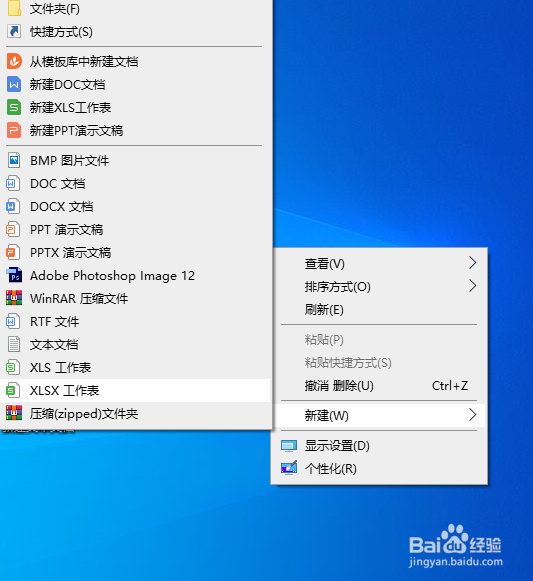
1、鼠标右击系统桌面空白处,在弹出的菜单里选择新建XLSX工作表。
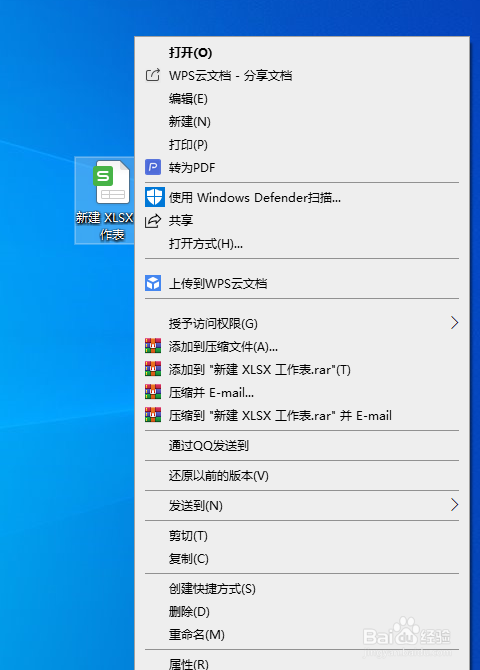
2、右击新建的工作表,在弹出的菜单里选择打开。
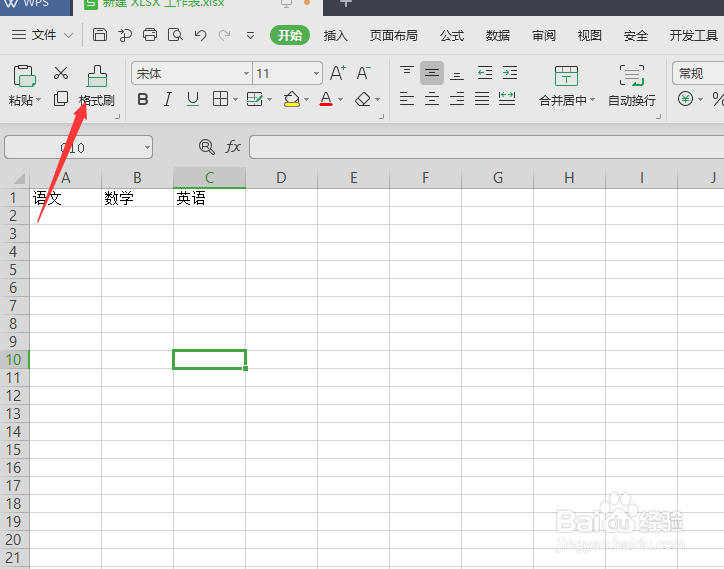
3、格式刷工具位于工作表上方,刷子图形的就是。如下图所示。
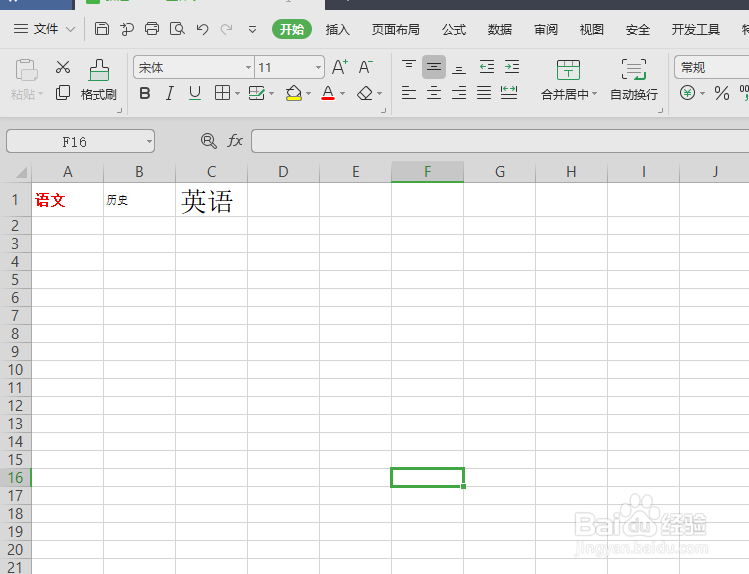
4、在工作表里面输入需要处理的数据或文字。由工作表可以看出,语文,历史,英语。显示的大小都不一样。
5、选择格式刷工具,然后选择语文单元格,这时单元格就四周呈虚线。
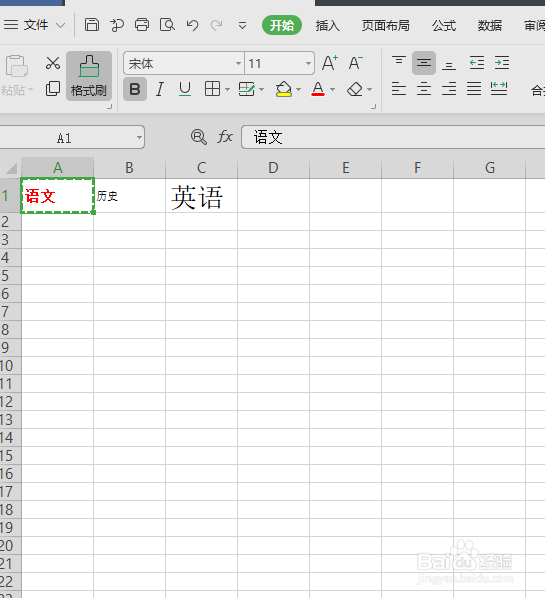
6、如果需要把历史和英语都改成语文的大小和颜色,单击选择语文单元格,然后点击格式刷,再双击语文单元格。然后再依次单击历史和英语单元格。如下图所示。
1、鼠标右击系统桌面空白处,在弹出的菜单里选择新建XLSX工作表。
2、右击新建的工作表,在弹出的菜单里选择打开。
3、格式刷工具位于工作表上方,刷子图形的就是。如下图所示。
4、在工作表里面输入需要处理的数据或文字。由工作表可以看出,语文,历史,英语。显示的大小都不一样。
5、选择格式刷工具,然后选择语文单元格,这时单元格就四周呈虚线。
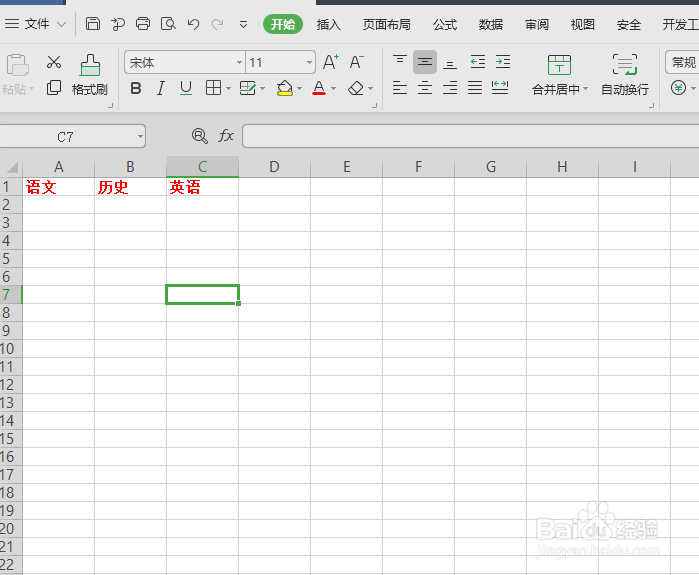
6、如果需要把历史和英语都改成语文的大小和颜色,单击选择语文单元格,然后点击格式刷,再双击语文单元格。然后再依次单击历史和英语单元格。如下图所示。