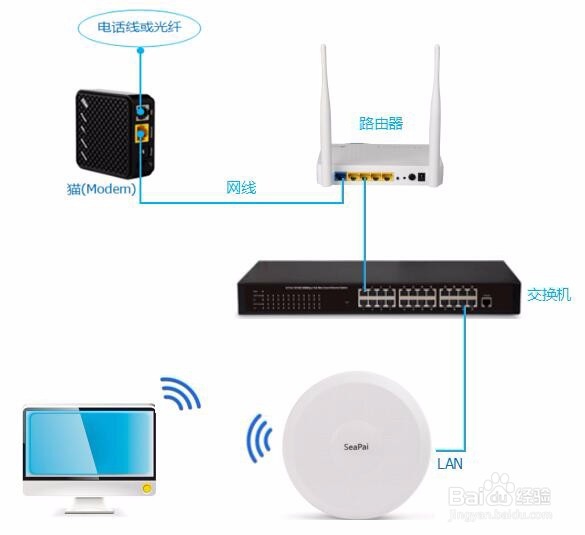
1、下图以该设备当路由器使用为例:
图文解析:吸顶AP LAN端口与交换机端口相连。
普通交换机,则吸顶AP需要连接电源。
POE交换机,则吸顶AP无需连接电源。
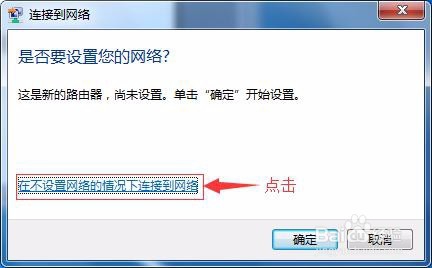
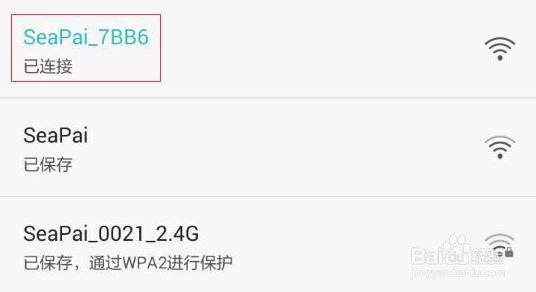
1、首先连接设备,查看电脑桌面右下角无线图标:,连接需设置的AP信号。
然后弹出如下窗口,点击“在不设置网络的情况下连接到网络”
2、输入管理地址
连接AP信号后,打开IE浏览器,输入192.168.1.254(路由器管理IP地址)回车!
注意:无线AP具体的管理地址请产品说明书中查看。

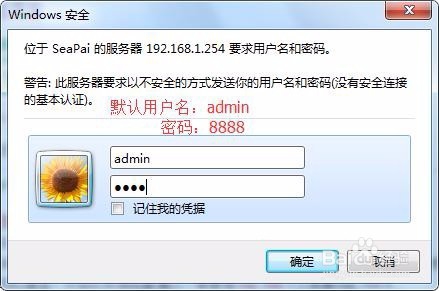
3、登录管理界面
首次进入管理界面,输入默认用户名(admin)和密码(8888),如图所示:
注意:为了确保路由器安全请进入“高级设置”→“系统设置” →“账户密码”修改为自己能记住的管理用户名和密码。
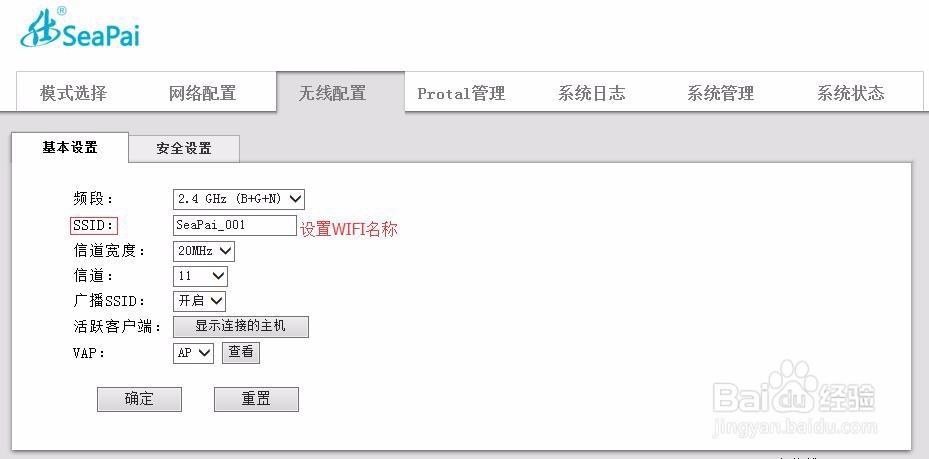
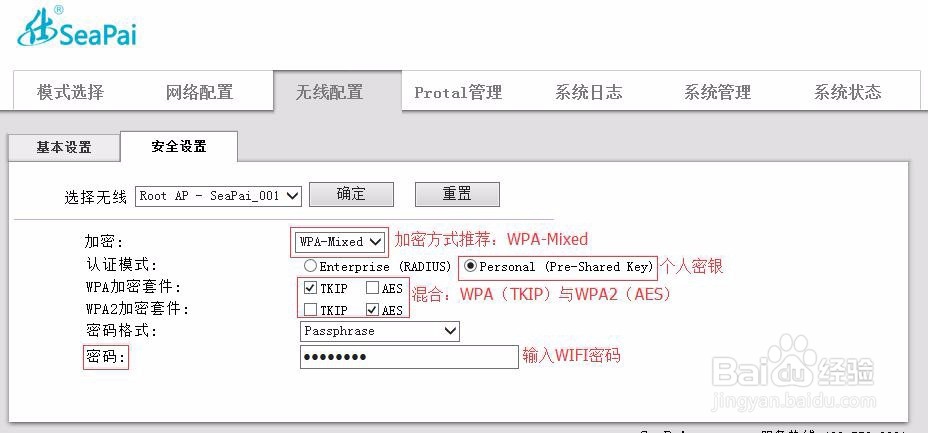
4、选择“无线配置”
基本设置:SSID为WIFI名称,然后保存。
安全设置:设置WIFI加密方式及输入密码,然后确定。
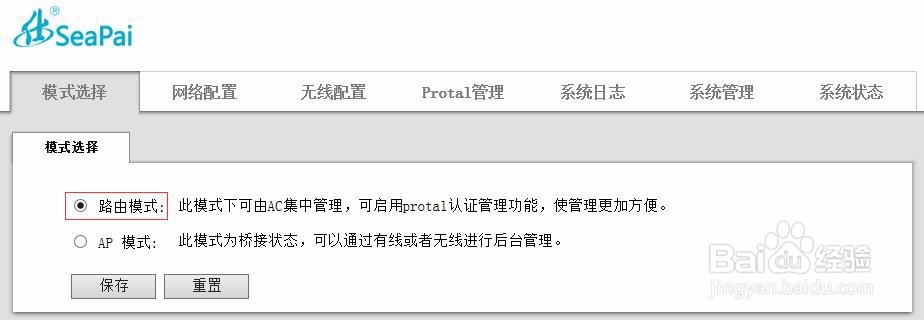
5、进入“模式选择”
路由模式:在POE交换机上连接AC管理设备可针对AP进行集中管理设置;同时也可以单独连接AP信号通过192.168.1.254进行管理操作。
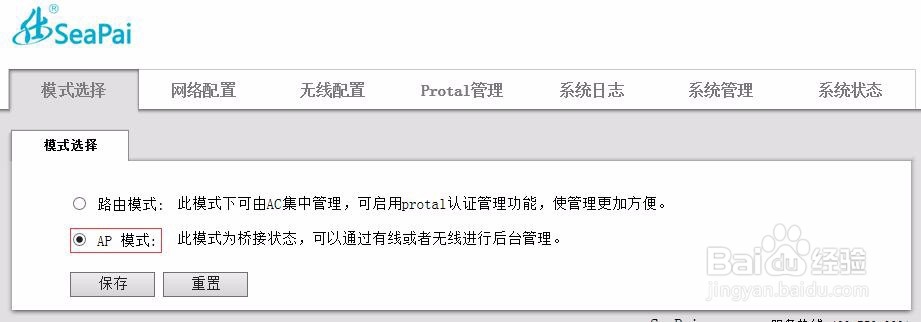
6、AP模式:由路由器分配给AP IP地址及网关;在该模式下需要更改或管理AP可通过连接AP信号后修改电脑的IP地址和网关通过192.168.1.254进行管理操作。
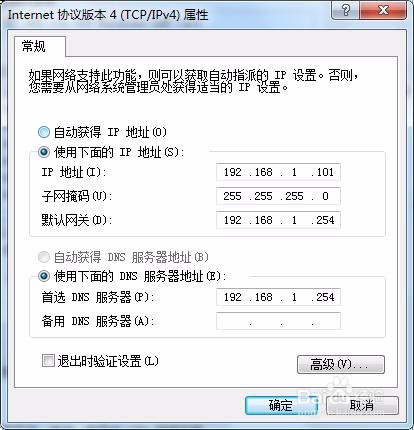
7、设置完成
选择您需要上网模式后,点击“保存”,请您稍等。
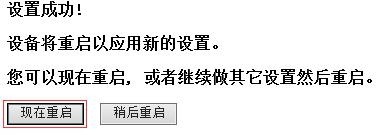
1、无线AP重启之后,请您查看电脑桌面右下角无线连接图标,连接 SeaPai-001(您自己设置的WIFI名称)。
打开网页尝试上网。
设置完成以后电脑、笔记本、手机等无线终端连接后输入密码,直接可以上网冲浪。