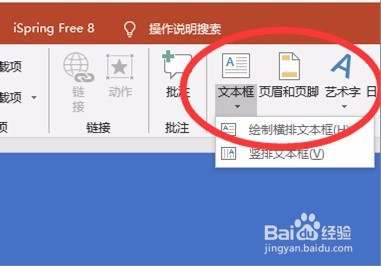
1、以突出显示PPT中的文本内容为例,首先插入“文本框”,见下图,转到下面的步骤。
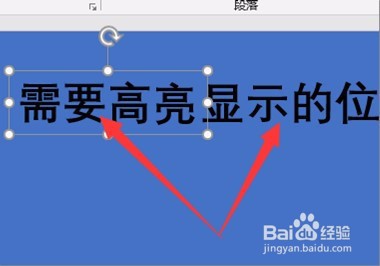
2、完成上述步骤后,将需要突出显示的文本内容与其他内容分开,分成两个不同的文本框,见下图,转到下面的步骤。
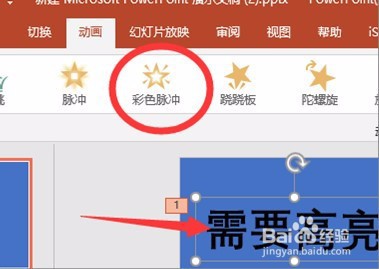
3、完成上述步骤后,选择文本框,然后在“动画”效果选项中单击“彩色脉冲”选项,见下图,转到下面的步骤。
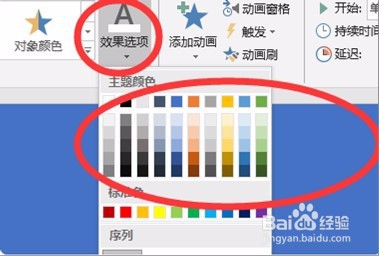
4、完成上述步骤后,单击“效果选项”下的颜色设置,然后根据需要选择突出显示颜色,见下图,转到下面的步骤。
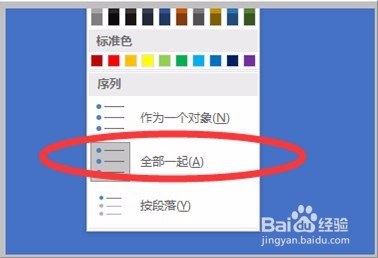
5、完成上述步骤后,单击“序列”下的“全部一起”选项,见下图,转到下面的步骤。
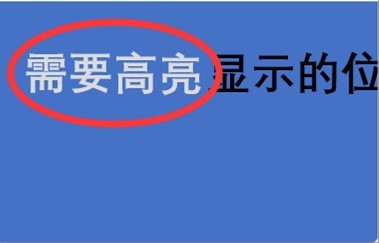
6、完成上述步骤后,可以看到所选文本框中的文本内容可以突出显示,见下图。这样,就解决了这个问题了。
7、具体步骤总结如下:
1、以突出显示PPT中的文本内容为例,首先插入“文本框”,见下图,转到下面的步骤。
2、完成上述步骤后,将需要突出显示的文本内容与其他内容分开,分成两个不同的文本框,见下图,转到下面的步骤。
3、完成上述步骤后,选择文本框,然后在“动画”效果选项中单击“彩色脉冲”选项,见下图,转到下面的步骤。
4、完成上述步骤后,单击“效果选项”下的颜色设置,然后根据需要选择突出显示颜色,见下图,转到下面的步骤。
5、完成上述步骤后,单击“序列”下的“全部一起”选项,见下图,转到下面的步骤。
6、完成上述步骤后,可以看到所选文本框中的文本内容可以突出显示,见下图。这样,就解决了这个问题了。