1、在桌面空白处右击打开右键菜单,选择个性化

2、在个性化设置中,左侧栏选择主题,让后再相关设置中选择鼠标指针设置

3、进行上述操作之后将进入此页面;
如箭头所指,选择指针选项
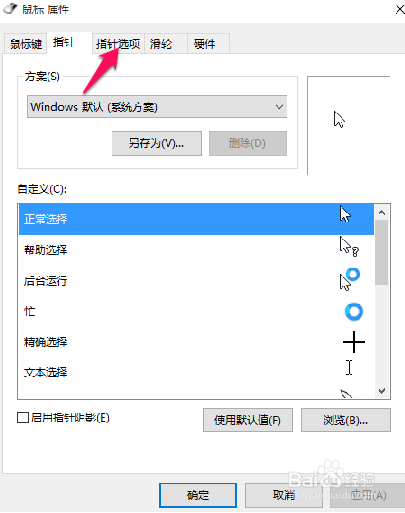
4、用鼠标拖动来进行选择适合自己的指针移动速度,然后应用

5、点击鼠标键,在下面的双击速度栏可以调节鼠标的双击灵敏度
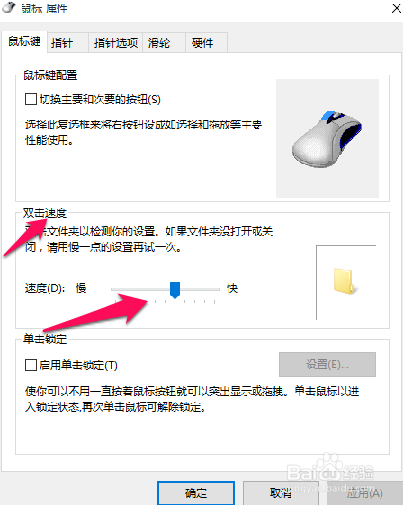
6、设置完毕后,应用并确定,关闭对话框即可完成操作。
1、在桌面空白处右击打开右键菜单,选择个性化
2、在个性化设置中,左侧栏选择主题,让后再相关设置中选择鼠标指针设置
3、进行上述操作之后将进入此页面;
如箭头所指,选择指针选项
4、用鼠标拖动来进行选择适合自己的指针移动速度,然后应用
5、点击鼠标键,在下面的双击速度栏可以调节鼠标的双击灵敏度
6、设置完毕后,应用并确定,关闭对话框即可完成操作。