网站首页 美食营养 游戏数码 手工爱好 生活家居 健康养生 运动户外 职场理财 情感交际 母婴教育 生活知识 知识问答

怎么用excel把图片制作成水粉画效果

时间:2026-02-13 06:19:19

1、  首先我们在打开的excel工作表中插入一张图片。

怎么用excel把图片制作成水粉画效果

2、左键点击图片选择后,点击菜单栏中的格式--更正。

根据自己的需要调整亮度和对比度。

在此我匠秤闲们选择亮度+40.

怎么用excel把图片制作成水粉画效果

怎么用excel把图片制作成水粉画效果

3、然后我们点击格式菜单下的艺术效果--选择画图刷。

怎么用excel把图片制作成水粉画效果

4、然后我们在此点击艺术效果,然后点击最下方的艺术效果选项。

怎么用excel把图片制作成水粉画效果

5、然后根据需要设置透明度和画笔大小。

前者觉得画笔的层次,后者是笔画的大小。

怎么用excel把图片制作成水粉画效果

6、这是设置好的效果。

下面我们来导出图片,在图片上点羞调击右键选择复制。

怎么用excel把图片制作成水粉画效果

7、在桌面上点击右键新建一个bmp图片文件,然后打开。

当然也可以覆盖原来的图片。

怎么用excel把图片制作成水粉画效果

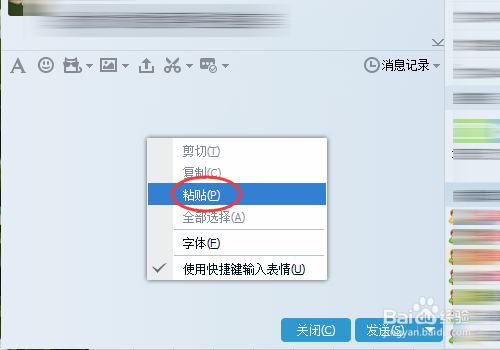
8、然往披后在打开的QQ对话框中粘贴。

可以点击右键选择粘贴,也可以直接按Ctrl+V粘贴。
怎么用excel把图片制作成水粉画效果

9、在图片上点击右键选择另存为然后保存。

位置我们选择桌面。

怎么用excel把图片制作成水粉画效果

怎么用excel把图片制作成水粉画效果

10、这是我们制作好的图片。

怎么用excel把图片制作成水粉画效果

© 2026 阿力知识库
信息来自网络 所有数据仅供参考
有疑问请联系站长 site.kefu@gmail.com