网站首页 美食营养 游戏数码 手工爱好 生活家居 健康养生 运动户外 职场理财 情感交际 母婴教育 生活知识 知识问答

背景复杂的图片怎么抠

时间:2024-11-01 12:25:52

在进行修图操作的时候,需要更换背景的图片就会用到抠图,简单背景的抠图是比较方便的,有的甚至可以一键抠图,那么背景复杂的图片怎么抠呢?下面就来介绍一下吹涡皋陕用美图秀秀软件抠复杂背景图片的方法,希望对你有所帮助。

背景复杂的图片怎么抠

工具/原料

软件版本:美图秀秀6.1.1.0

操作系统:win7系统

背景复杂的图片怎么抠

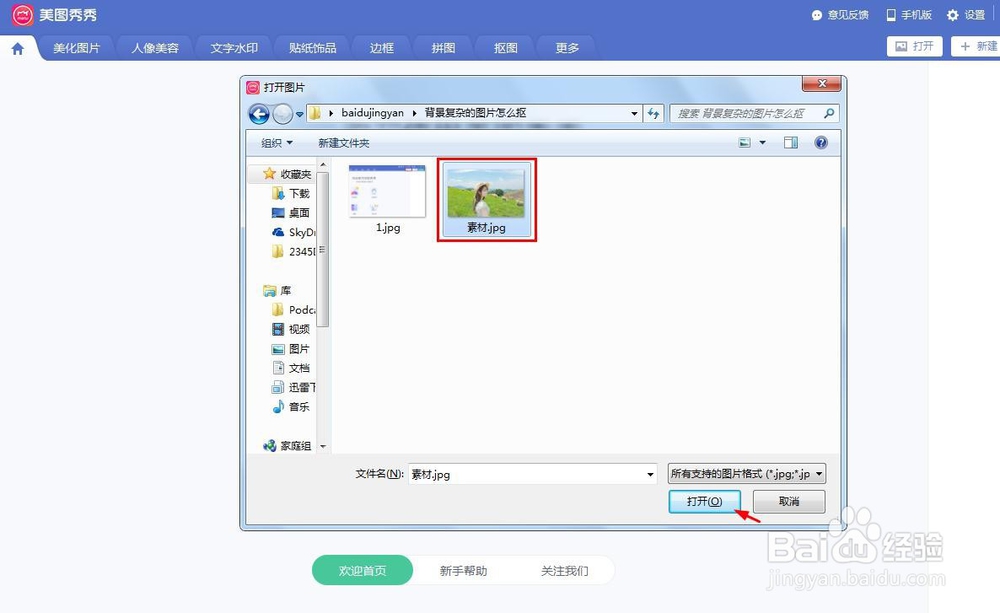
1、第一步:在美图秀秀软件中,单击红色方框标记的“打开”按钮,选择一张背景复杂的图片,并选择“打开”按钮。

背景复杂的图片怎么抠背景复杂的图片怎么抠

2、第二步:在菜单栏中选择“抠图”,在抠图界面中,选择“手动抠图”选项。
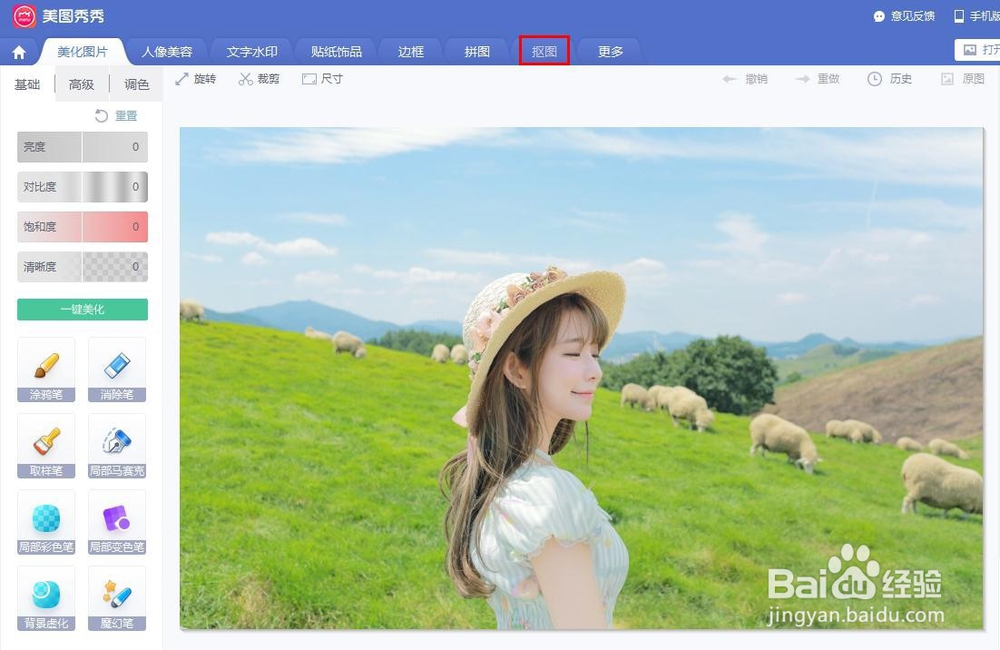
背景复杂的图片怎么抠背景复杂的图片怎么抠

3、第三步:手动操作是需要耐心的,按照下图所示,我们在要抠图的区域边缘,单击鼠标左键。
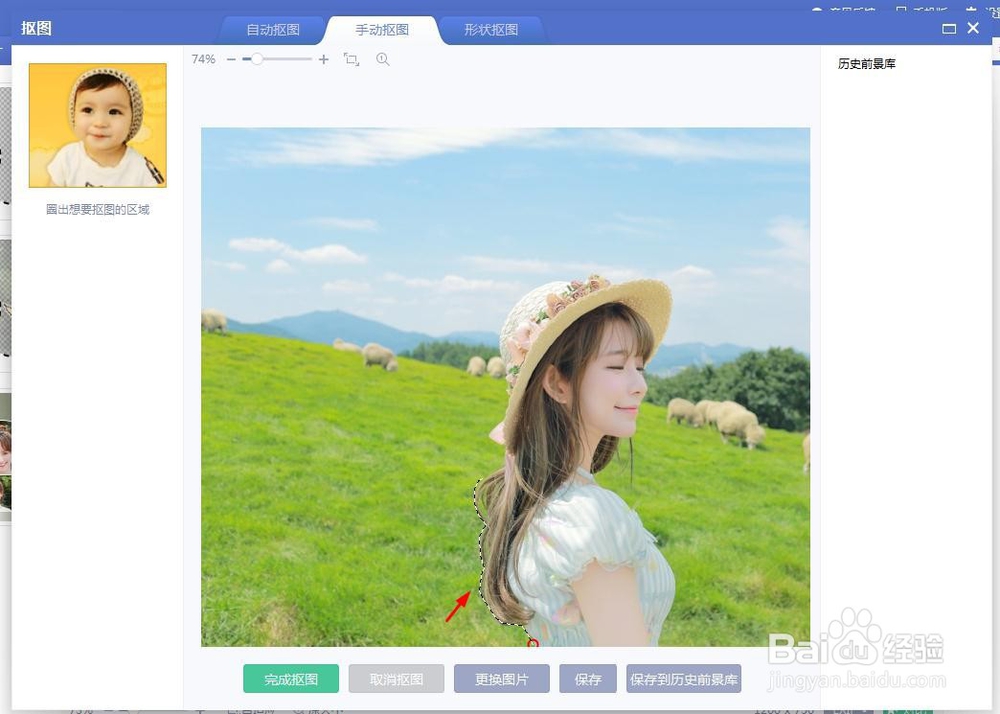
背景复杂的图片怎么抠

4、第四步:按照上面所述的方法,将需要抠图的整个区域都选中,单击选择“完成抠图”按钮。
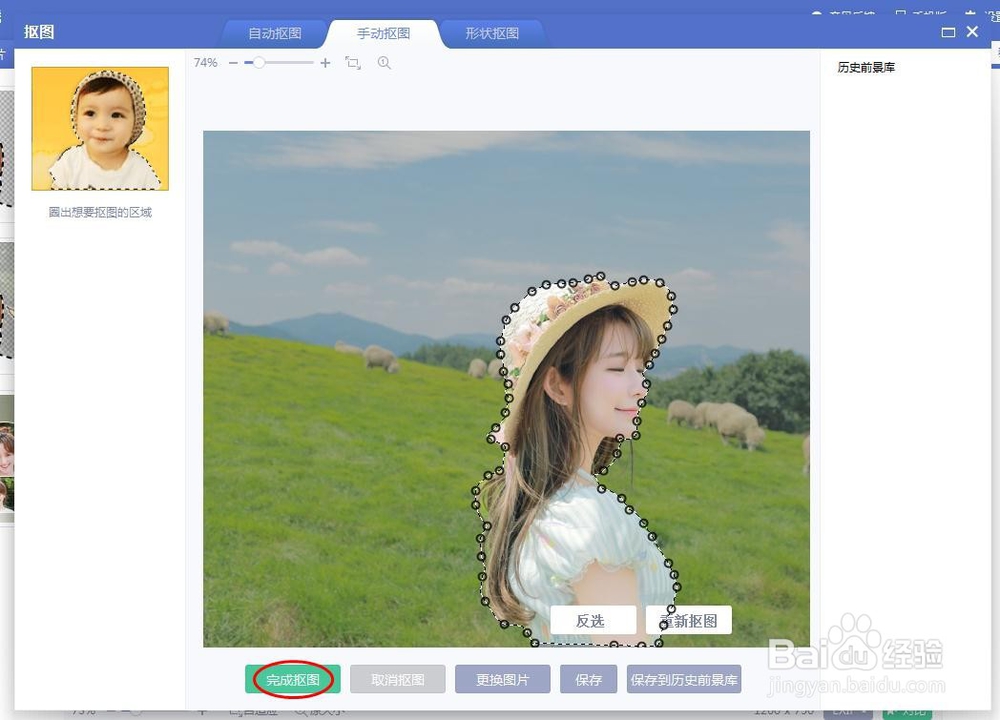
背景复杂的图片怎么抠

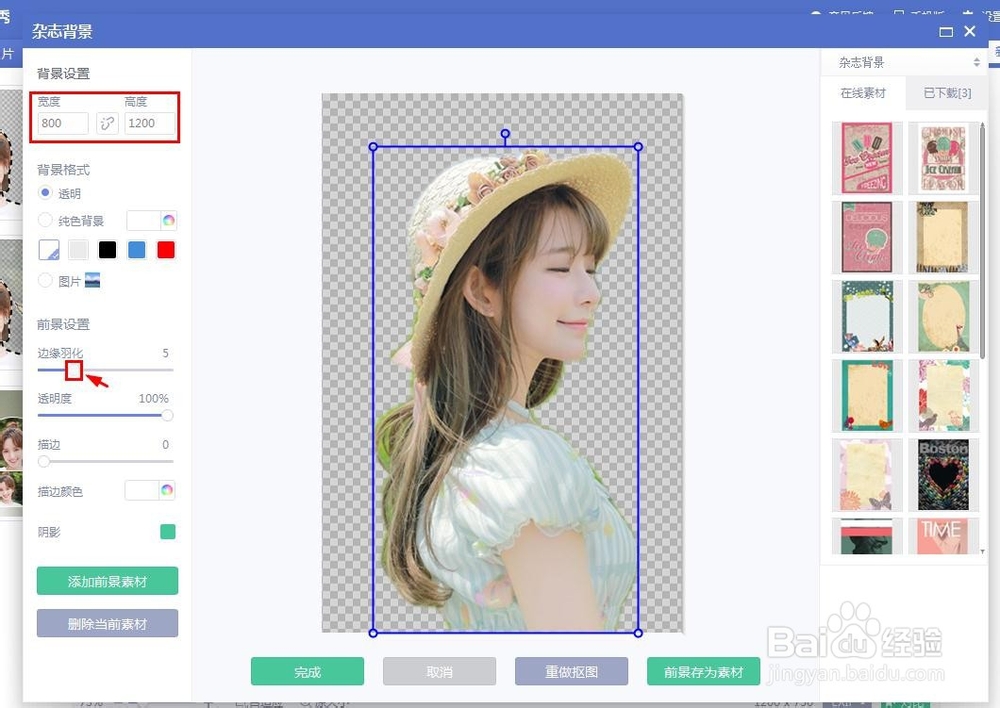
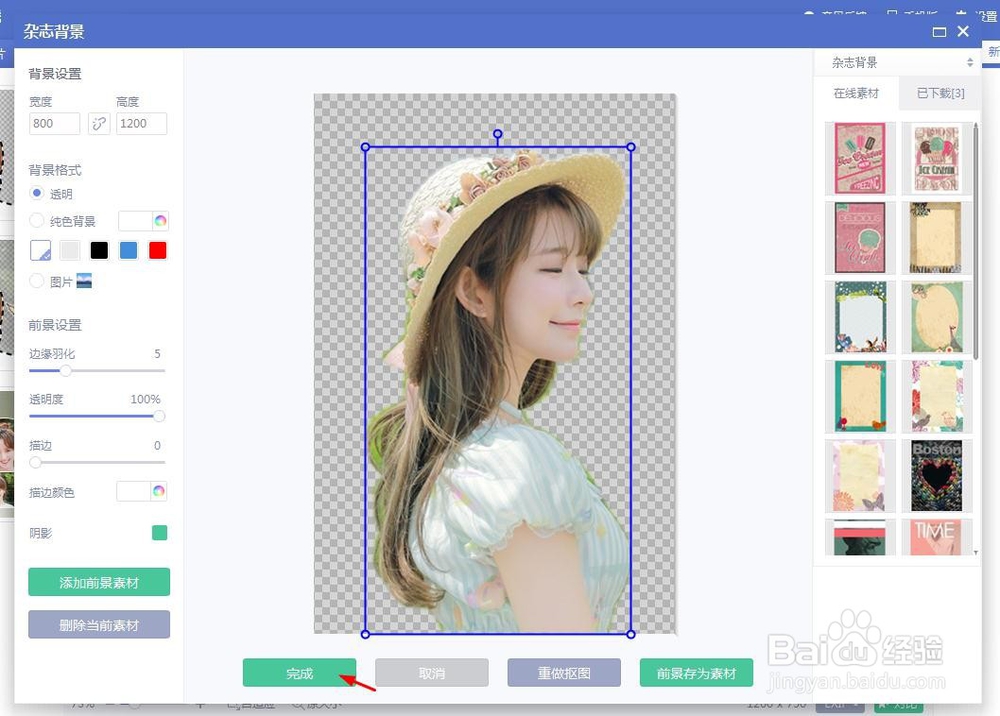
5、第五步:在弹出的“杂志背景”对话框中,将背景设置成合适的大小,并调节边缘羽化滑块,将边缘调私网褡爸整的更加自然,单击“完成”按钮。

背景复杂的图片怎么抠背景复杂的图片怎么抠

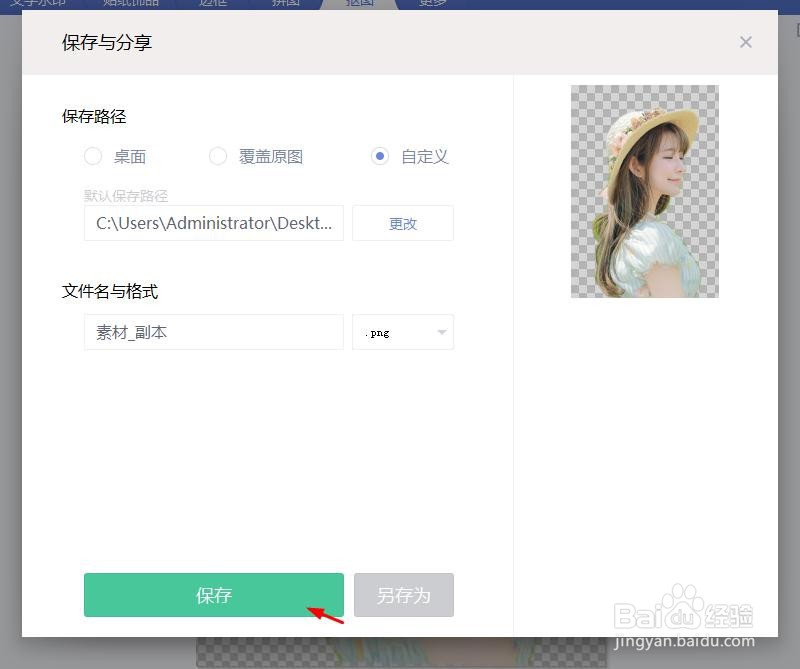
6、第六步:复杂背景抠好图的效果如下图所示,按快捷键Ctrl+S键将抠好的图保存成.png格式,这样操作就完成了。
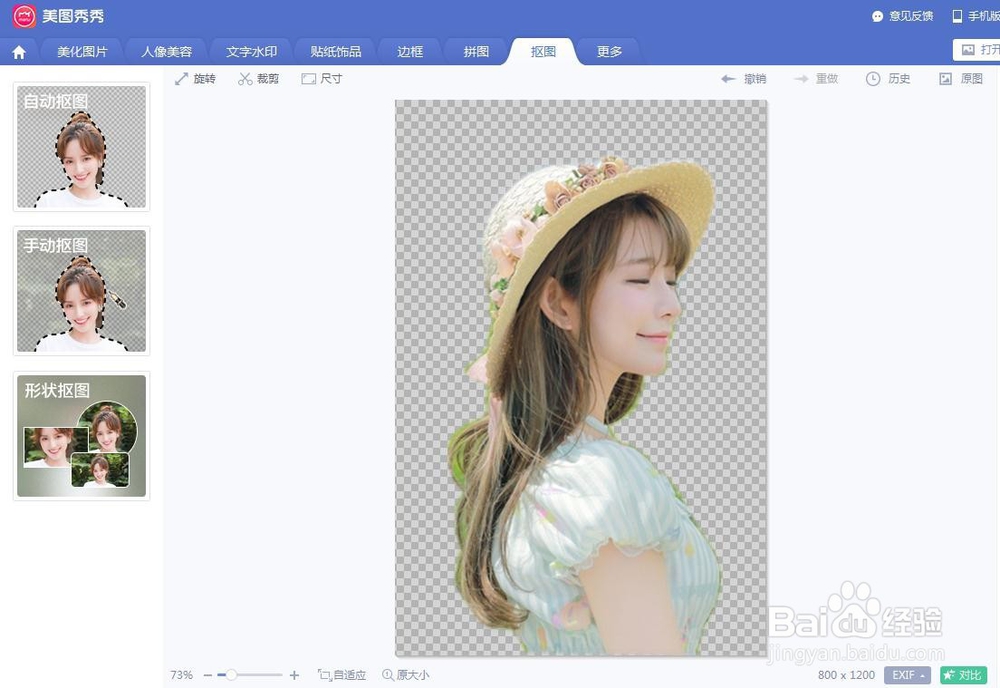
背景复杂的图片怎么抠背景复杂的图片怎么抠
© 2026 阿力知识库
信息来自网络 所有数据仅供参考
有疑问请联系站长 site.kefu@gmail.com