网站首页 美食营养 游戏数码 手工爱好 生活家居 健康养生 运动户外 职场理财 情感交际 母婴教育 生活知识 知识问答

win10系统防火墙怎么打开win如何打开防火墙

时间:2024-11-04 09:36:41

win10系统更新已久,很多朋友也都已经用上了新门溘曝晖版的win10系统,但是在使用过程中会遇到许多问题,因为win10在有些方面上可能不如它以前的系统,比如很多朋友在更新之后连win10的防火墙在哪都不知道,这里给大家讲解一下windows防火墙如何开启。windows系统都有自带的防火墙,当然win10也不例外,相信大家对于xp、win7系统防火墙关闭都很熟悉,但是对于win10系统,防火墙怎么关闭呢?win10防火墙设置的好就可以阻止恶意网络攻击很好的保护我们的电脑,那么win10怎么开启自带的防火墙,下面小编就给大家带来win10开启防火墙方法。

工具/原料

win10系统

win10防火墙

win10防火墙怎么打开

1、点击桌面上的“控制面板”

win10系统防火墙怎么打开win如何打开防火墙

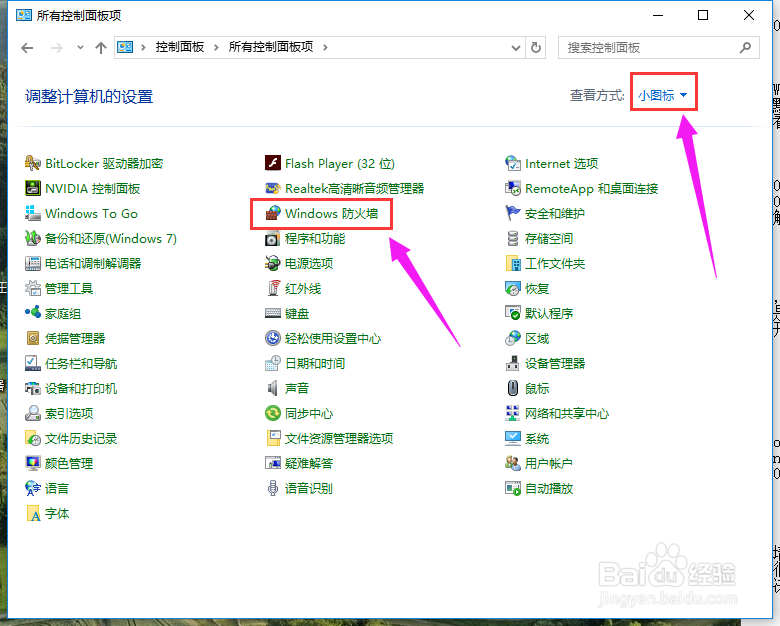
2、在“控制面板”窗口中,点击“类别”,选择【小图标】找到【windows防火墙】,然后选择并用鼠标点击打开

win10系统防火墙怎么打开win如何打开防火墙

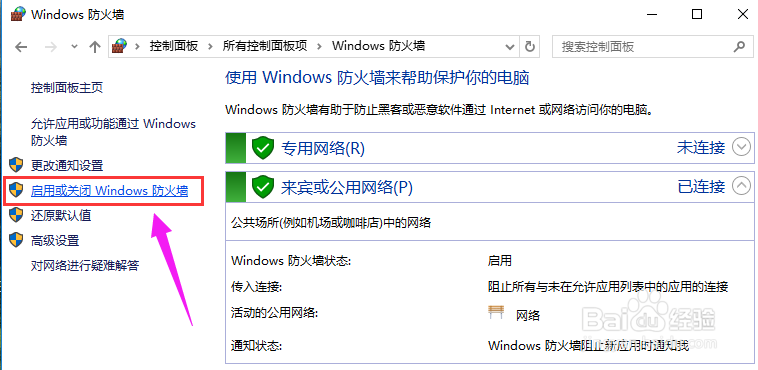
3、选择左侧窗口中的【启用或关闭windows防火墙】选项

win10系统防火墙怎么打开win如何打开防火墙

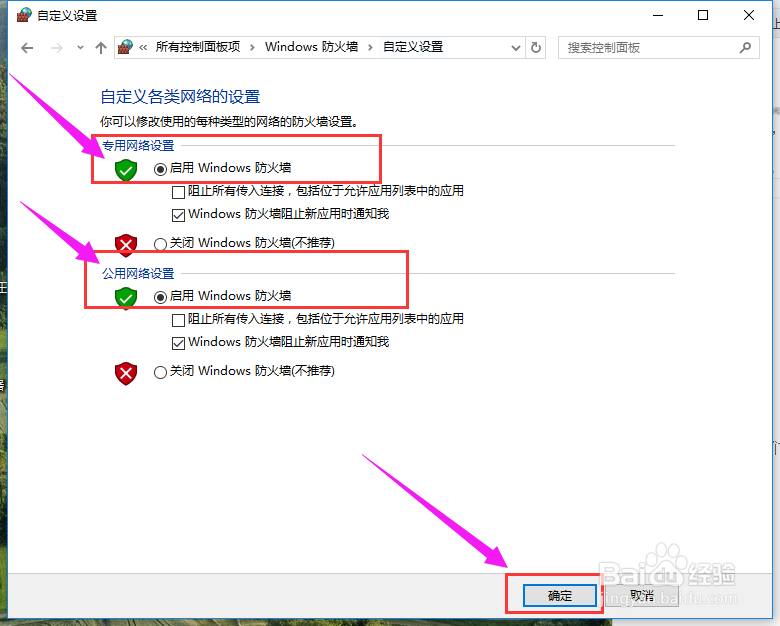
4、把“专用网络设置”和”公用网络设置“两个选项中的【启用windows防火墙】的选项都选择上,点击【确定】
win10系统防火墙怎么打开win如何打开防火墙
© 2026 阿力知识库
信息来自网络 所有数据仅供参考
有疑问请联系站长 site.kefu@gmail.com