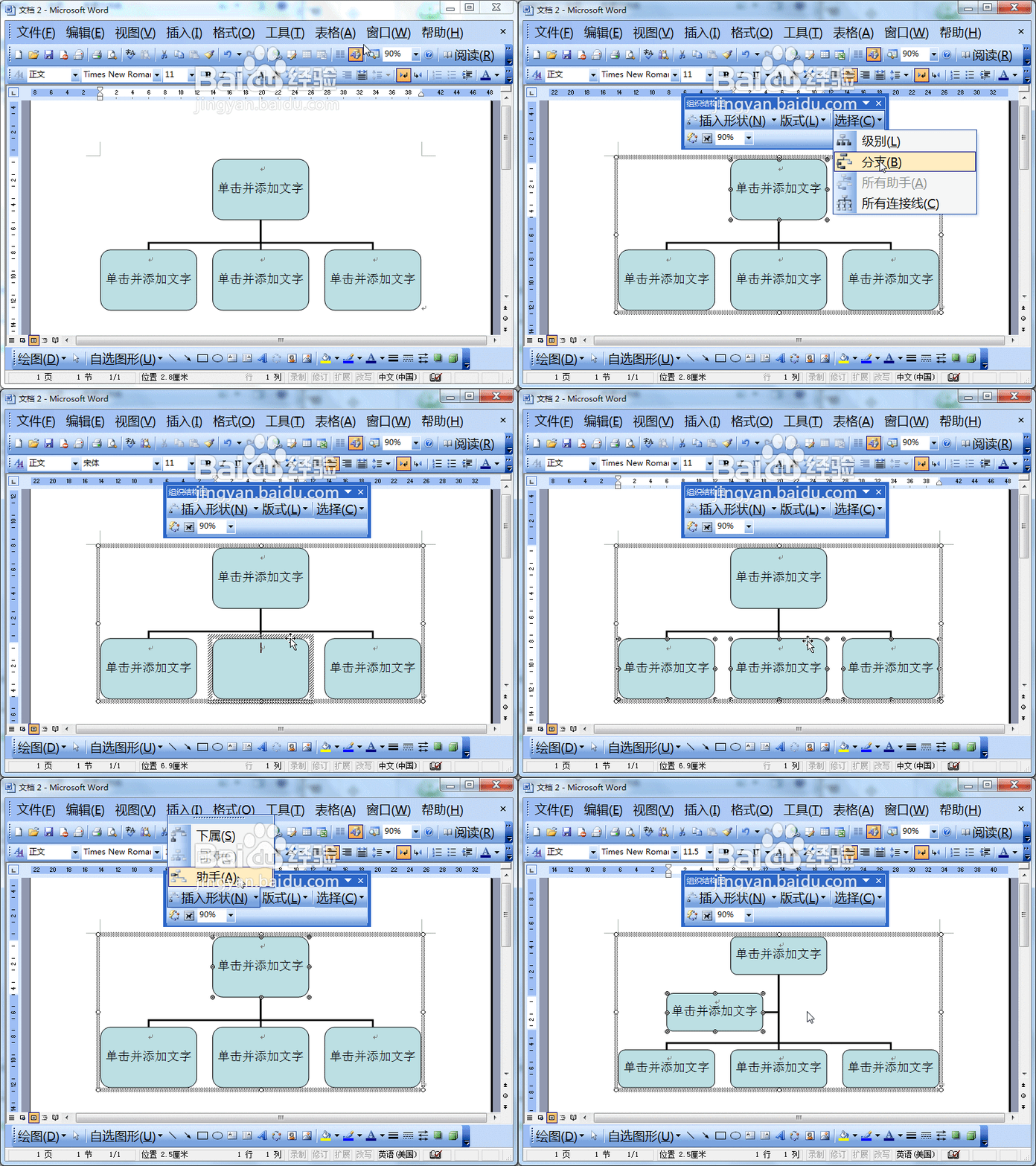
1、首先,我们打开word文档,点击“插入”菜单——“图片”——“组织结构图”。
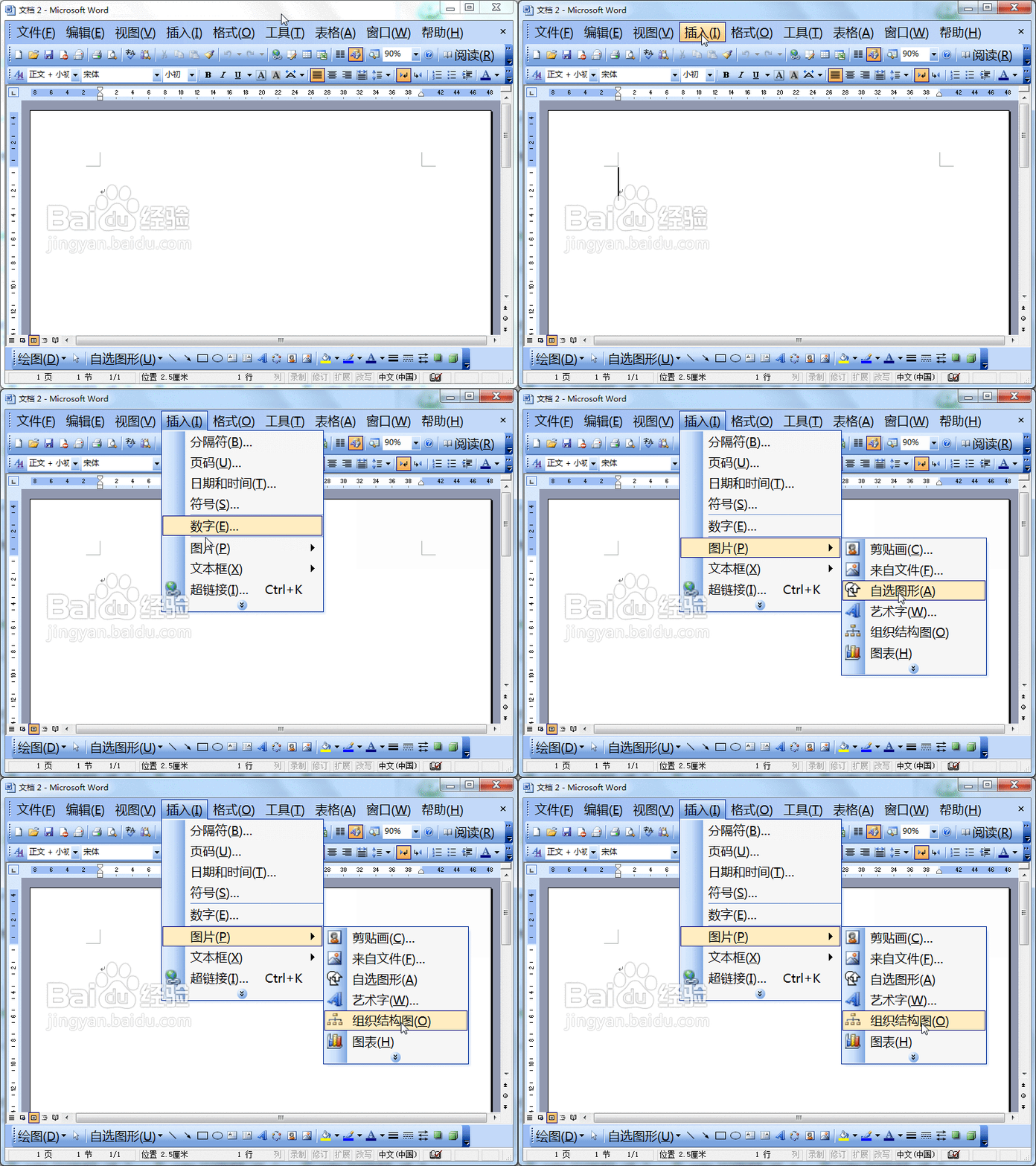
2、这时我们在文档中就会看到插入的组织结构图,并且我们会看到有一个“组织结构图”工具箱。
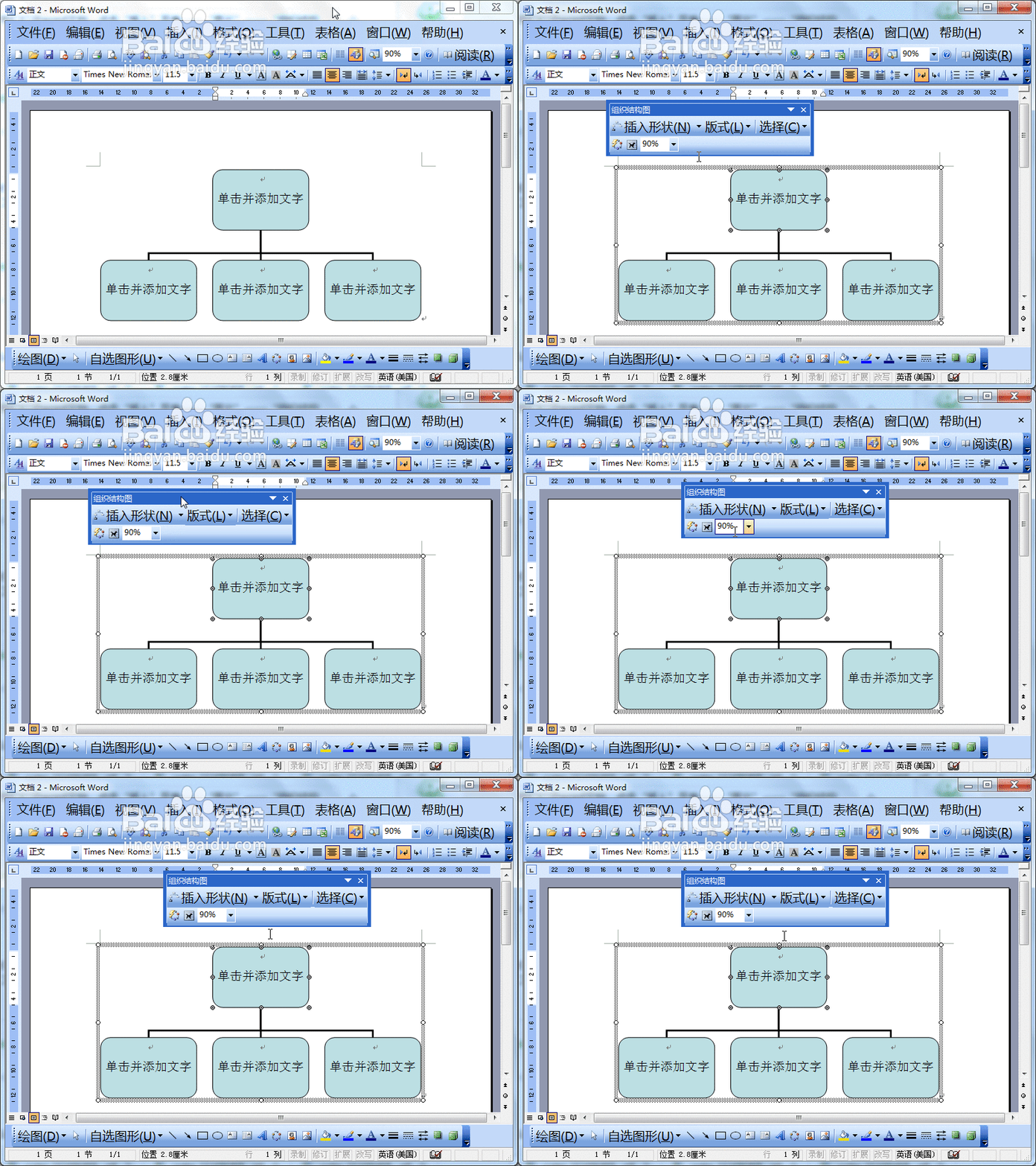
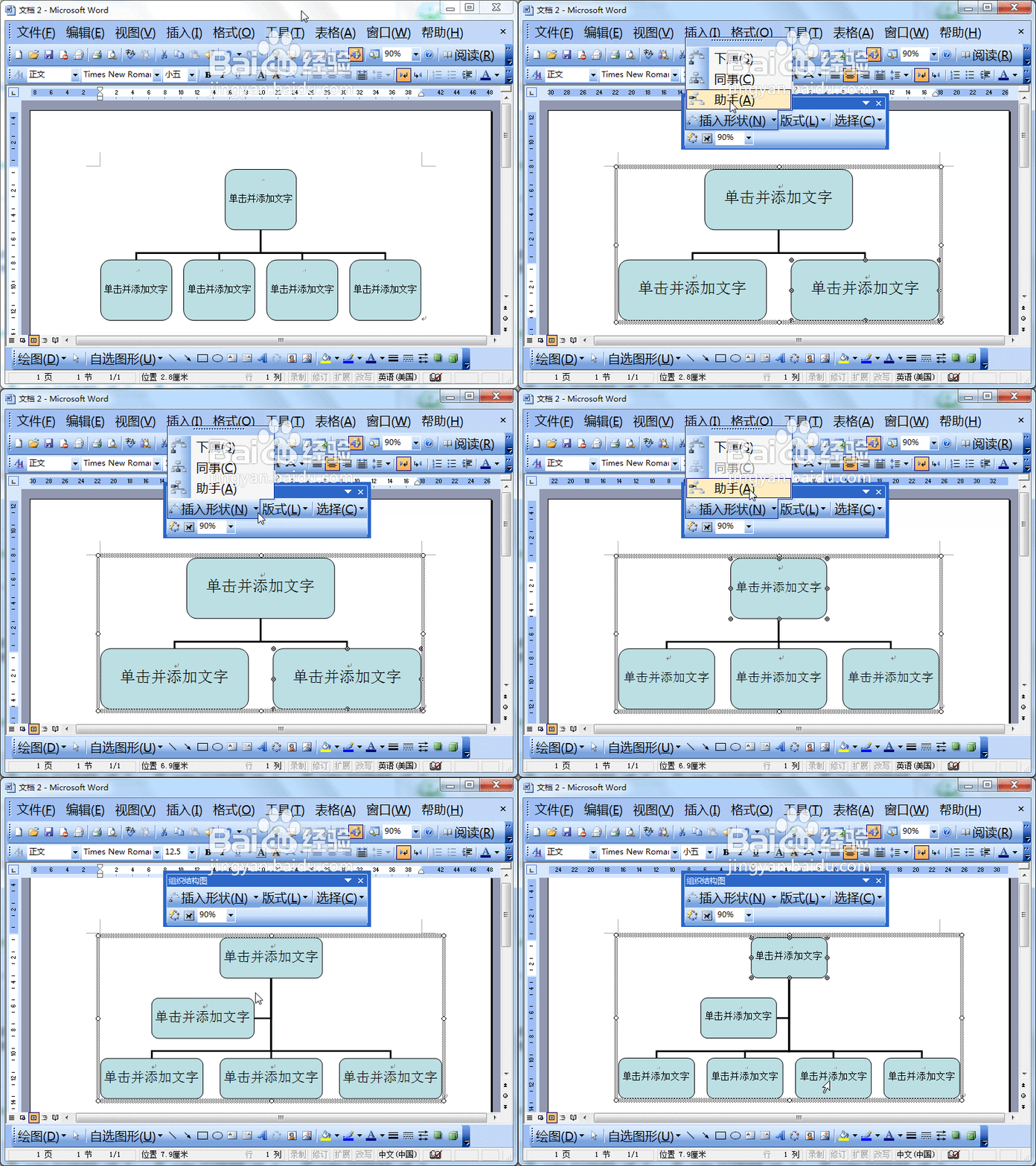
3、因为默认的可能不适合我们当前需要,这时我们就可以通过“组织结构图”工具箱中的“插入形状”来完成。
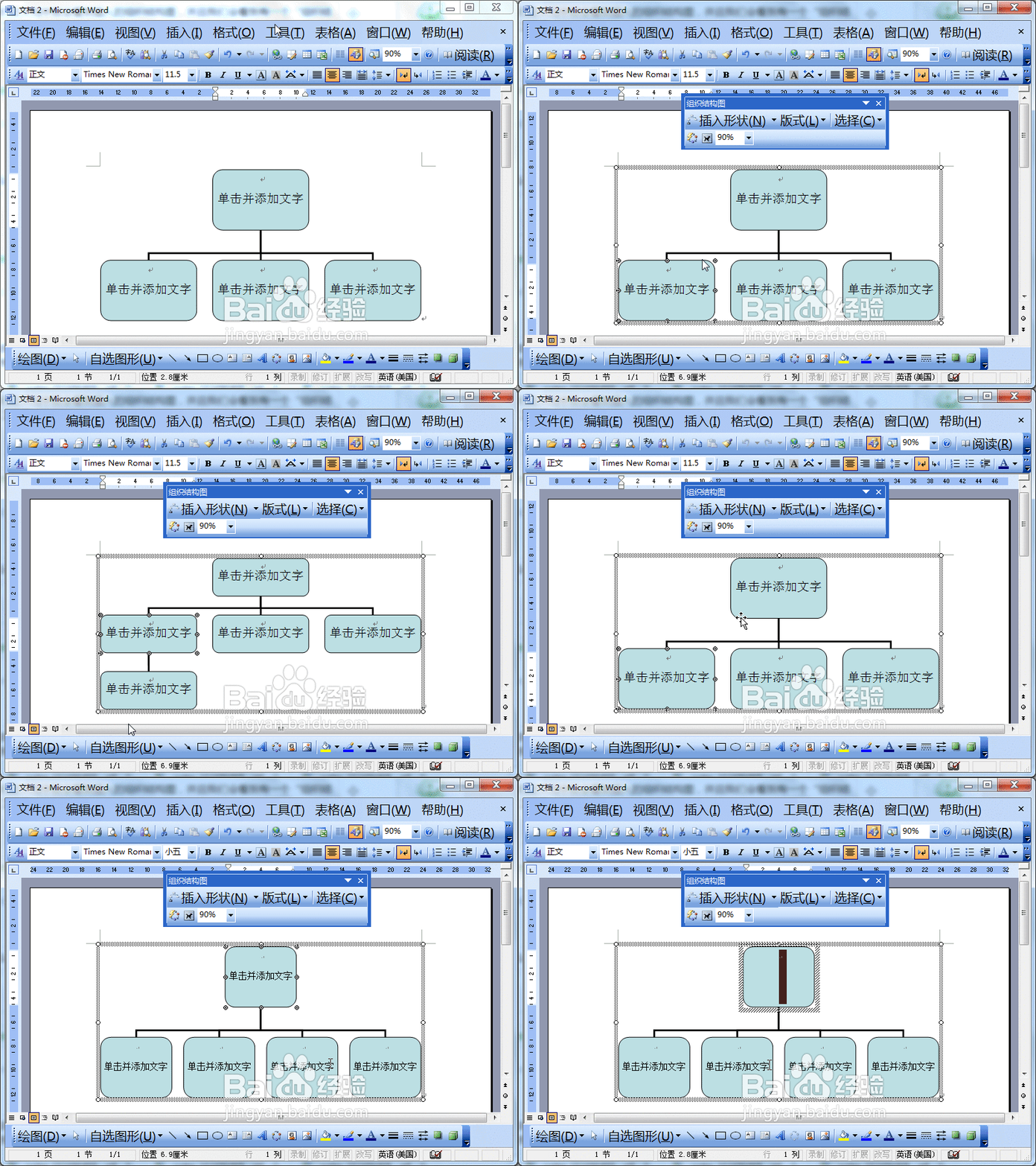
4、如果是同级,我们就选择“同事”;如果是下级,我们就选择“下属”;如果是助理,我们就选择“助手”。
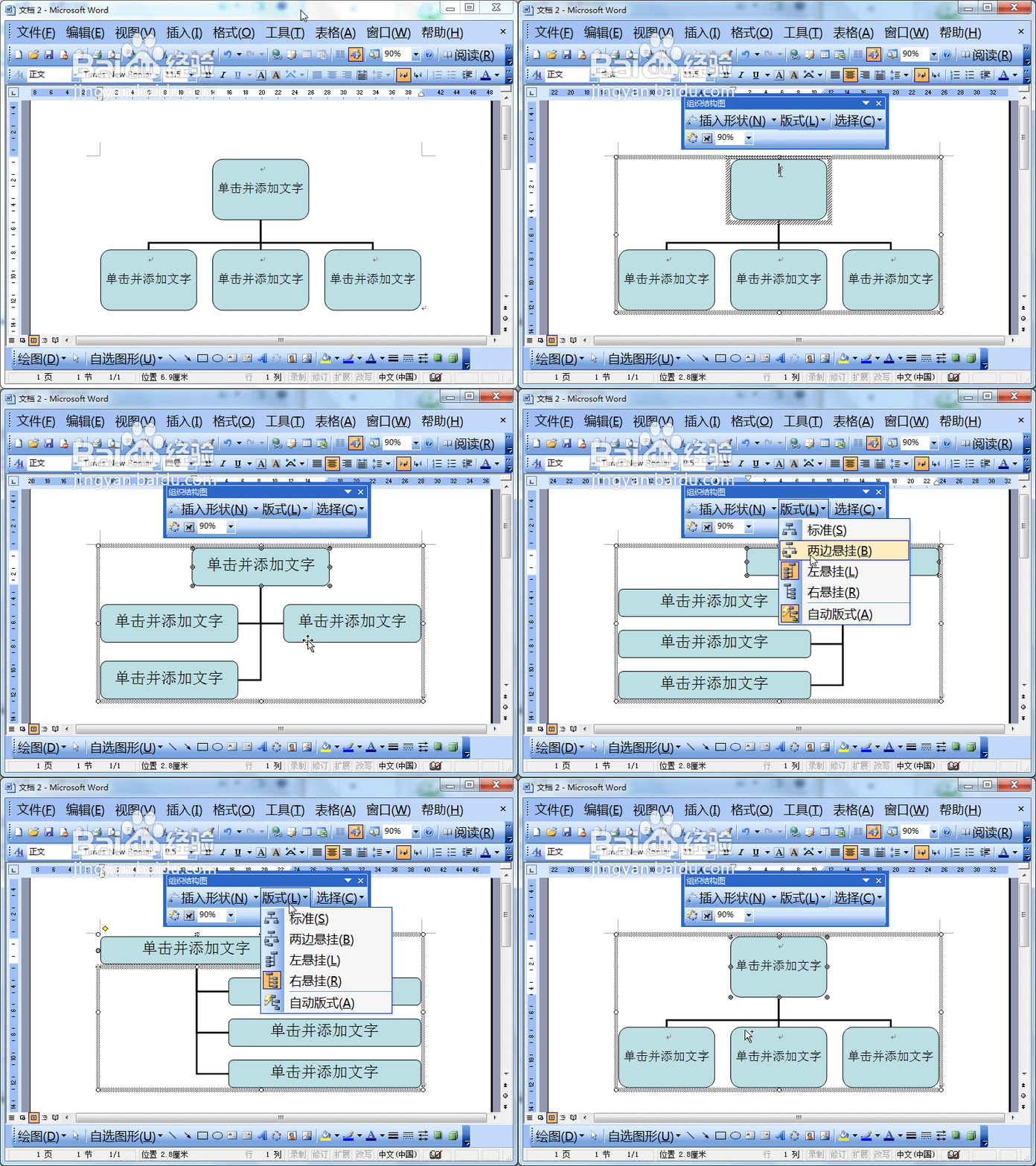
5、“组织结构图”工具箱中的“版式”是指我们要展示的一个样式,是选择“标准”“左悬挂”“右悬挂”还是“两边悬挂”。这个都是根据自己的需求来定。
6、“组织结构图”工具箱中的“选择”就是用来选择同一个级别所用的都会被选中。有“级别”“分支”“所有助手”“所有连接线”。