网站首页 美食营养 游戏数码 手工爱好 生活家居 健康养生 运动户外 职场理财 情感交际 母婴教育 生活知识 知识问答

SU插件:切片工具(Slicer)的用法

时间:2024-11-18 15:52:38

1、安装切片工具,具体的方法可以参照小编之前写的百度经验:Sketchup2017安装插件的方法。链接如下:

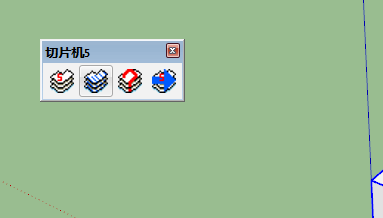
2、安装好插件后,可以看出该插件的工具图标一共有四个,分别是:“切片工具”、“铡床工具”、“审计工具”和“导出工具”
SU插件:切片工具(Slicer)的用法

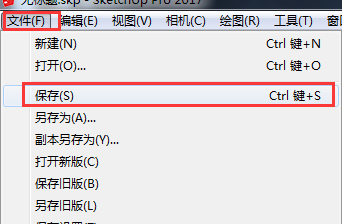
3、在使用该插件之前,必须要先把SU模型保存。【文件】--【保存】/【另存为..】
SU插件:切片工具(Slicer)的用法

4、把要进行切片的物体变成组件或者群组,点击鼠标右键【创建群组】

SU插件:切片工具(Slicer)的用法

5、选中要进行切片的物体,点击切片工具的第一个图标,就会弹出对话框。

SU插件:切片工具(Slicer)的用法

6、输入参数,就可以得到切片后的图形。

SU插件:切片工具(Slicer)的用法

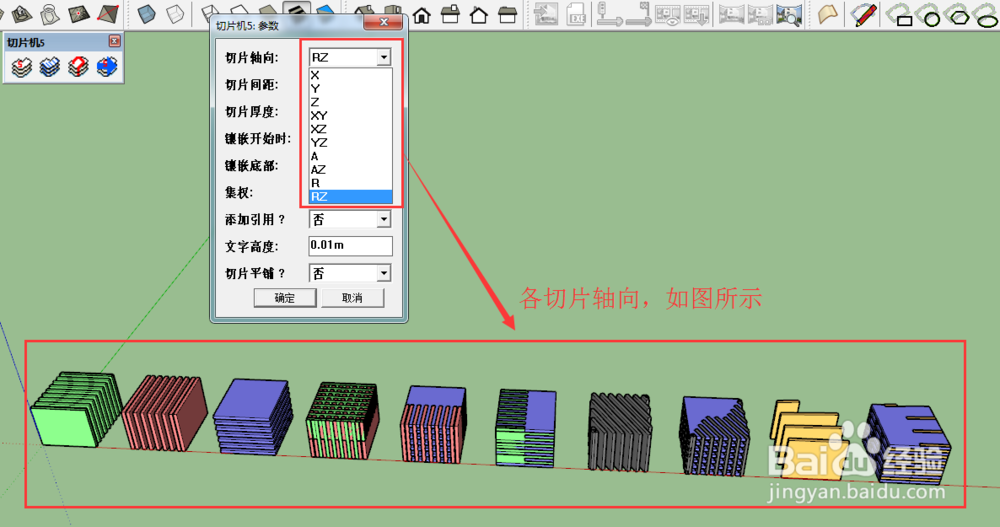
7、各个切片的轴向如图所示。

SU插件:切片工具(Slicer)的用法

8、切片平铺:会把各个切片都平铺出来。

SU插件:切片工具(Slicer)的用法
© 2026 阿力知识库
信息来自网络 所有数据仅供参考
有疑问请联系站长 site.kefu@gmail.com