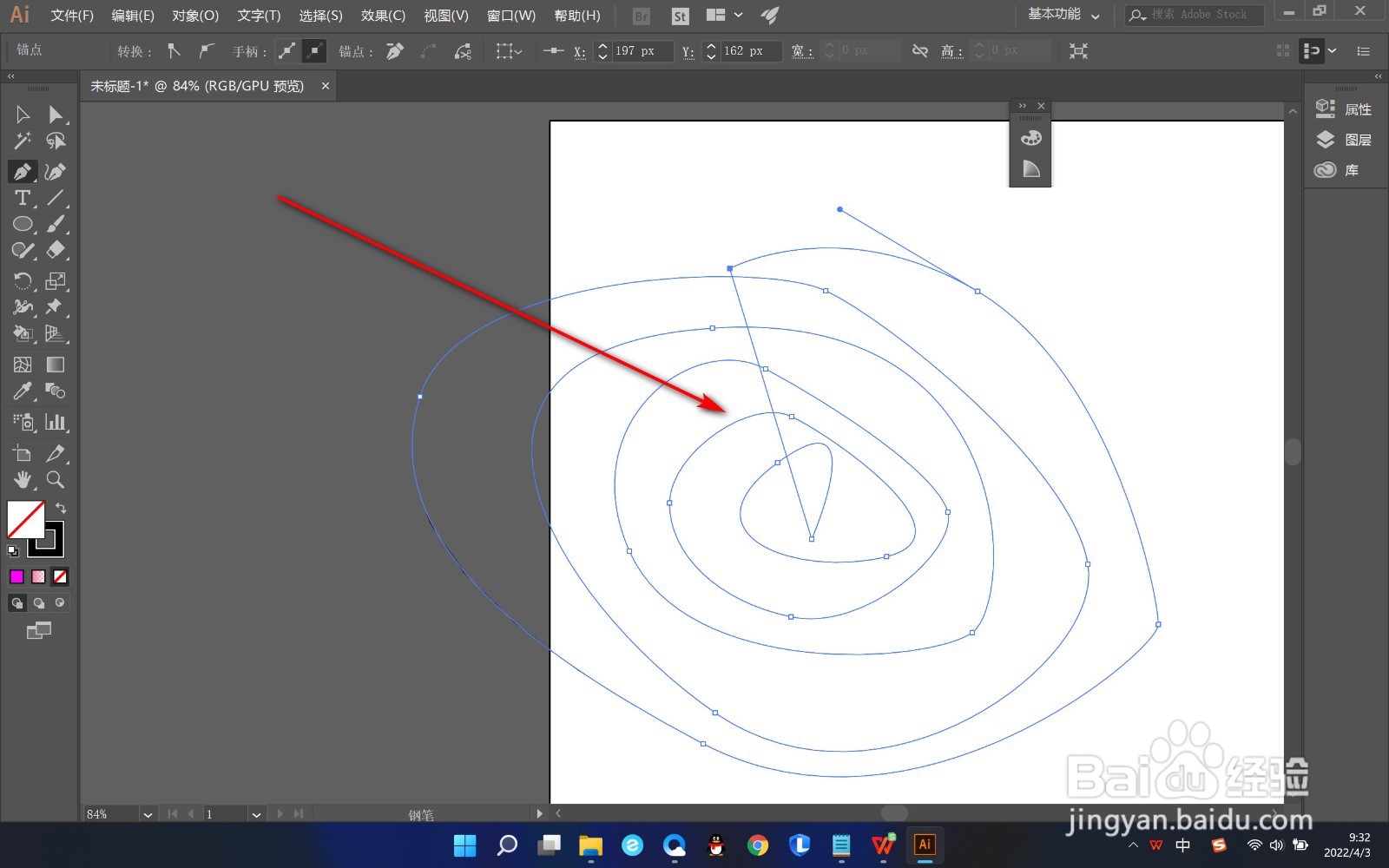
1、1.首先我们使用钢笔工具绘制出一条复杂的路径线。
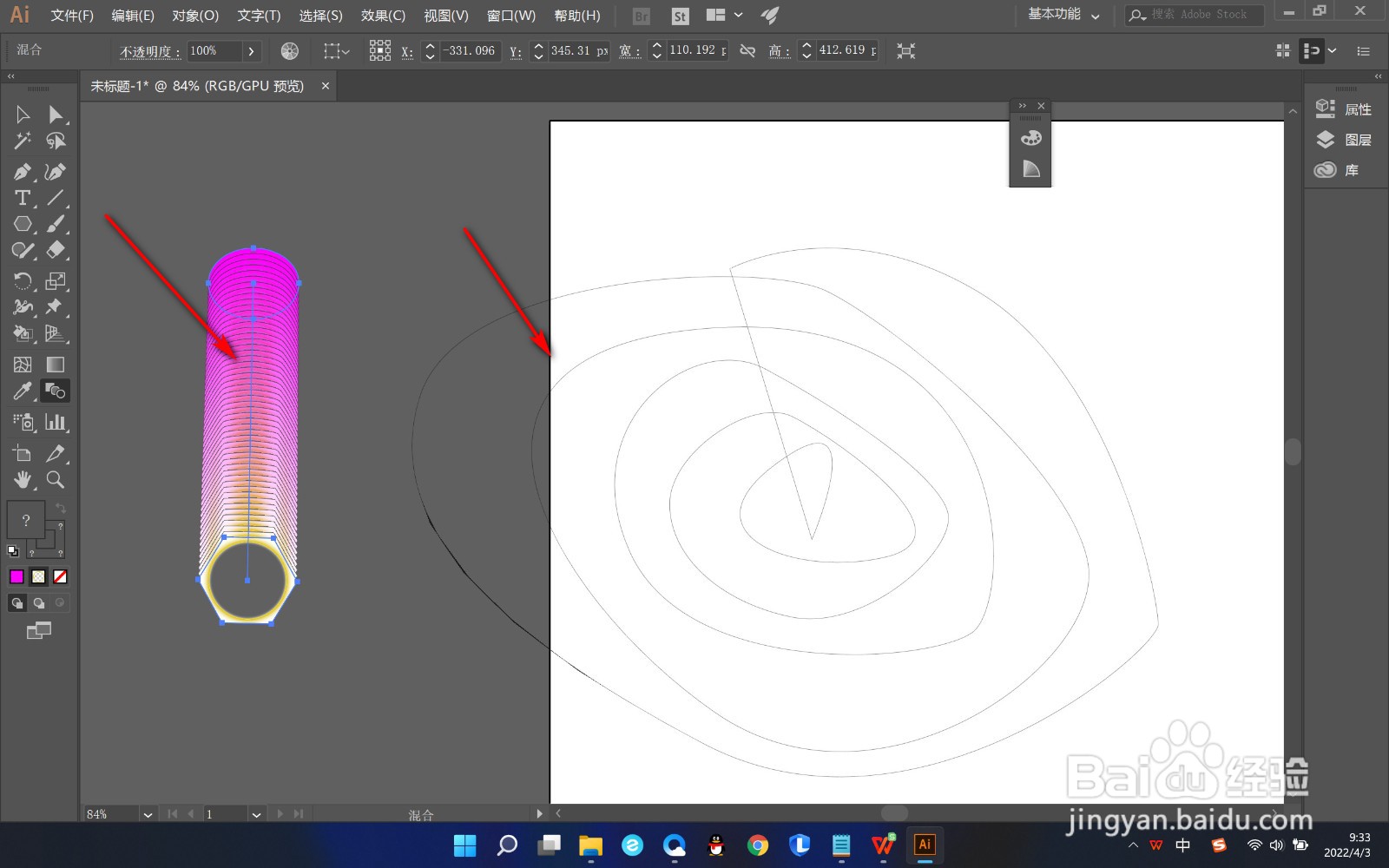
2、2.然后我们使用混合工具混合出一个形状,下面我们将绘制的路径和混合轴进行替换。
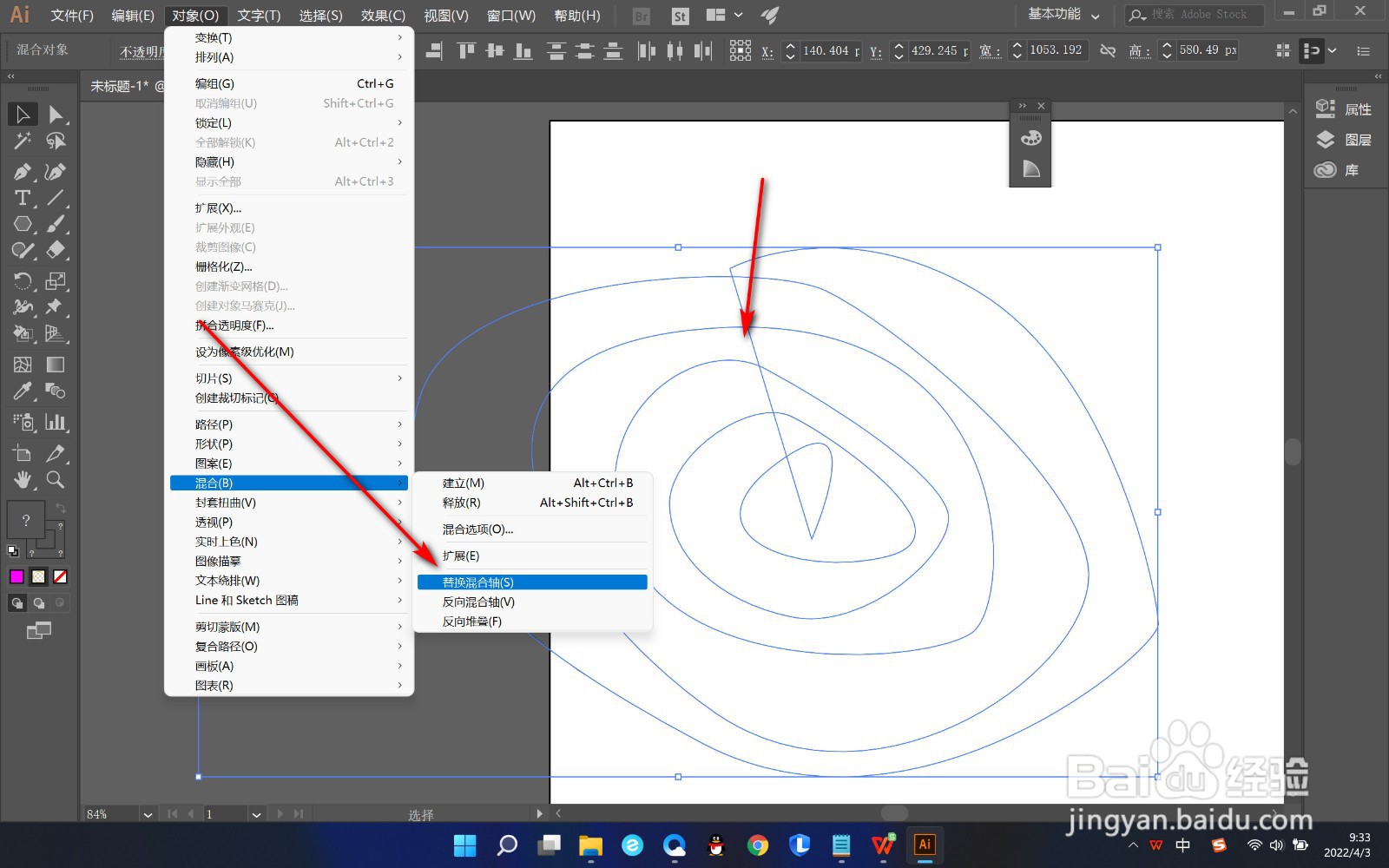
3、3.将形状和路径线全部选中,点击对象混合组中的替换混合轴命令。
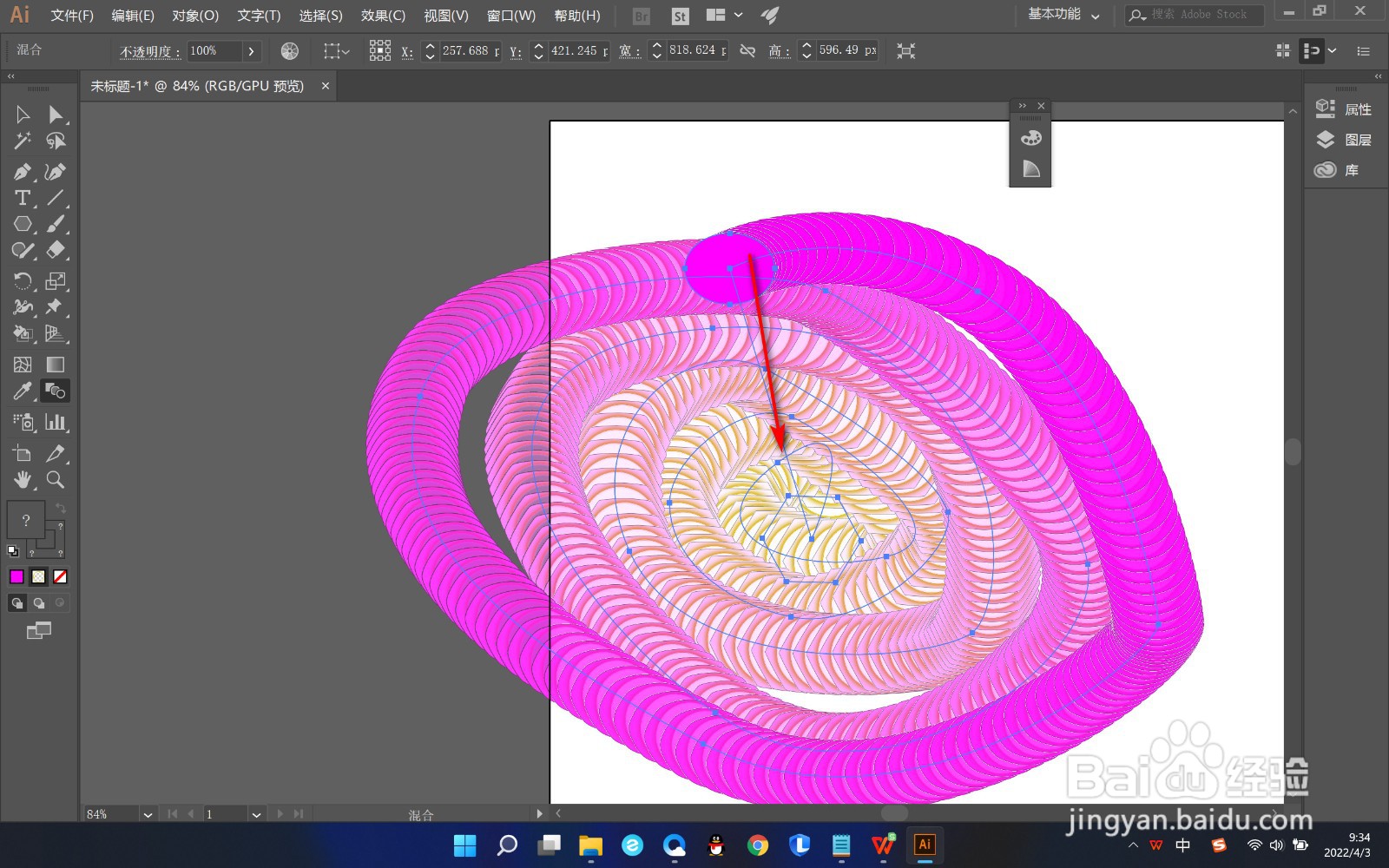
4、4.这样我们就得到了这种比较复杂的混合图形。

5、5.然后点击对象选项卡,在弹出对话框中点击混合下拉菜单中的反向堆叠命令。
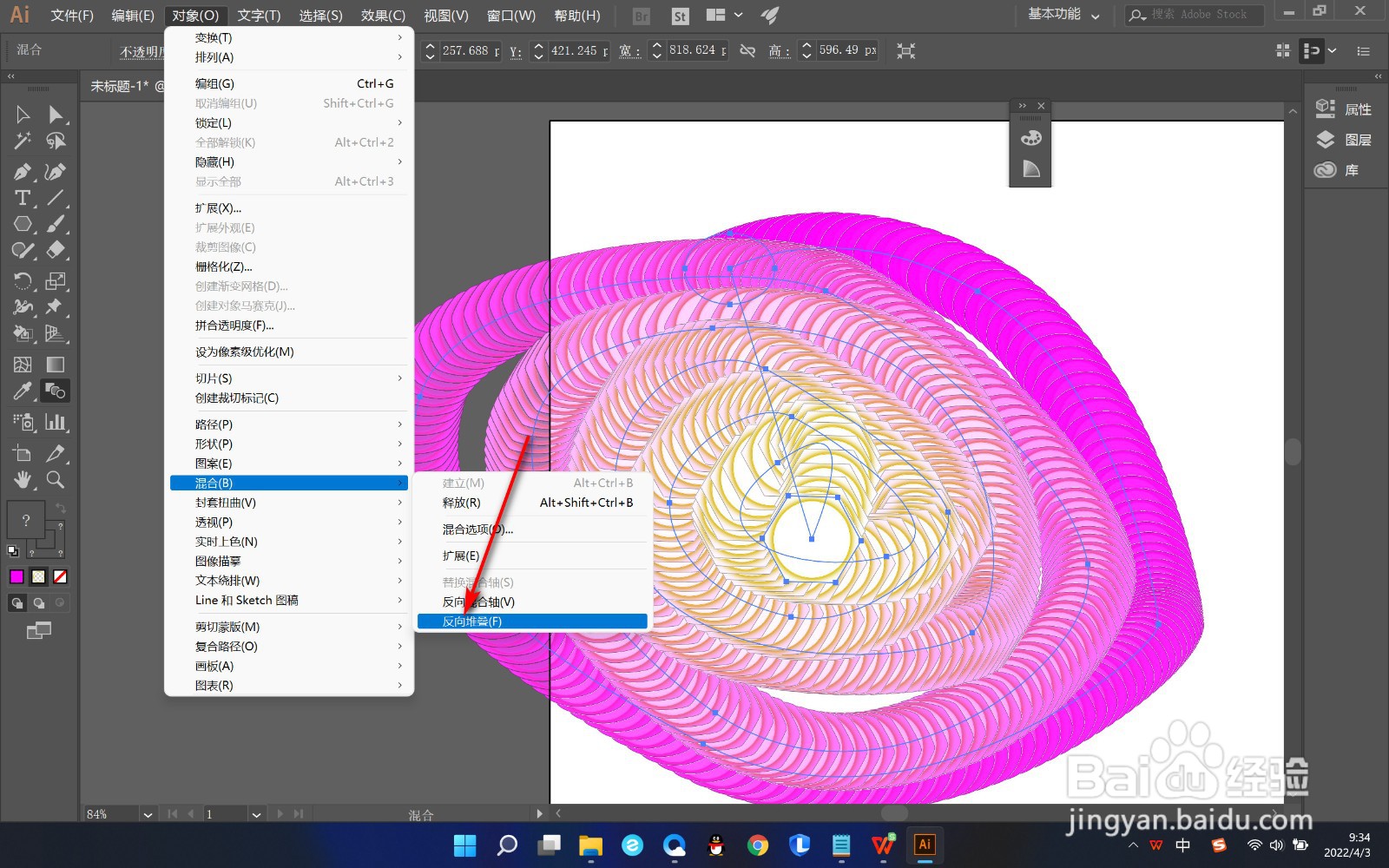
6、6.这个时候它的形状效果就会发生反转,得到我们意想不到的效果。
1、1.首先我们使用钢笔工具绘制出一条复杂的路径线。
2.然后我们使用混合工具混合出一个形状,下面我们将绘制的路径和混合轴进行替换。
3.将形状和路径线全部选中,点击对象混合组中的替换混合轴命令。
4.这样我们就得到了这种比较复杂的混合图形。
5.然后点击对象选项卡,在弹出对话框中点击混合下拉菜单中的反向堆叠命令。
6.这个时候它的形状效果就会发生反转,得到我们意想不到的效果。