1、方法1:选中拖拉法:
打开WPS,在需要添加序号的表格处先填写1.2.3。

2、选择‘1’,在绿色边框的右下角小点处,按住下拉。

3、拉到合适的位置即可,这时松开左键,序号自动生成。

4、方法2-填写公式:
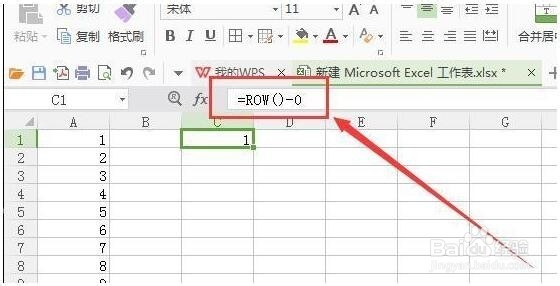
同腊救样,先找到需要想写序号的位置,输入‘=row()-0’,回车确定。
注意:这里的‘-0’是表格所在行数与序数的差值,假如是第三行填写序号1,就要‘-2’。
接下来和方法一一样,在‘1’的右下角按住下拉到一定位置再松开即可生成序号。

5、方法3-工具添加:
在需要填写序号处填写‘1’,之后选择整个序号区域。
依次选择 开始-行和列-填充-序列,点击。


6、弹出选项框,按照实际情况选择,一般可以之缝伐直接点击确定即可。
点击确定后,序号自动扬联生成。
三种方法,都比较简单,需要用到的可以试一试。

