网站首页 美食营养 游戏数码 手工爱好 生活家居 健康养生 运动户外 职场理财 情感交际 母婴教育 生活知识 知识问答

使用系统自带截图工具截图

时间:2024-10-11 19:59:30

在某些情况下,制作副本最简单的方法是对屏幕进行截图,这正是截兔脒巛钒图工具的功能所在。使用截图工具来保存和共享新闻报道、电影评论或菜谱。 在捕获截图后,系统会自动将其复制到截图工具窗口。在该轻拔吴悃窗口中,你可以为截图添加批注、保存或共享截图。以下过程展示了截图工具的用法。

使用系统自带截图工具截图

工具/原料

windows系统

打开截图工具

1、对于 Windows 7选择“开始”按钮,然后在搜索框中键入“截图工具”,最后在结果列表中选择“截图工具”。

使用系统自带截图工具截图

2、对于 Windows 10选择“开始”按钮,在任务栏的搜索框中键入“截图工具”,然后从结果列表中选择“截图工具”。

使用系统自带截图工具截图

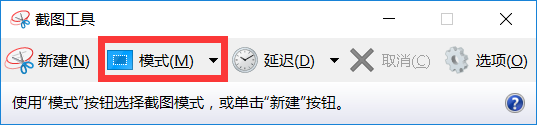
3、在截图工具中,选择“模式”,然后选择你所需的截图类型,最后选择你要捕获的屏幕区域。
使用系统自带截图工具截图

4、如果你还要调节其他,请点击选项

使用系统自带截图工具截图

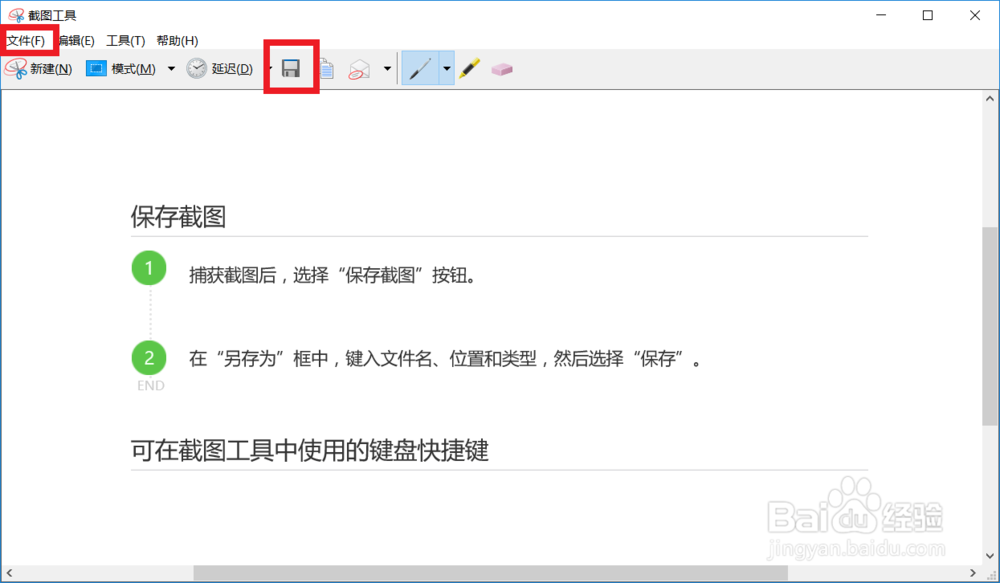
5、保存截图:捕获截图后,选择“保存截图”按钮。

使用系统自带截图工具截图

6、选择路径,输入名称,然后保存!

使用系统自带截图工具截图

7、可在截图工具中使用的键盘快捷键!Alt + M选择一种截图模式Alt + N新建一个与上一个截图模式相同的截图Shift 敫苻匈酃+ 箭头键移动光标,选择矩形截图区域Alt + D延迟 1-5 秒捕获Ctrl + C将截图复制到剪贴板Ctrl +保存截图

8、亲,点赞哟!

使用系统自带截图工具截图
© 2026 阿力知识库
信息来自网络 所有数据仅供参考
有疑问请联系站长 site.kefu@gmail.com