1、首先我们为了设置Win10笔记本关闭盖子不自动休眠不关屏幕,我们需要打开我们的电脑,进入电脑桌面,点击桌面左下角的开始,在弹出的窗口中,我们点击设置。


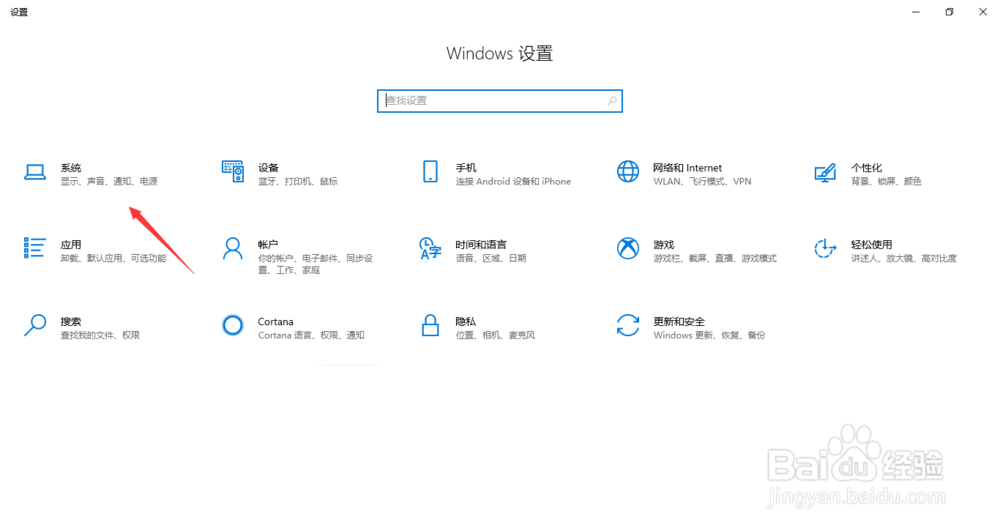
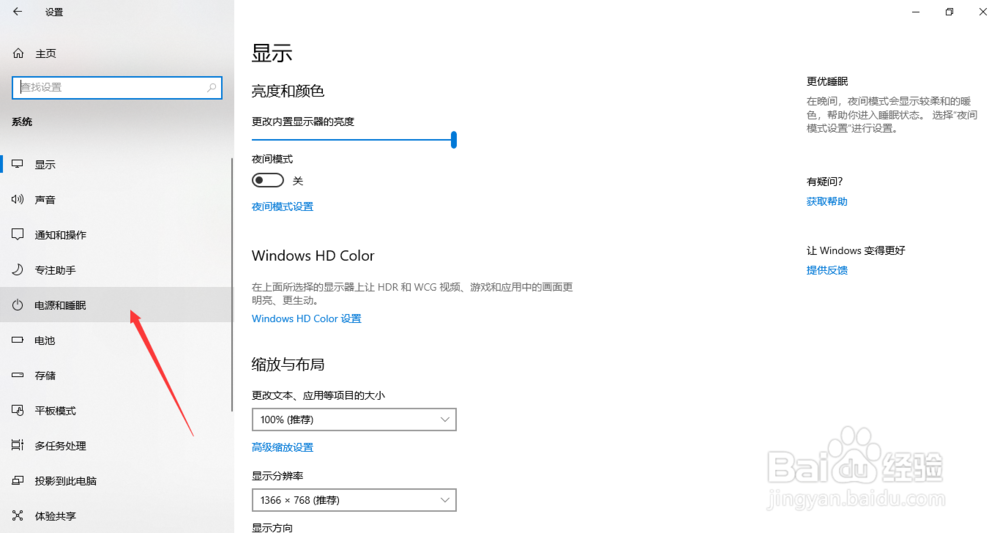
2、然后我们需要做的是,在windows设置界面,我们点击系统菜单项,在弹出的窗口中,我们点击电源和休眠即可。
3、之后我们需要做的是,在电源和休眠设置界面,我们找到右边的相关设置下面的其他电源设置,然后我们点击“选择关闭笔记本计算机盖的功能”。


4、最后我们需要做的是,我们设置在关闭盖子时,在使用电池电源或者接通电源时,都不采取任何措施,然后点击保存修改即可

1、点击开始,设置
点击系统,电源和休眠
点击其他电源设置,选择关闭笔记本计算机盖的功能
设置在关闭盖子时,在使用电池电源或者接通电源时,都不采取任何措施,然后点击保存修改