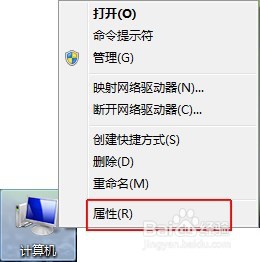
1、将鼠标放在桌面“计算机”图标上,单击右键,从弹出的菜单中选择“属性”。
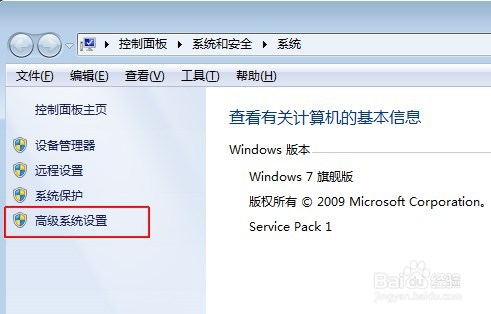
2、在打开的窗口中,选择“高级系统设置”。
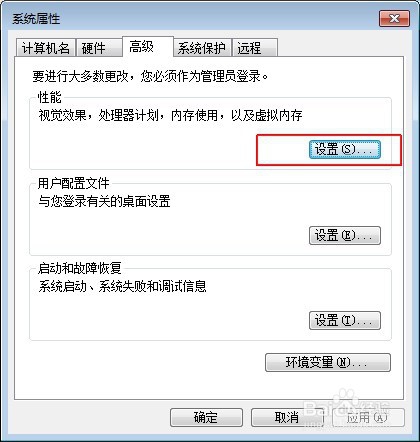
3、在“系统属性”窗口中,点击“高级”->“性能”下的“设置”按钮。
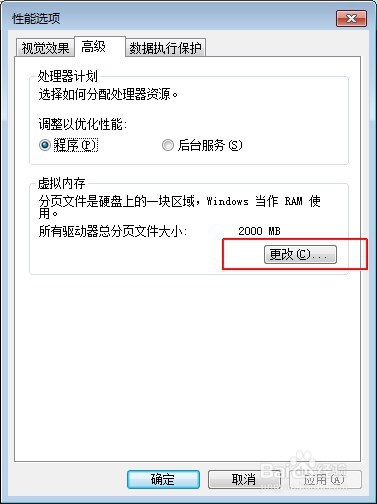
4、在性能选项窗口中,点击“高级”选项卡下的“虚拟内存”中的“更改”按钮。
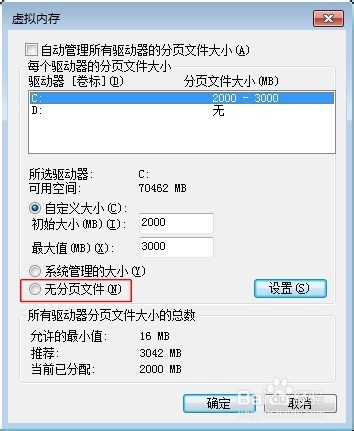
5、在虚拟内存窗口中,首先在驱动器选框中,选择C盘,然后选中“无分页文件”后,点击“设置”按钮,保存设置(系统默认的是将虚拟内存放置在系统盘上,设为“无分页文件”,目的是将系统盘上的虚拟内存消除,虚拟内存放置在非系统盘上,能够更好地提高运行速度)。
6、然后再选择D盘(或其他非系统盘,最好是可用空间比较大的),选中“自定义大小”后,在“初始大小”右侧文本框内输入本机物理内存的大小,在“最大值”右侧的文本框内,输入相当于物理内存1.5-2倍的大小,然后点击“设置”按钮,最后点击“确定”按钮退出。
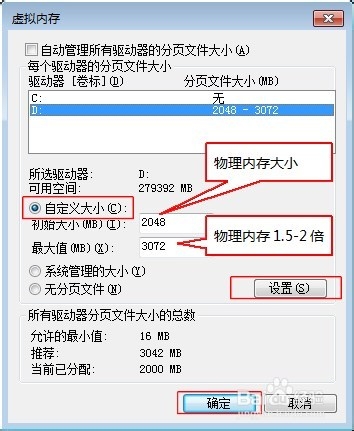
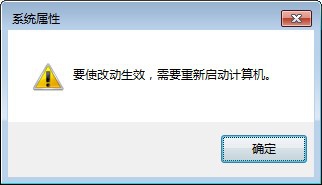
7、设置完成后,重新启动计算机后生效。