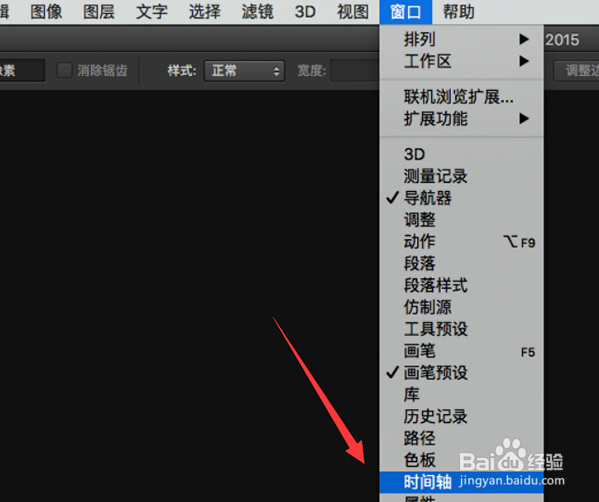
1、首先打开PS,点击菜单中的窗口,打开时间轴面板:
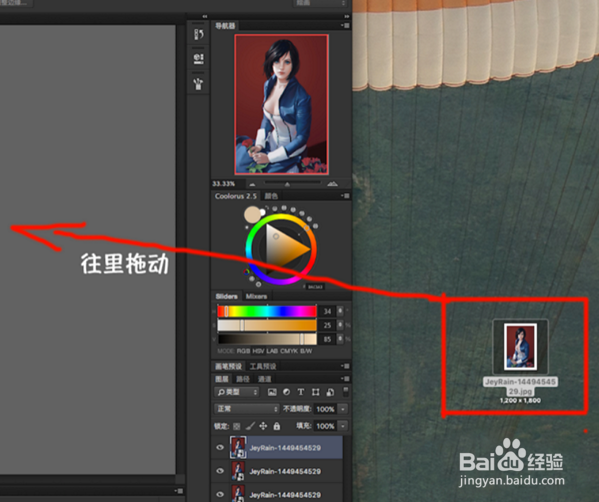
2、接着打开第一张图片,然后按照顺序依次拖入制作gif图片的素材到PS里:
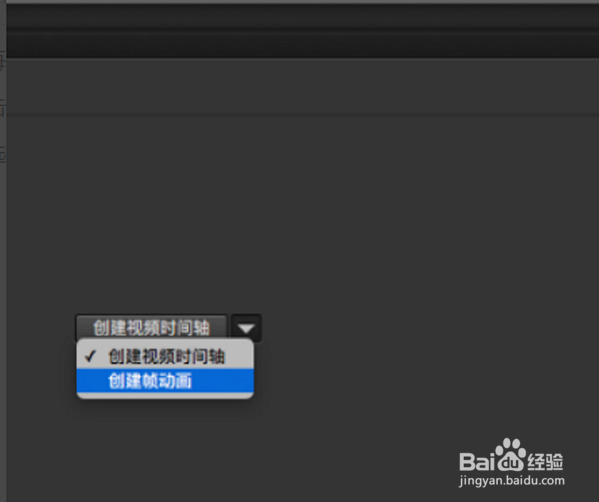
3、全部图像拖入后,点击时间轴面板中的创建视频时间轴右边的“小箭头”,选择创建帧动画:
4、点击时间轴中下方的新建动画帧的按钮,依次将图片放入动画帧中:
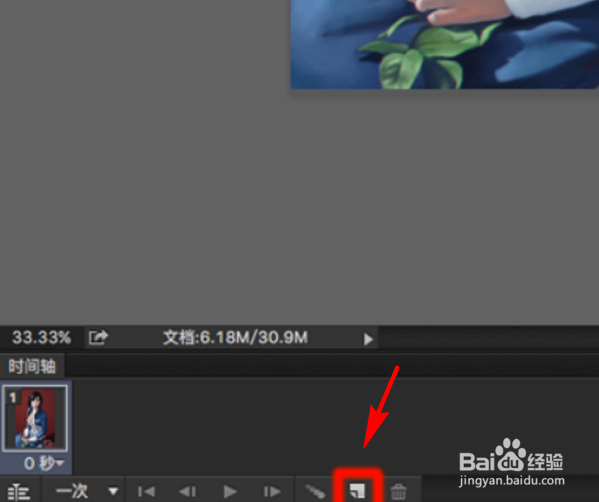
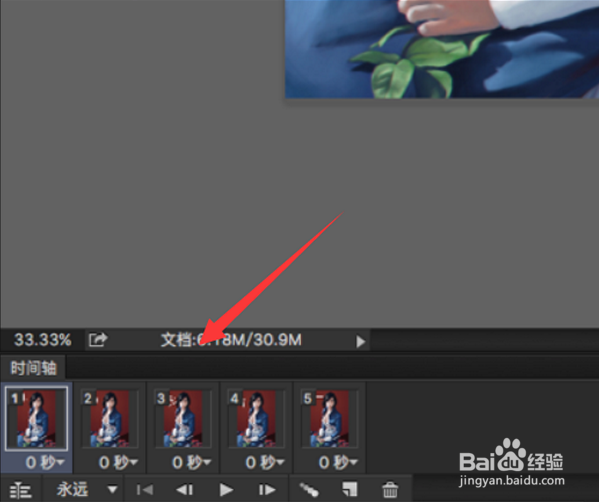
5、然后调整每一帧所要实现的图像,这里设置的原则是第一帧对应的是图层1让其可见,其他图层都是不可见的,第二帧也一样,以此类推后面的设置都是一样的操作:
6、设置完成接着点击菜单中的文件,点击导出选择“储存为Web所用格式(旧版)”保存文件:
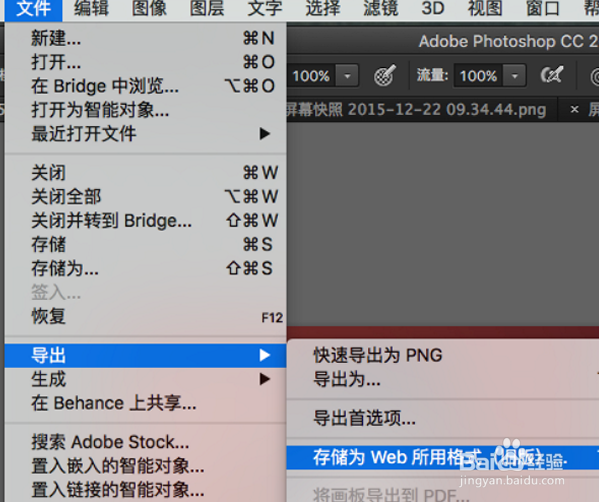
7、最后弹出的对话框里,格式选择GIF,循环选择永远,

8、最后按储存就能保存gif动态图了