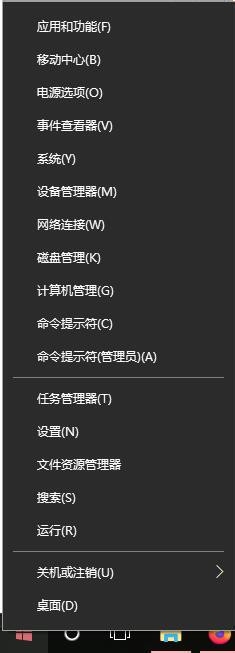
1、首先呢,打开我们的电脑,找到任务栏底部的开始图标,用鼠标右键点击这个图标,在弹出的菜单里点击“计算机管理”选项。
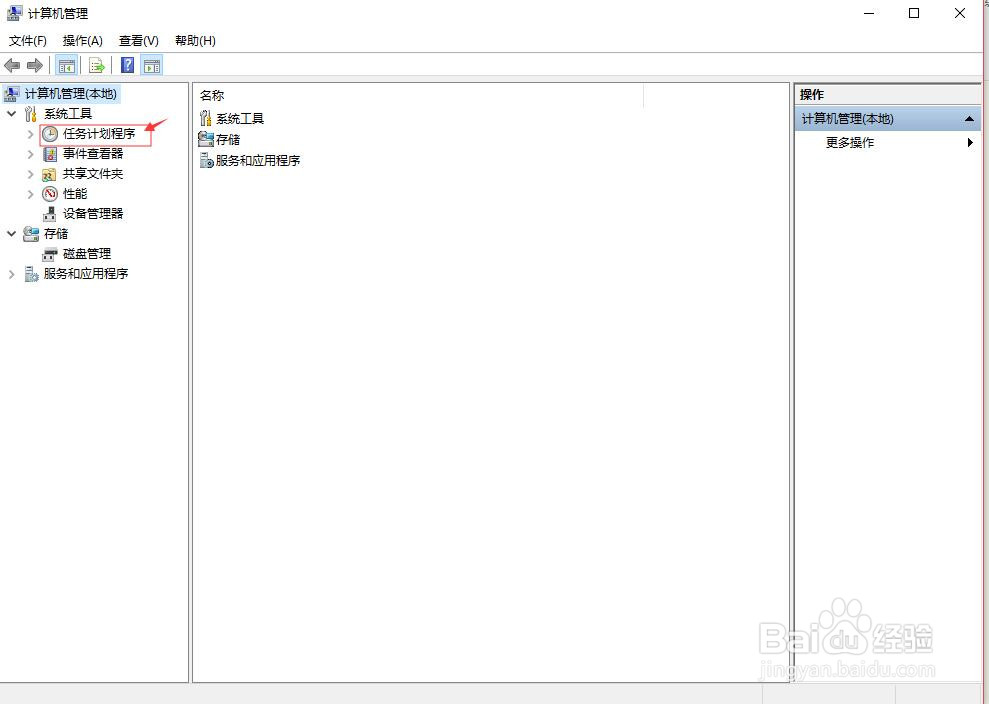
2、在打开的计算机管理页面中,在左侧导航栏里找到系统工具一栏下的“任务计划程序”。
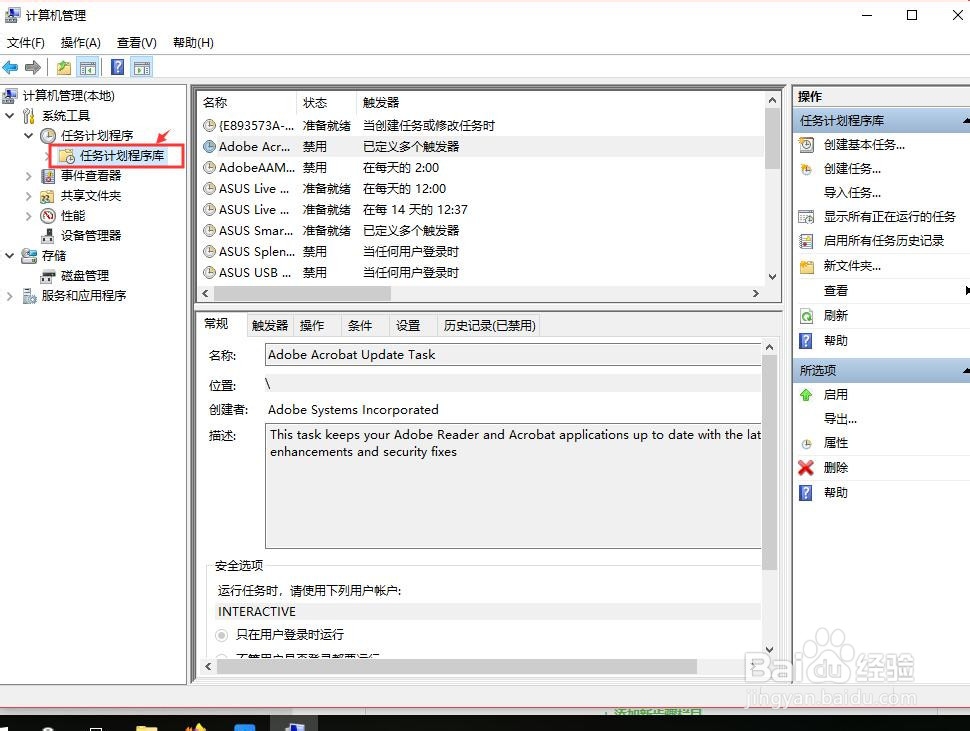
3、先点击这个计划任务程序选项,然后再点击它下面展开的“任务计划程序库”选项。
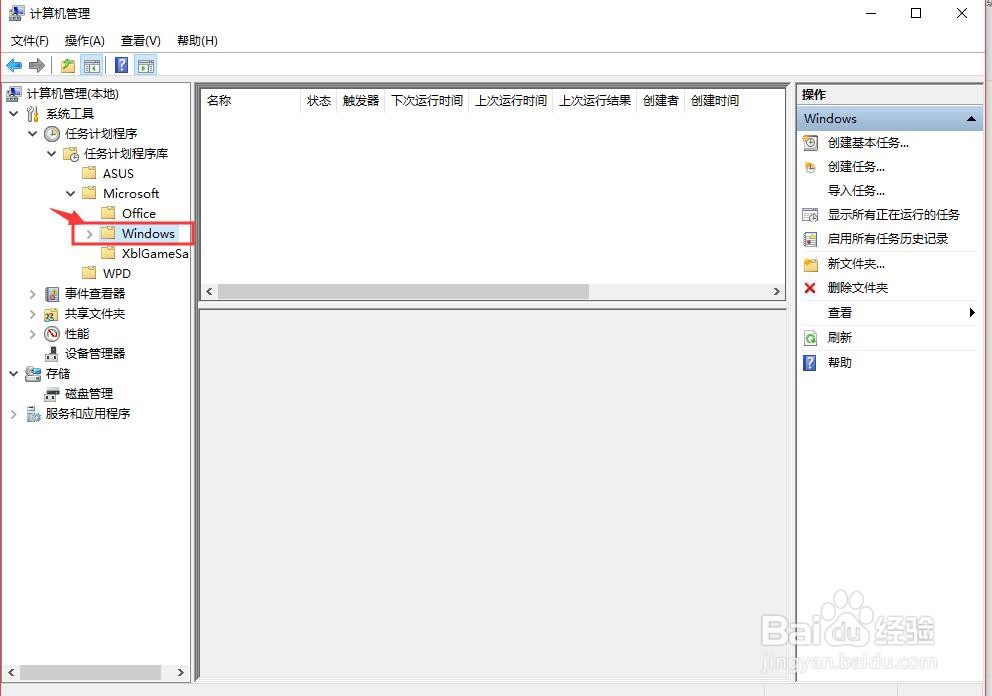
4、在该选项下面,按顺序点击microsoft文件夹下面的windows文件夹。
5、在windows文件夹下面找到“textservicesframework”文件并点击这个文件。
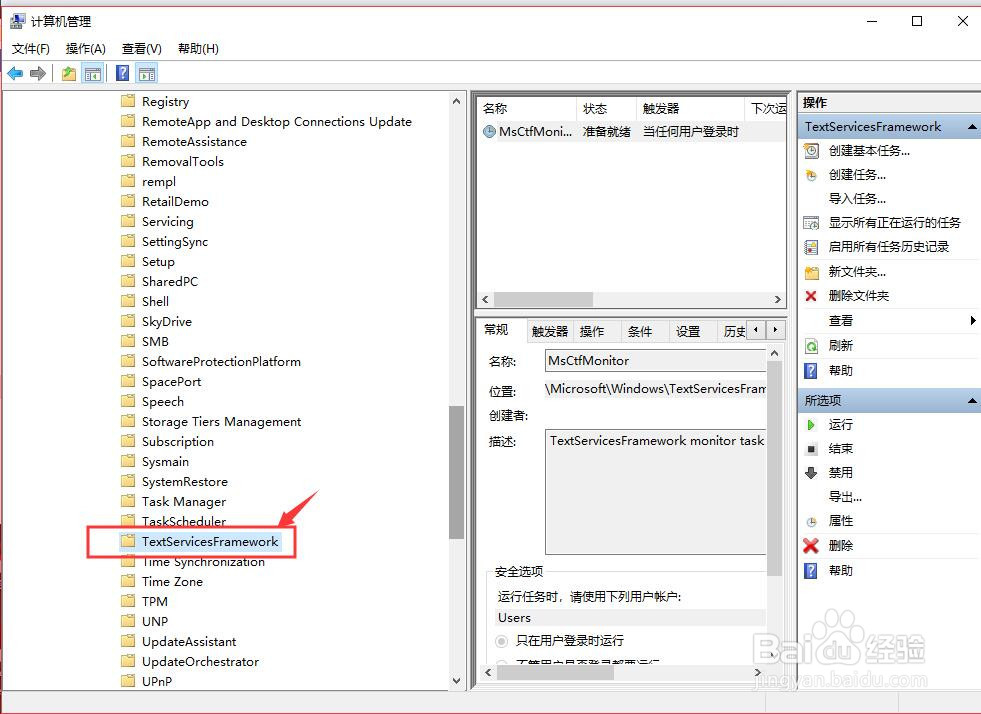
6、在右侧窗口中有个“msctfmonitor”的计划,鼠标右键点击这个计划程序,在弹出的菜单中选择运行”选项。
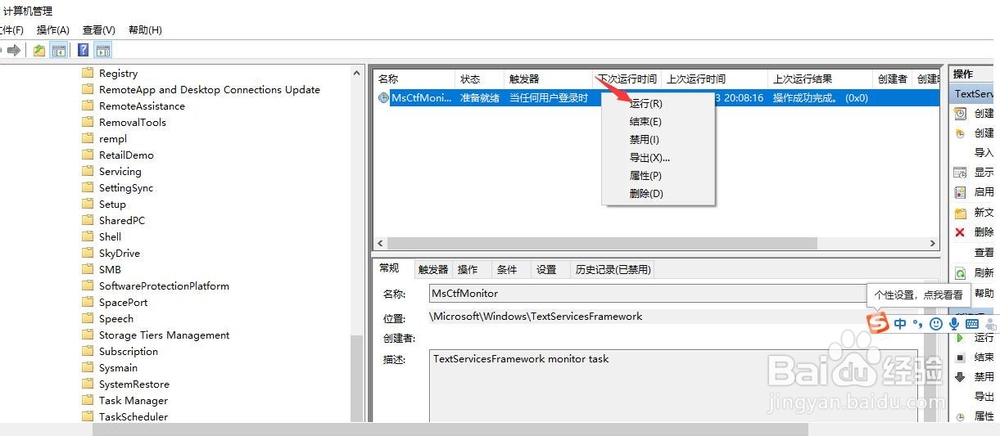
7、运行该计划程序后,输入法无法切换的问题就解决了,快来试试吧。