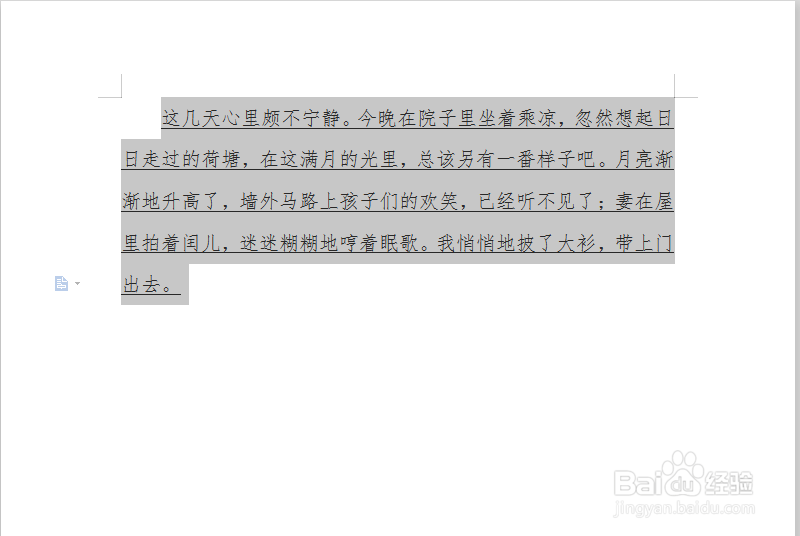
1、首先打开需要去掉下划线的文字,我们可以看到文字中带着下划线。

2、我们选中需要去掉下划线的文字。
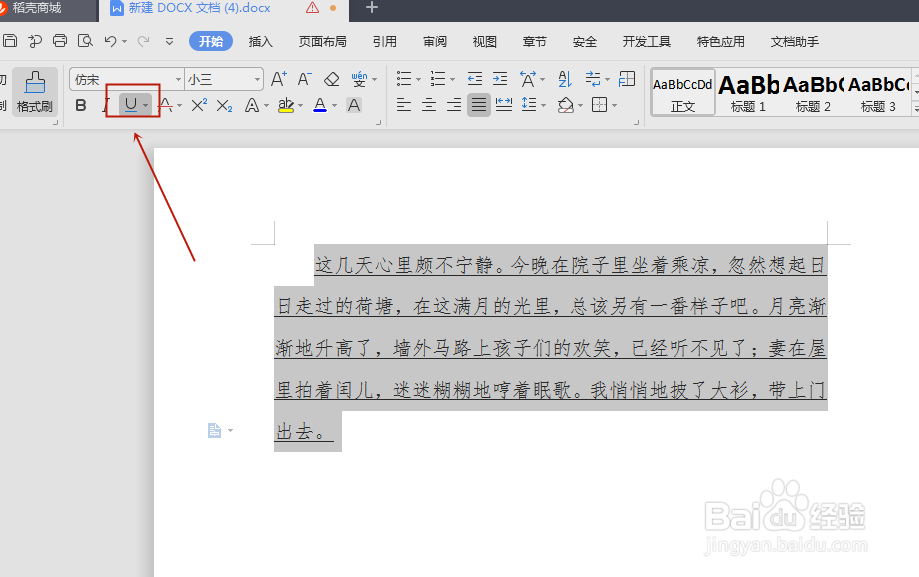
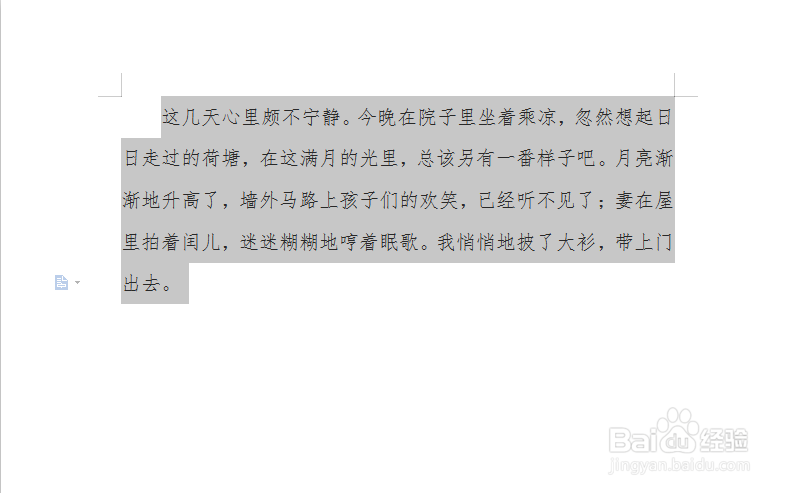
3、点击常用工具栏中的“下划线”按钮,这时我们可以发现文字的下划线已经去掉了。
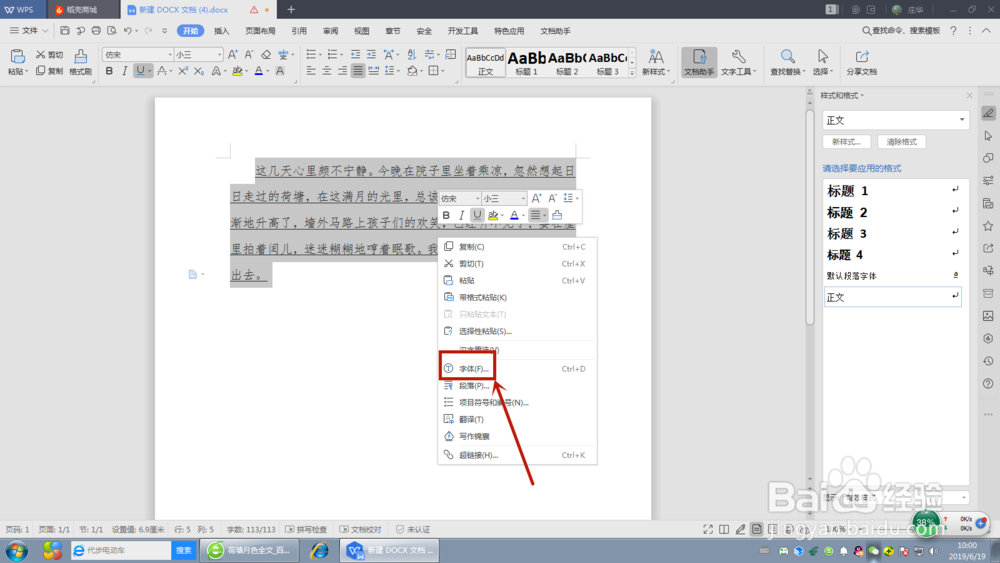
1、选中需要去掉下划线的文字,点击鼠标右键,选中“字体”选项。
2、这时弹出“字体”对话框,我们可以看到在下划线类型中,是设置了下划线的。
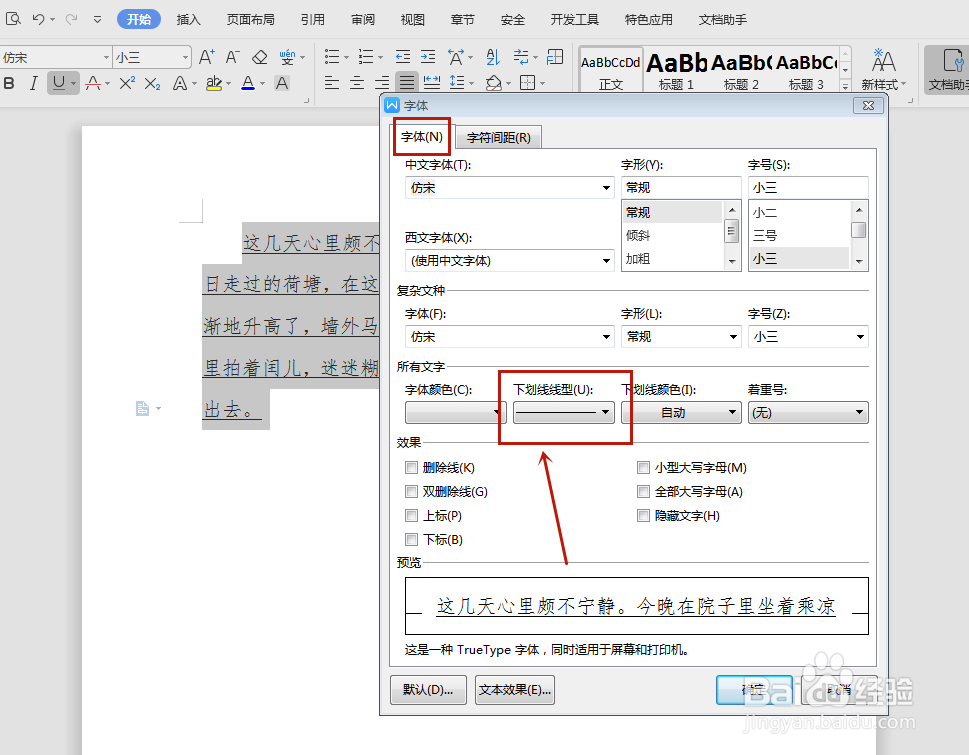
3、我们在“字体”对话框中,将下划线类型设置为“无”,点击“确定”。
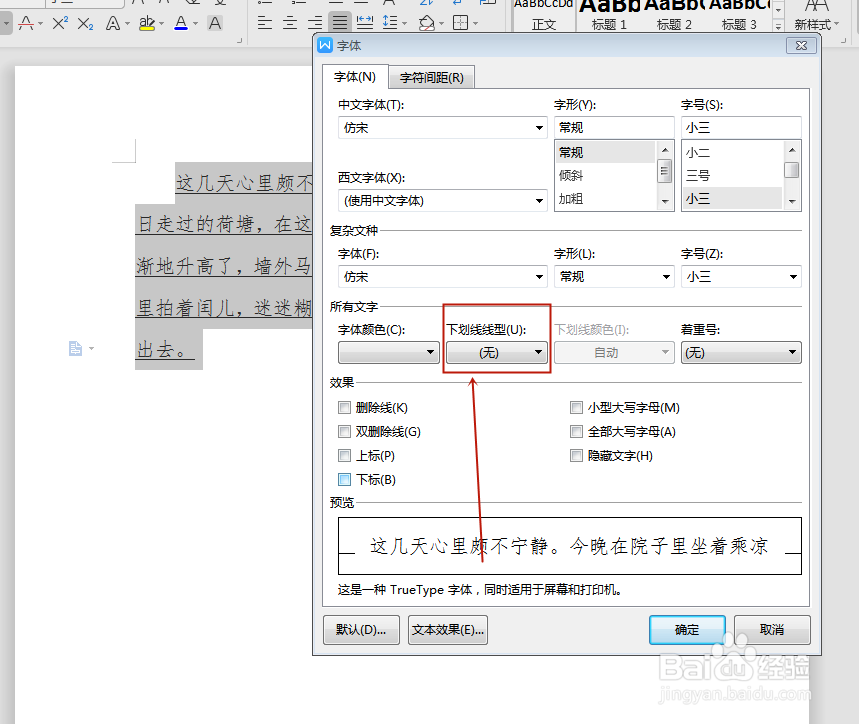
4、这时我们可以看到文字的下划线已经去掉了。
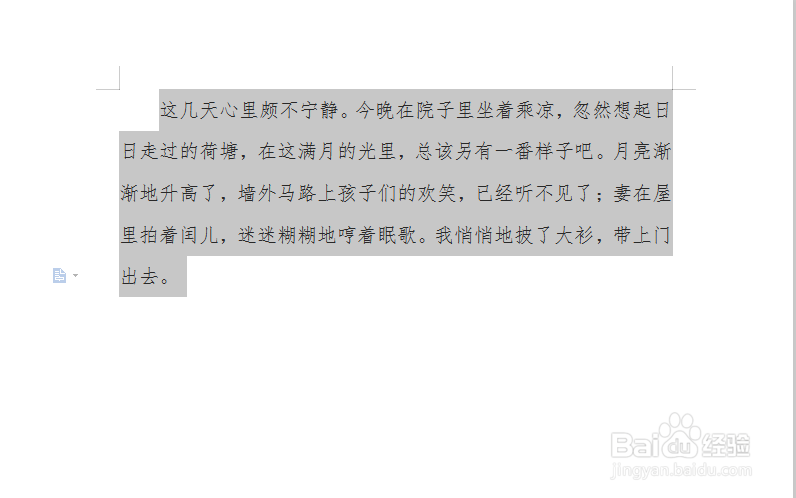
1、首先打开需要去掉下划线的文字,我们可以看到文字中带着下划线。
2、我们选中需要去掉下划线的文字。
3、点击常用工具栏中的“下划线”按钮,这时我们可以发现文字的下划线已经去掉了。
1、选中需要去掉下划线的文字,点击鼠标右键,选中“字体”选项。
2、这时弹出“字体”对话框,我们可以看到在下划线类型中,是设置了下划线的。
3、我们在“字体”对话框中,将下划线类型设置为“无”,点击“确定”。
4、这时我们可以看到文字的下划线已经去掉了。