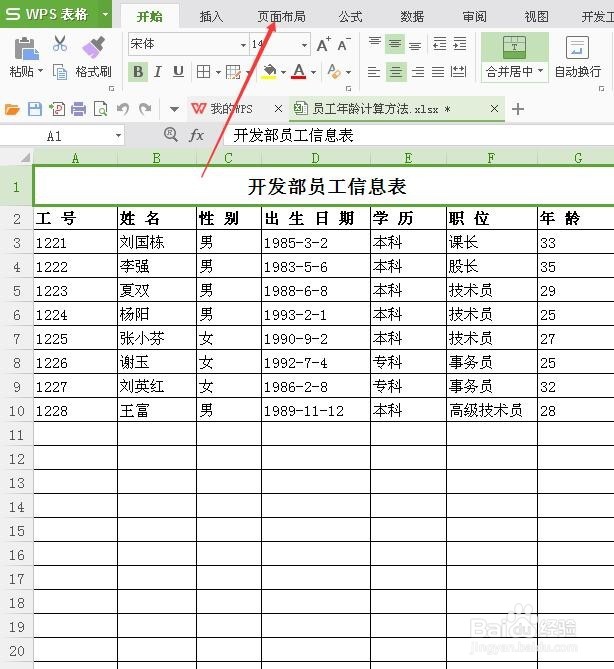
1、如下图,打开编辑好的excel表格,单击标题栏中的“页面布局”选项。
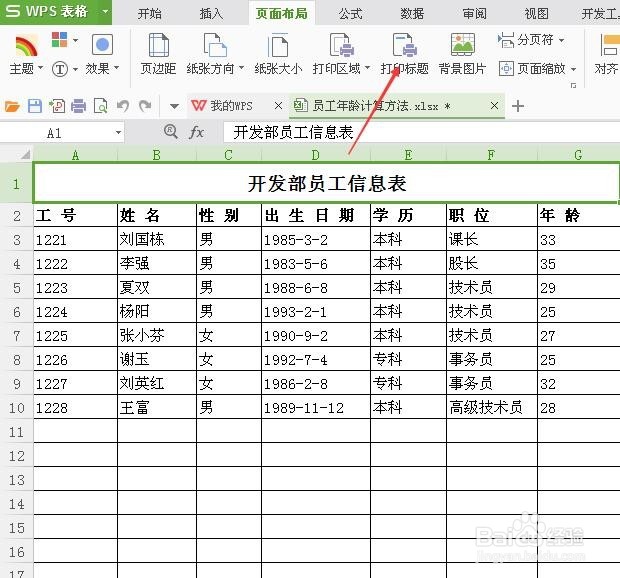
2、在页面设置选项中单击“打印标题”按钮。
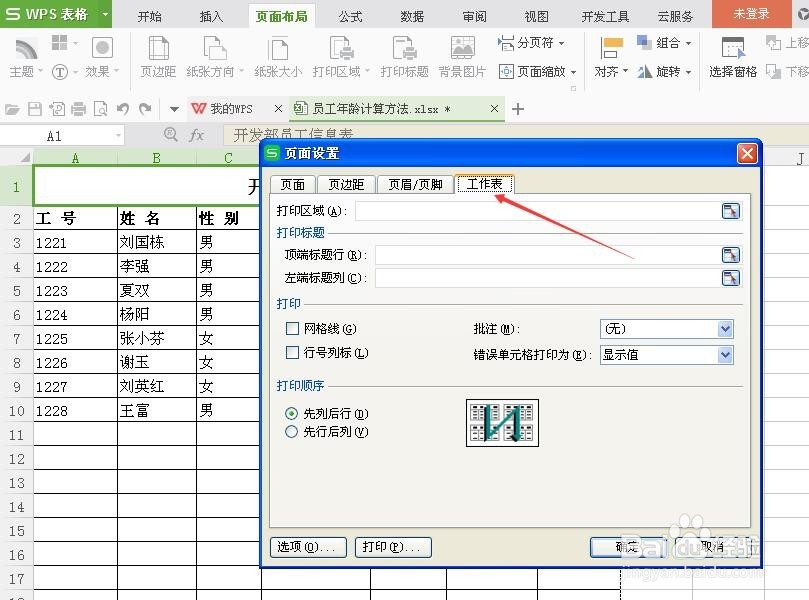
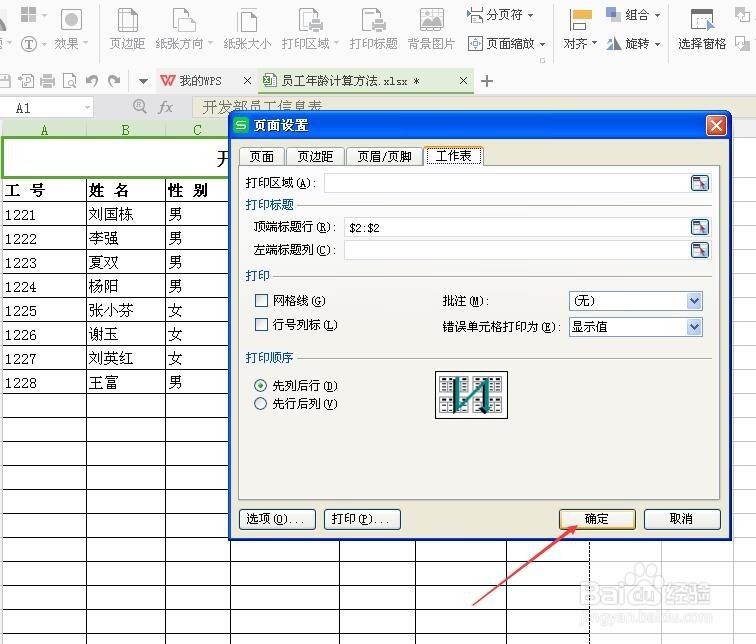
3、在页面设置对话框中,单击“工作表”选项。
4、在“顶端标题行”文本框中,输入要打印的标题行,如下图所示。
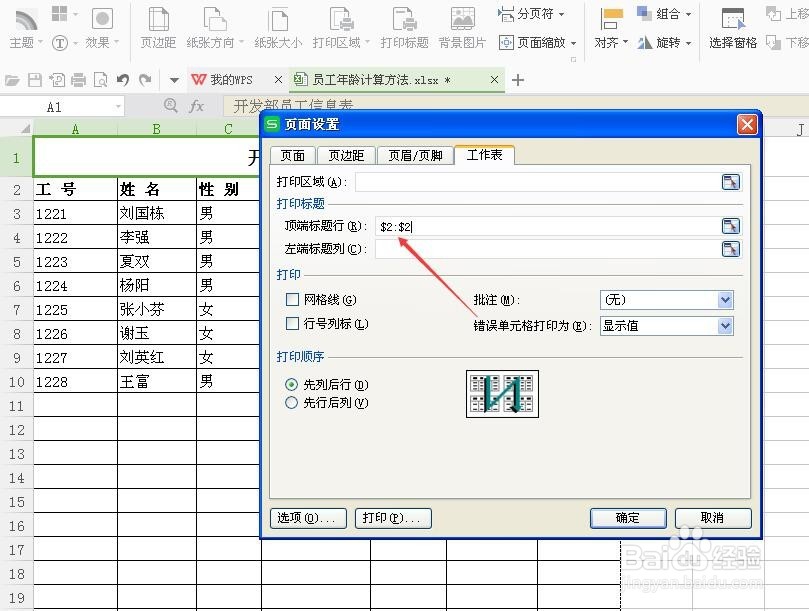
5、将文本框中所需内容输入完整,点击确认按钮。
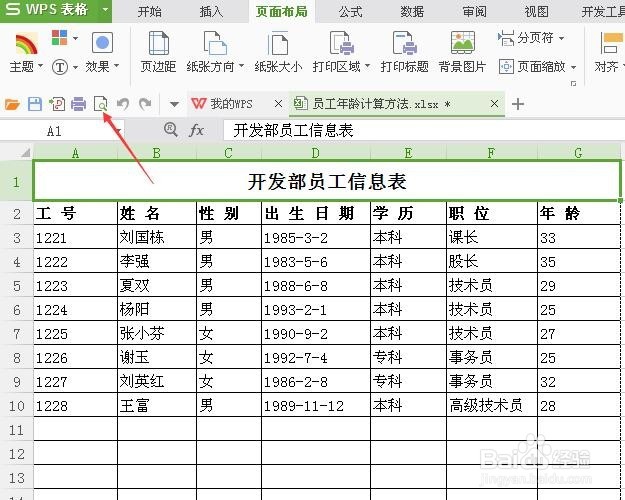
6、点击打印预览按钮。
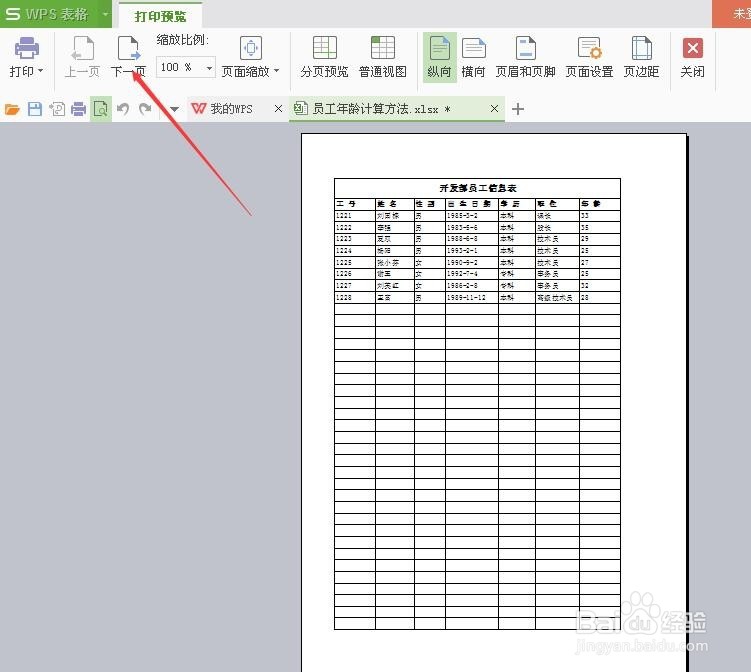
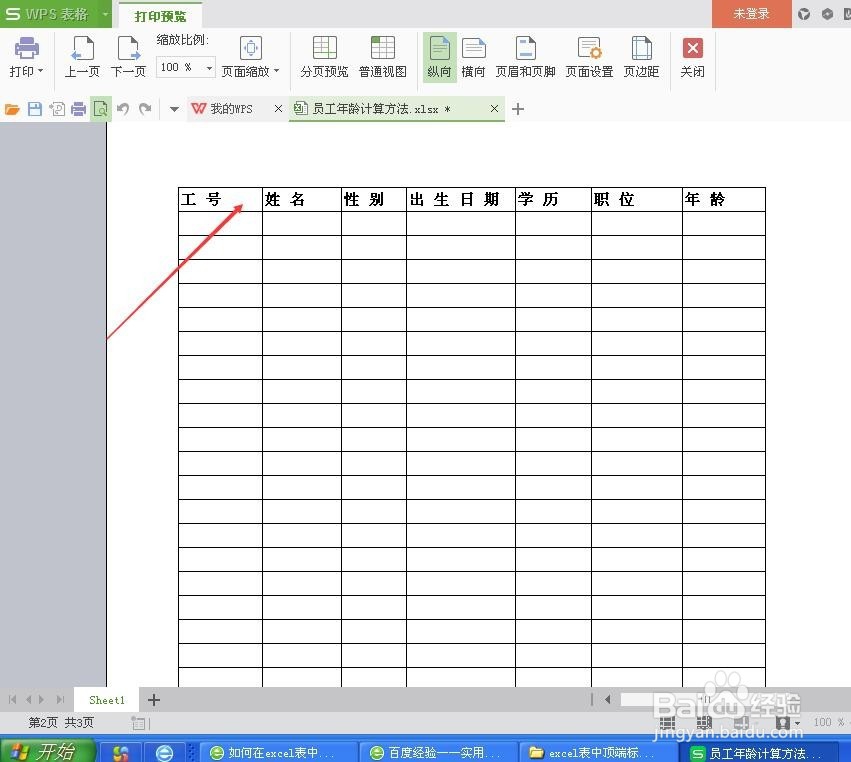
7、将视图切换到第二页,可以看到被设置的顶端标题行。
1、如下图,打开编辑好的excel表格,单击标题栏中的“页面布局”选项。
2、在页面设置选项中单击“打印标题”按钮。
3、在页面设置对话框中,单击“工作表”选项。
4、在“顶端标题行”文本框中,输入要打印的标题行,如下图所示。
5、将文本框中所需内容输入完整,点击确认按钮。
6、点击打印预览按钮。
7、将视图切换到第二页,可以看到被设置的顶端标题行。