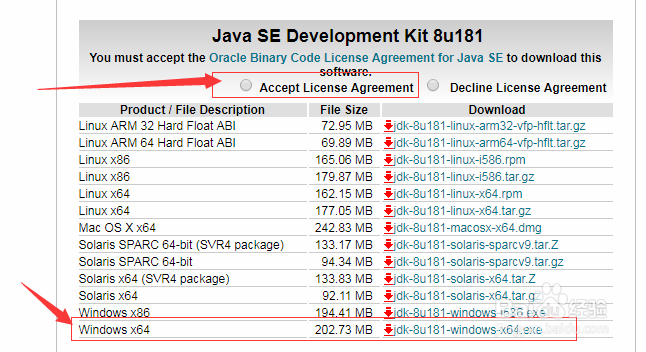
1、首先去官方网站下载最新的JDK版本,先接受协议再下载,如下图所示。
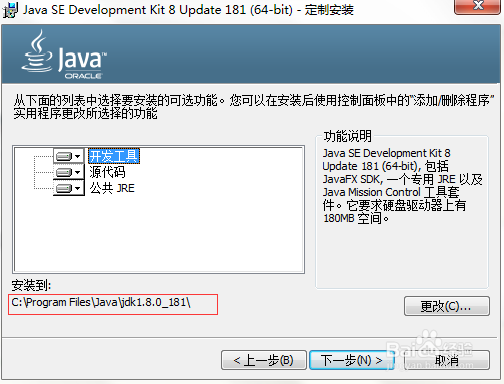
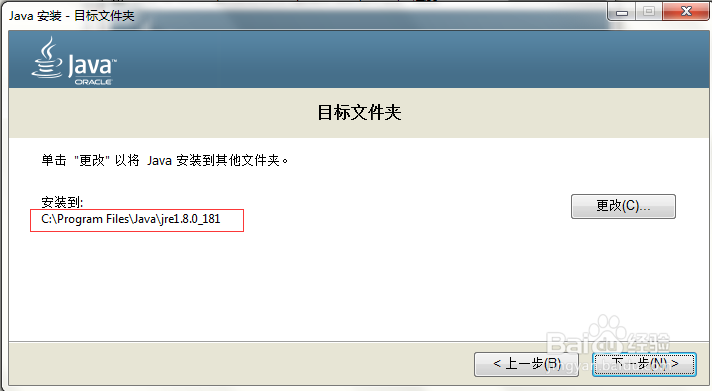
2、安装刚在下载好的JDK,按照流程一步一步安装,记好安装目录,一会要用到。
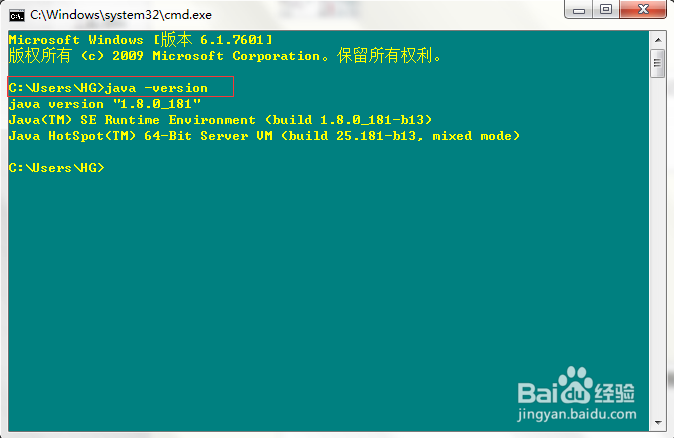
3、测试一下JDK是否已经安装成功,在"开始"菜单中搜索cmd,输入"java -version"。
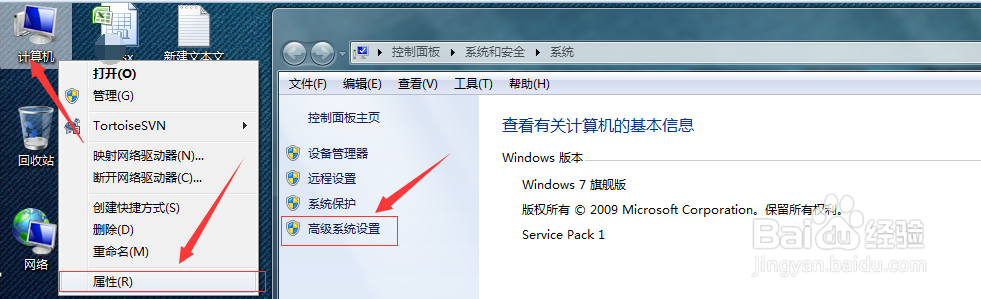
1、首先鼠标右击"计算机" ,选择"属性" ,然后选其中的"高级系统设置"。
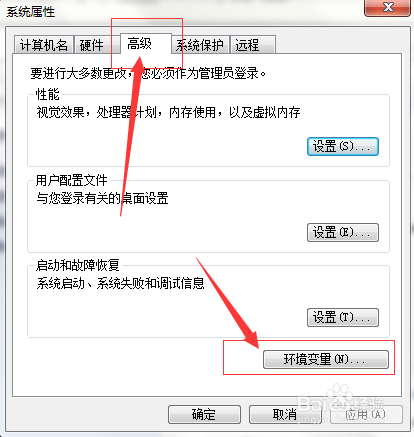
2、点击进入选择“高级”中的“环境变量”,然后进入环境变量编辑界面。
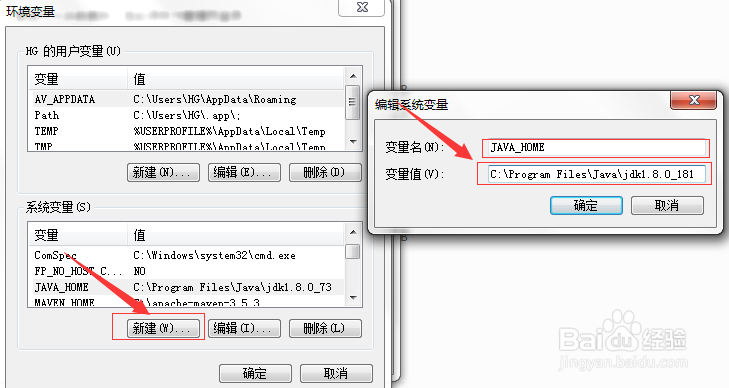
3、在“系统变量”中新建"JAVA_HOME"变量,点击“新建”并设置参数(
变量名输入:JAVA_HOME
变量值指的是实际的安装路径比如:C:\Program Files\Java\jdk1.8.0_181。
)。然后点击确定。
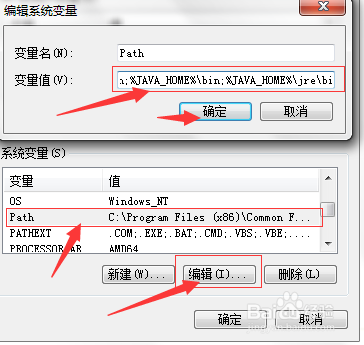
4、在“系统变量”中,我们找到path变量,需要点击“编辑”,然后进入path变量的编辑界面。(在变量值最后面加上“;%JAVA_HOME%\bin;%JAVA_HOME%\jre\bin”)最后点击确定。
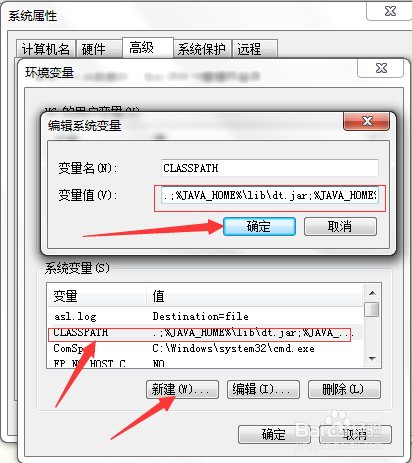
5、在“系统变量”中新建"CLASSPATH"变量,点击“新建”并设置参数(
变量名输入:CLASSPATH
变量值键入:.;%JAVA_HOME%\lib\dt.jar;%JAVA_HOME%\lib\tools.jar;
)。然后点击确定。
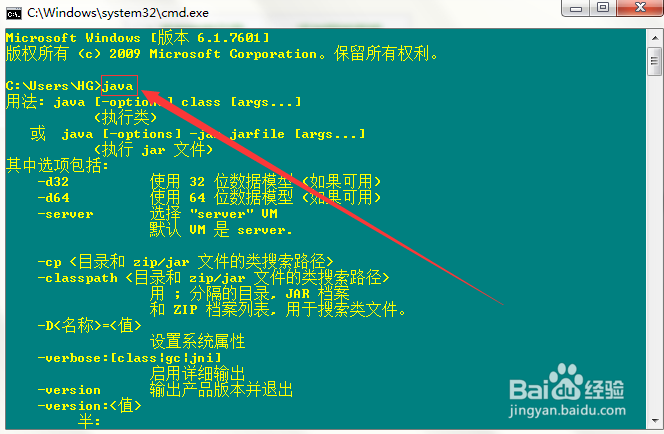
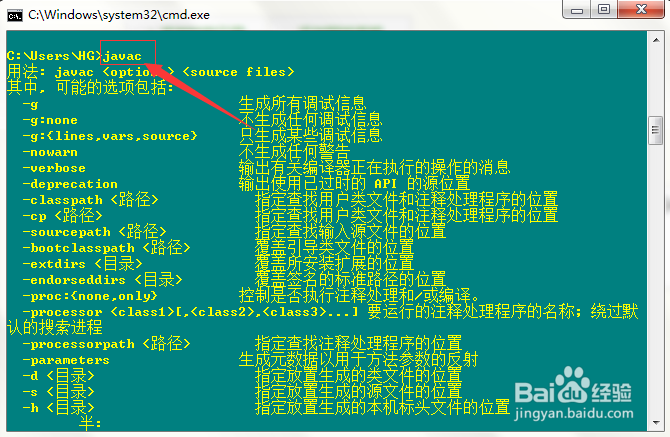
6、测试JAVA环境配置是否成功,在"开始"菜单中搜索cmd,然后在输入“java”和“javac”,出现如下图说明配置成功。