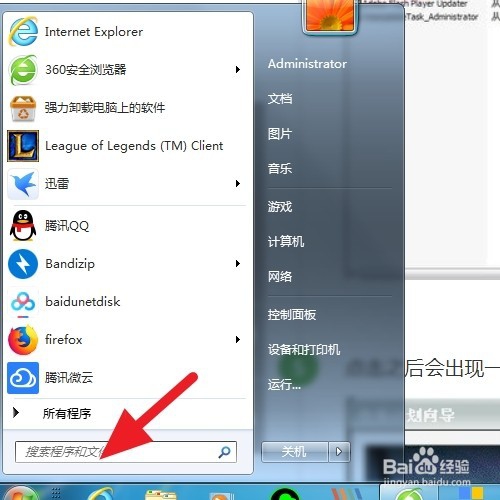
1、点击 Windows图标
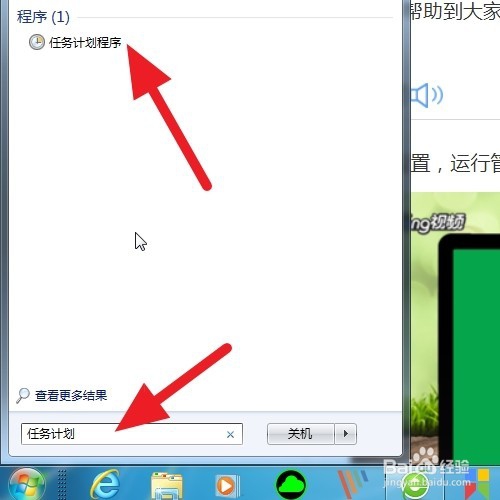
在搜索栏输入 任务计划
2、出来该程序后,双击 任务计划程序
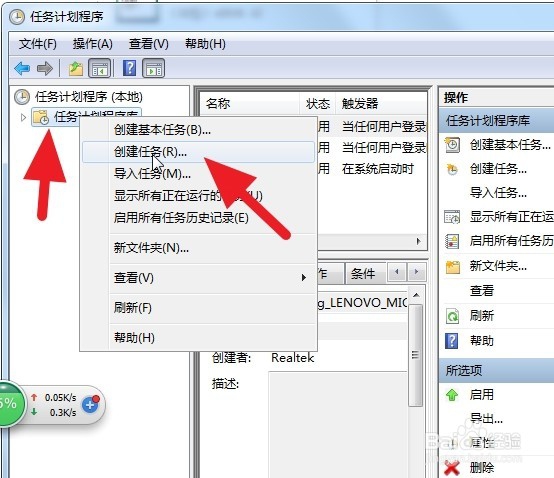
3、在该界面,选中任务计划,
右击 创建任务
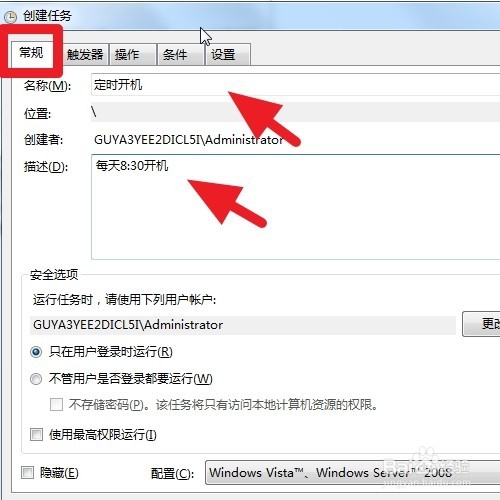
4、在该闲畜界面,选中常规
输入名称:比如定时讨获离开机
输入描述:每天8:30定时开机
这里的意思是在8:30之前开机的时候,有闹钟提醒
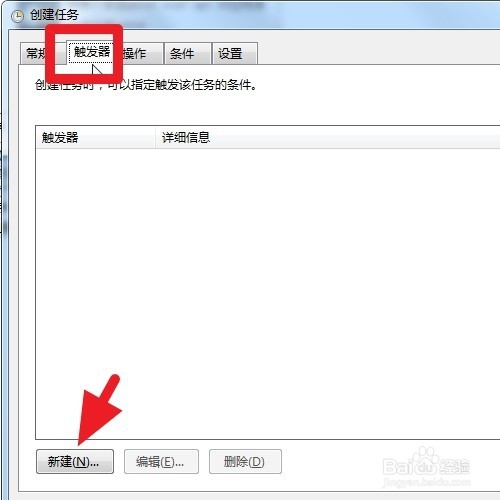
5、点击 触发器---新建
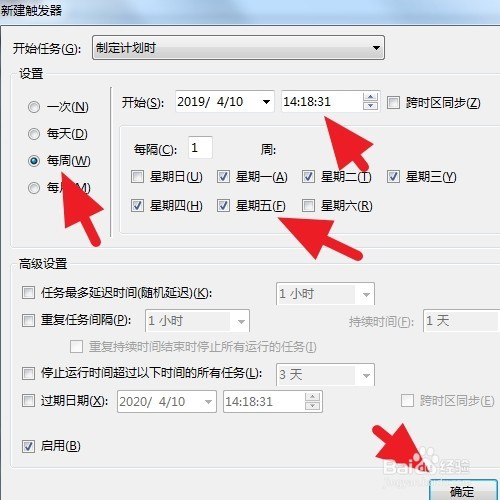
6、设置开始时间,每周,周一到周五
你也可以根据自己的需要来设置
然后点击 确定
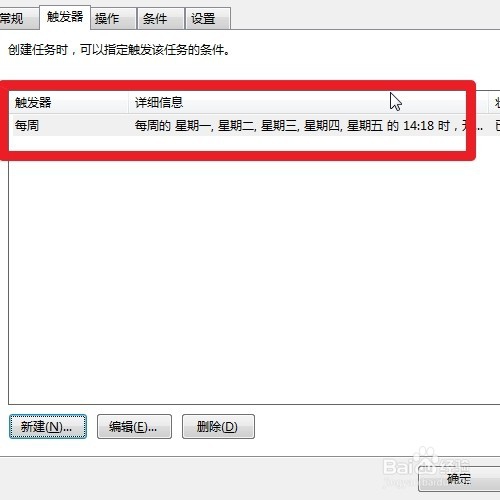
7、返回到触发器界面,详细信息如下
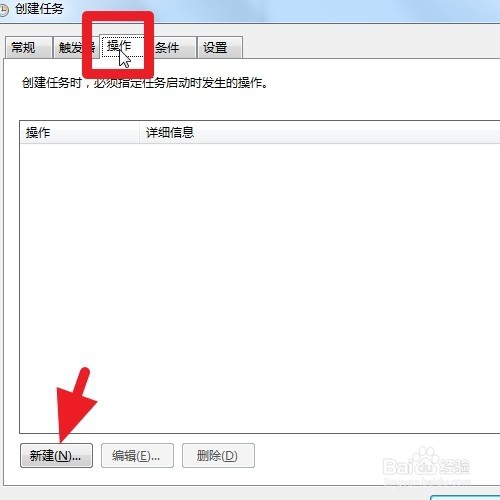
8、点击 操作---新建
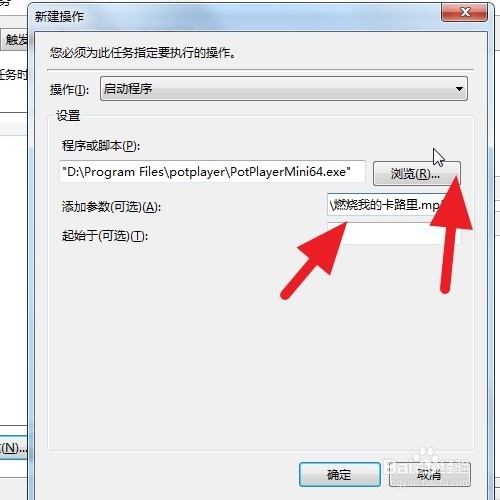
9、点击浏览
找到音乐播放器软件程序启动文件
添加参数,是一首音乐的路径
比如“F:\燃烧我的卡路里.mp3”
然后点击 确定
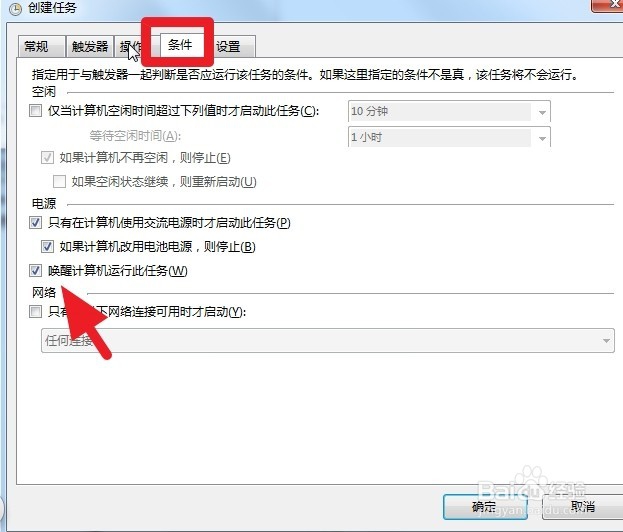
10、点击 条件----唤醒计算机运行此任务---确定
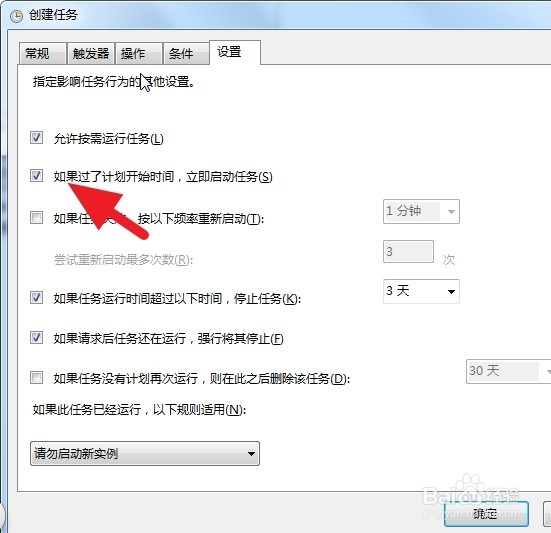
11、点击 设置----如果过了计划开始时间,立即启动任务---确定
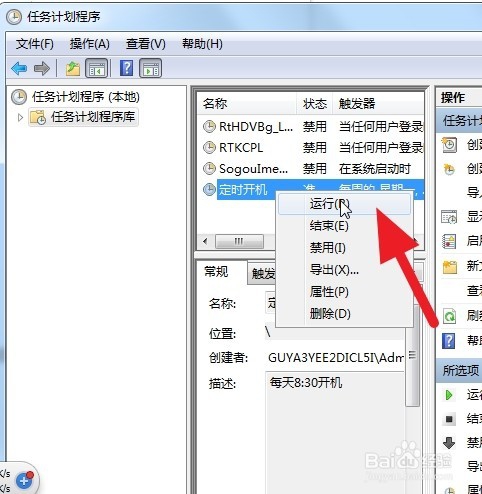
12、返回到鬼舍任务计划程序主界面,找到刚才的名称,选中后右击----运行
即可测试效果。