网站首页 美食营养 游戏数码 手工爱好 生活家居 健康养生 运动户外 职场理财 情感交际 母婴教育 生活知识 知识问答

solidworks怎么拉伸凸体/基体?

时间:2026-02-20 22:28:43

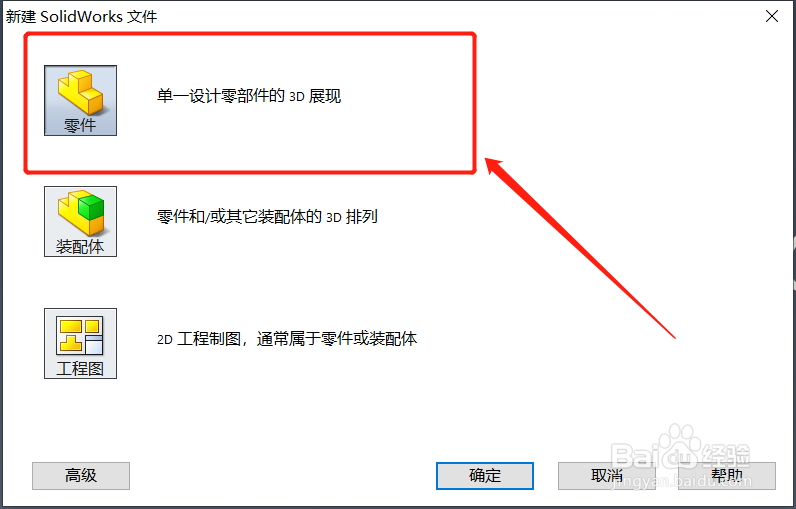
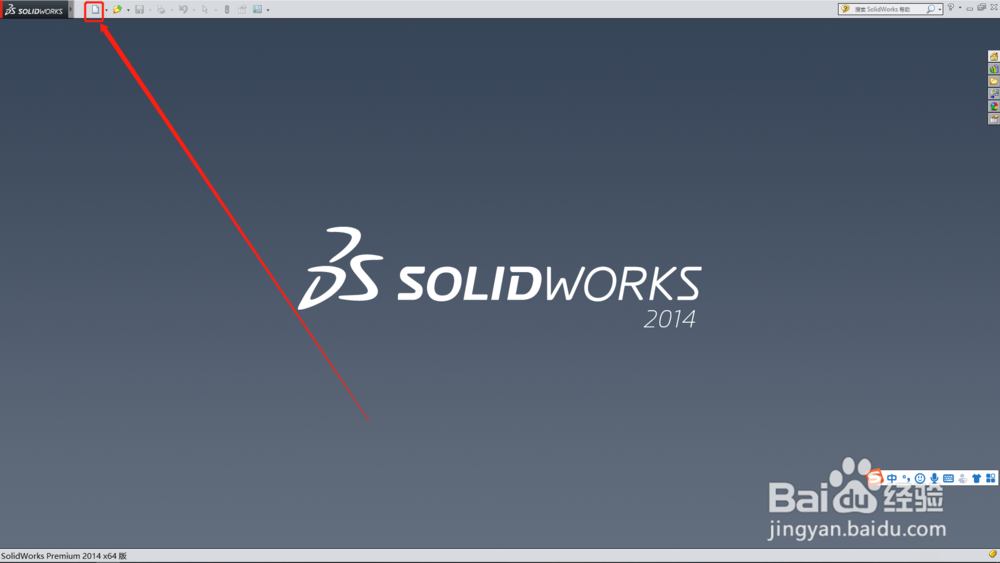
1、打开solidworks软件在界面中点击新建
solidworks怎么拉伸凸体/基体?

2、选择单一设计零部件3D展现。

solidworks怎么拉伸凸体/基体?

3、进入界面之后再界面的左侧选择先要绘制草图的基准面。(前视基准面、右视基准面、上视基准面)

solidworks怎么拉伸凸体/基体?

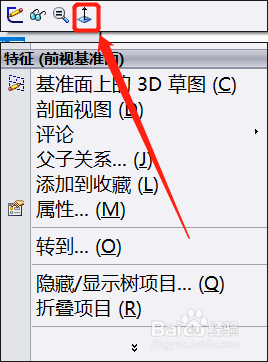
4、在选中的基准面单击鼠标右键(这里以前视基准面为例),单击完后选择下拉条中的正视于。
solidworks怎么拉伸凸体/基体?

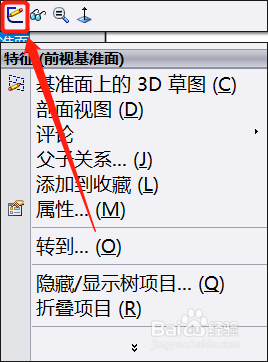
5、单击完后正视于后再鼠标右键单击选择的基准面,然后选择绘制草图。

solidworks怎么拉伸凸体/基体?

6、完成后在界面的上方选择想要绘制的图形

solidworks怎么拉伸凸体/基体?

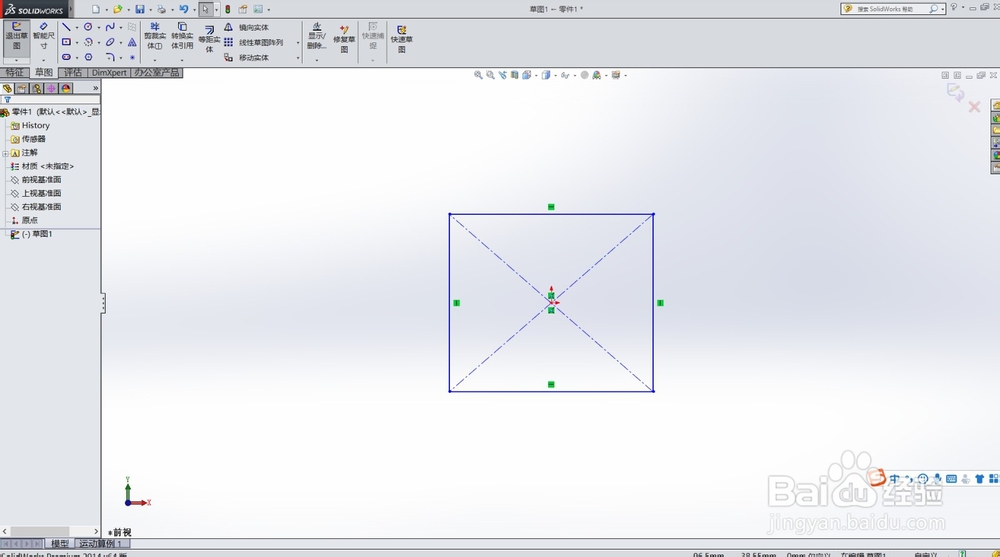
7、选择完成后再主界面中选择绘制的原点,单击完成后松开鼠标左键移动鼠标在想要的位置再次单击鼠标左键(这里以中心矩形为例)
solidworks怎么拉伸凸体/基体?

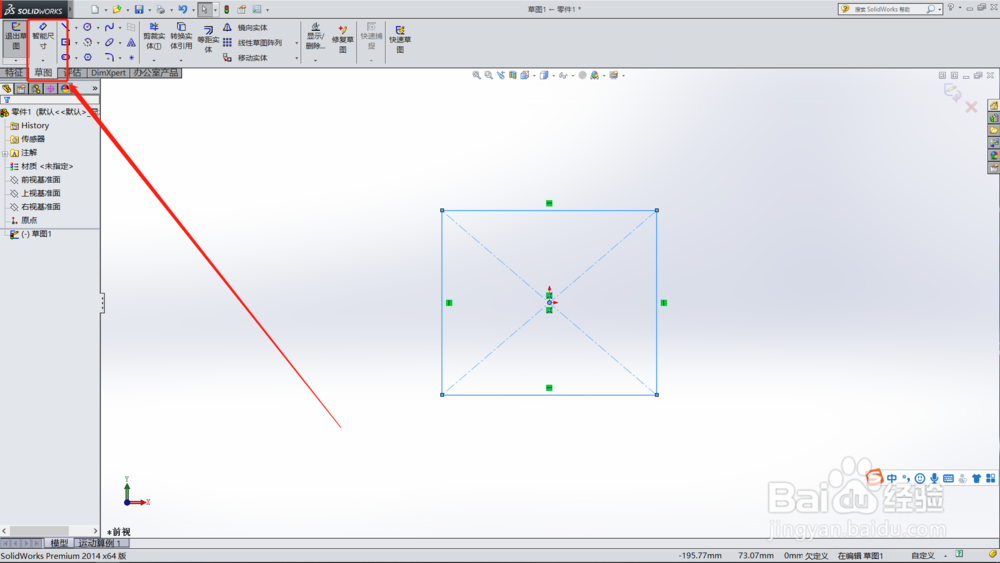
8、完成图形绘制之后,再点击界面左上方的智能尺寸进行图形的标注自己想要的尺寸。
solidworks怎么拉伸凸体/基体?

9、尺寸标注完成后再界面的左侧点击绿色的对号,完成标注。然后在界面的上方选择特征的界面。

solidworks怎么拉伸凸体/基体?

10、在特这件界面中选择拉伸凸体/基体,进行图形的拉伸。

solidworks怎么拉伸凸体/基体?

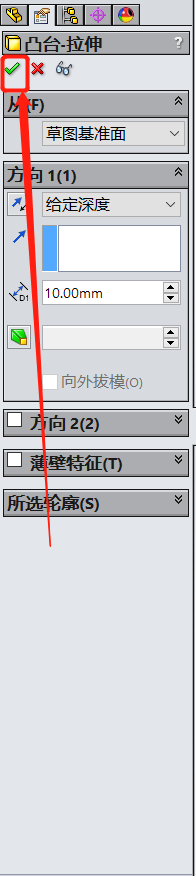
11、在界面的左侧选择想要拉伸的长度和特征等。

solidworks怎么拉伸凸体/基体?

12、完成后选择界面上方的绿色的对号。

solidworks怎么拉伸凸体/基体?

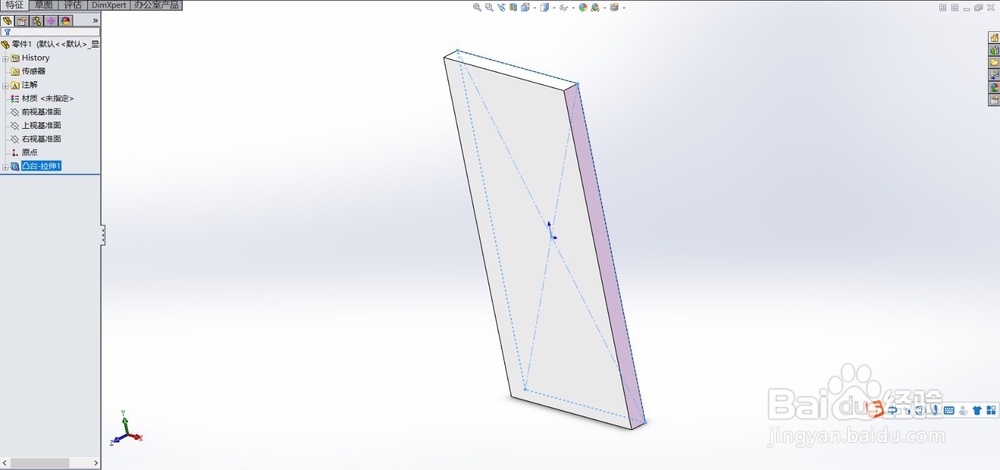
13、完成3D建模。

solidworks怎么拉伸凸体/基体?

© 2026 阿力知识库
信息来自网络 所有数据仅供参考
有疑问请联系站长 site.kefu@gmail.com