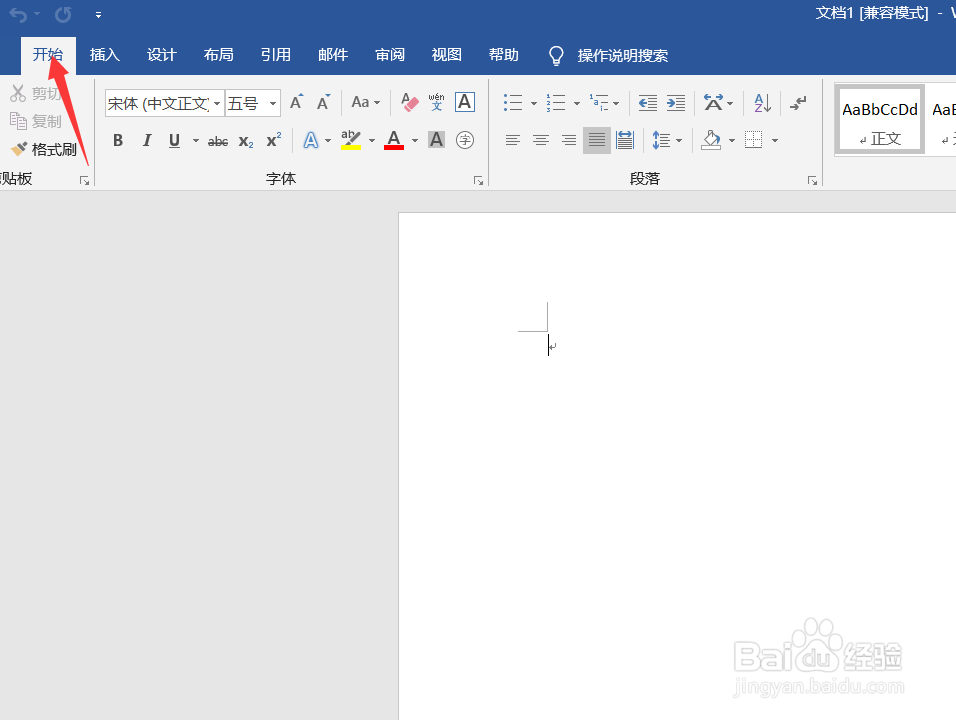
1、首先我们打开word软件,新建一个空白页面,先不要在文字中输入任何内容。
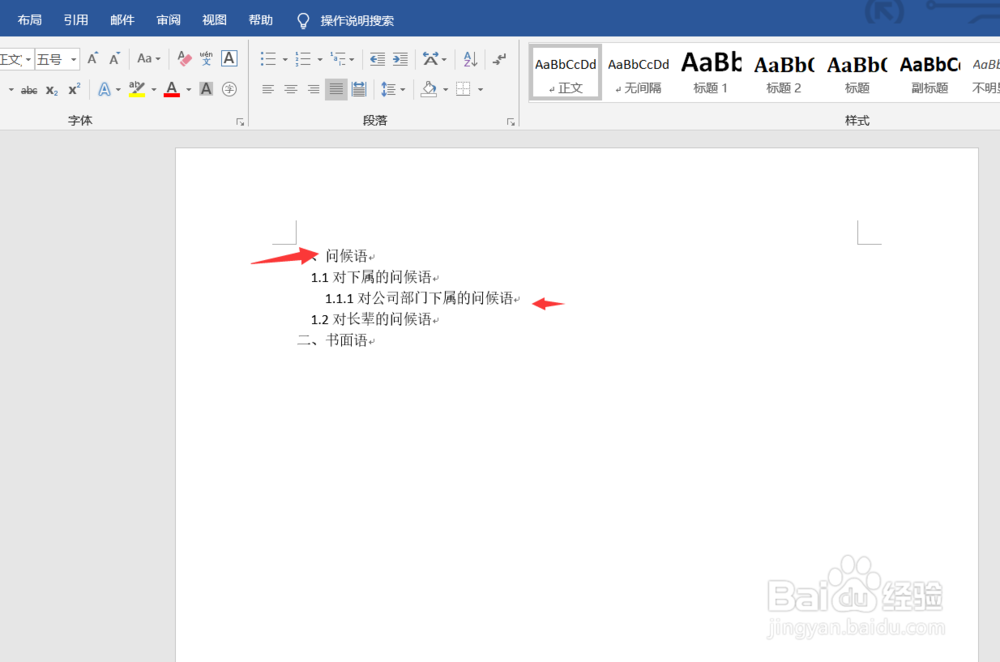
2、新建空白页面之后我们在空白页面中输入部分内容内容要以标题格式,如下图所示,为了方便演示,小编已经做好了一个三级标题。
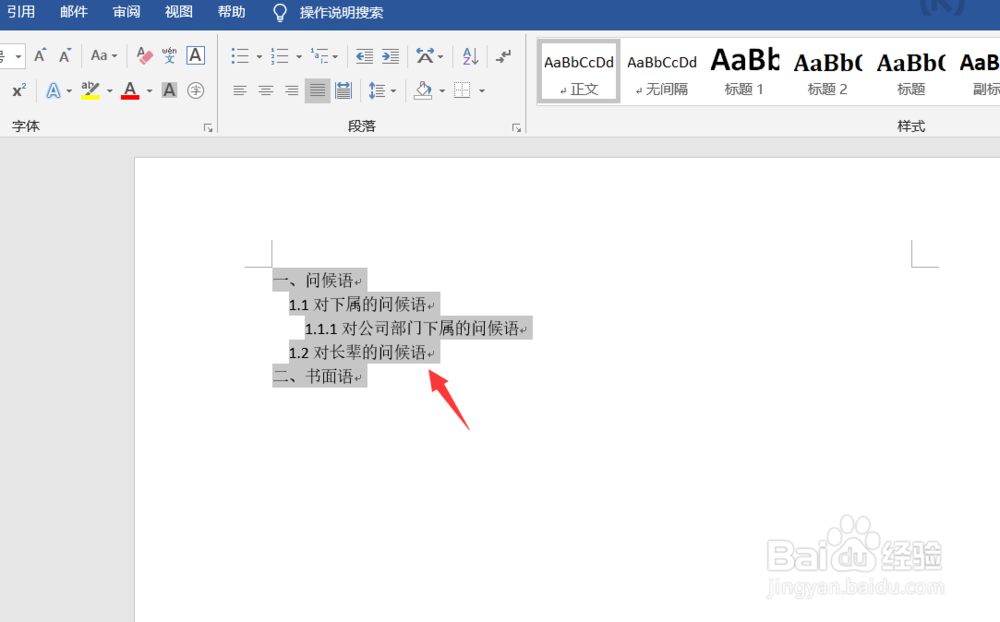
3、输入标题内容之后,我们选中所有的标题内容,然后右击,点击段落设置。
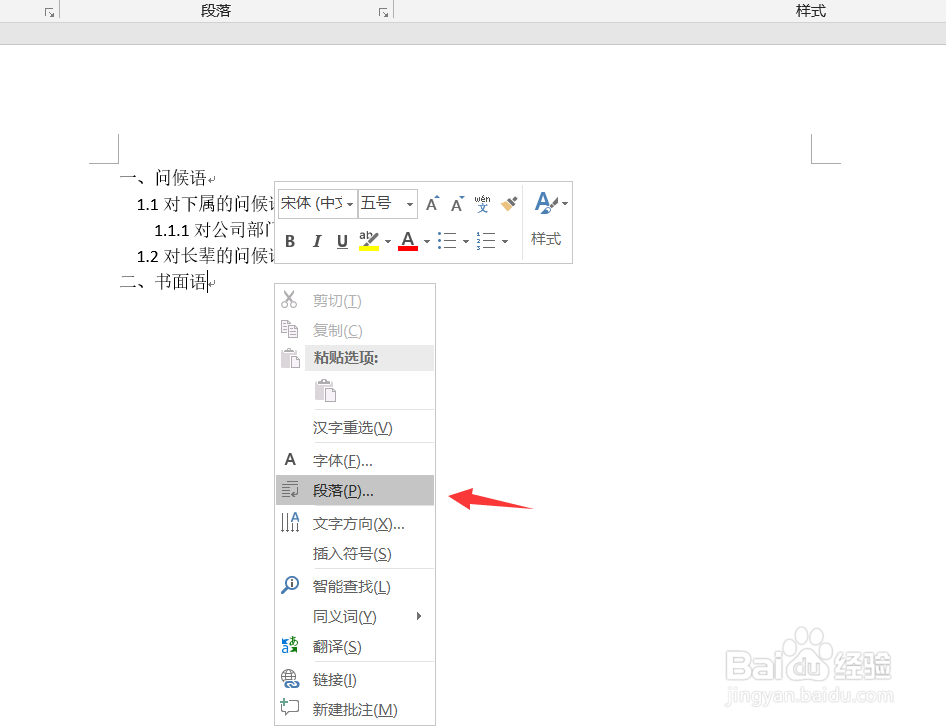
4、点击段落之后就进入了段落设置界面,我们点击左下角的制表位。
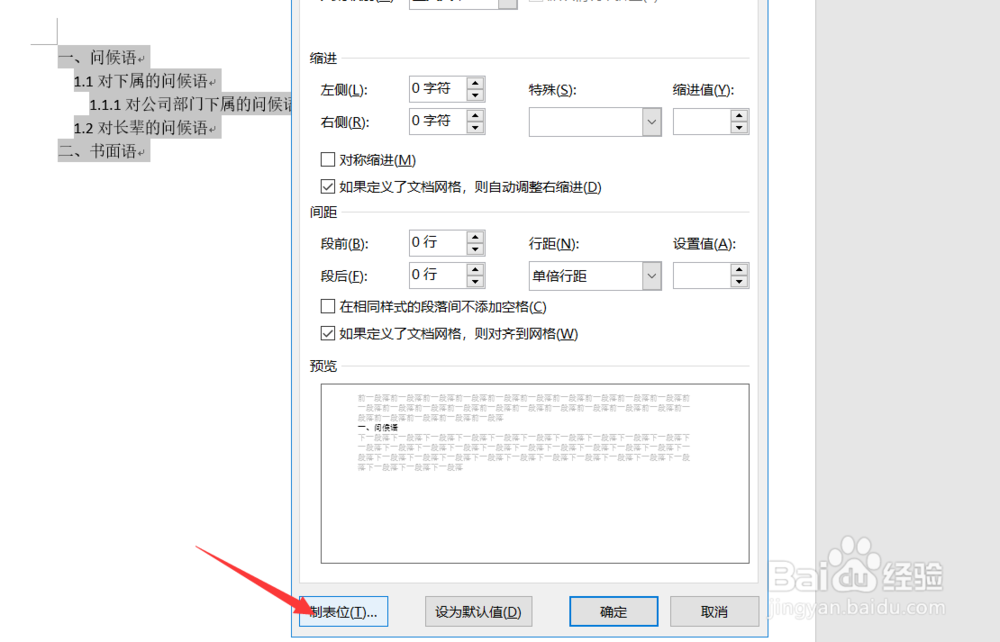
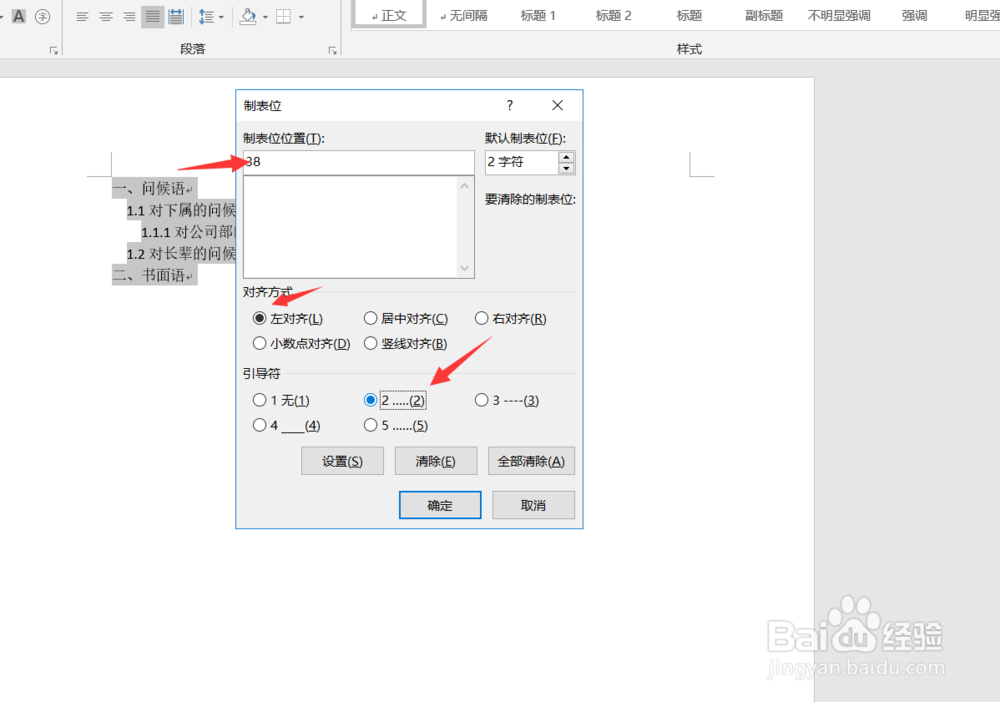
5、进入制表位的设置页面之后,我们首先设置制表位的位置为38,然后设置对齐方式为左对齐,选择引导符为第2个,然后点击确定。
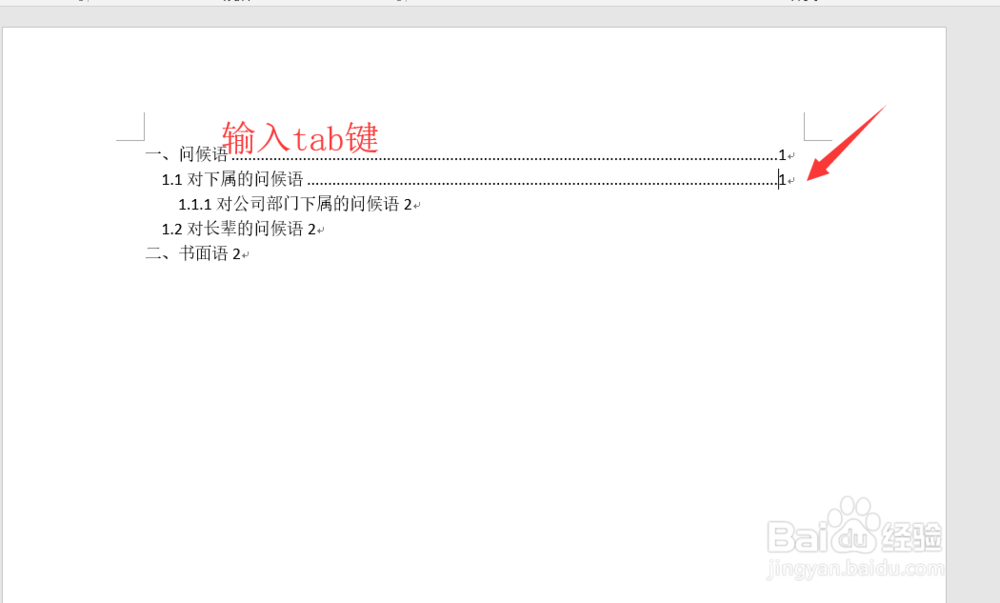
6、点击确定完成之后,我们在每一级标题的,最后一个字后面按下tab键,就可以看到页码已经自动到到达了右边末尾。
7、然后我们再如同上一步操作,将所有的页码都对齐即可。
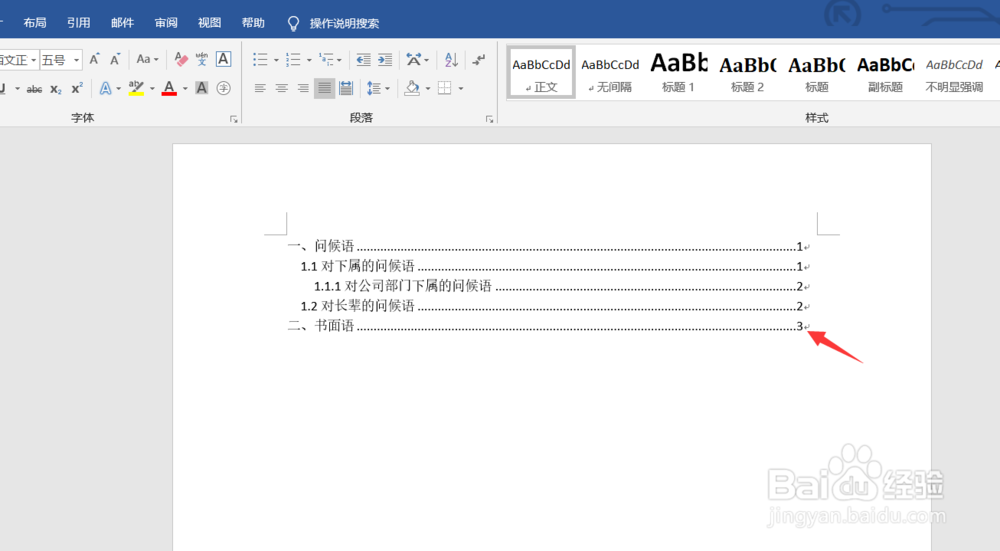
8、好了,今天的word如何快速对齐目录教程就为大家介绍到这里,希望对大家有所帮助。