网站首页 美食营养 游戏数码 手工爱好 生活家居 健康养生 运动户外 职场理财 情感交际 母婴教育 生活知识 知识问答

如何在Excel中快速插入对勾和叉号的两种方法

时间:2024-10-28 11:27:38

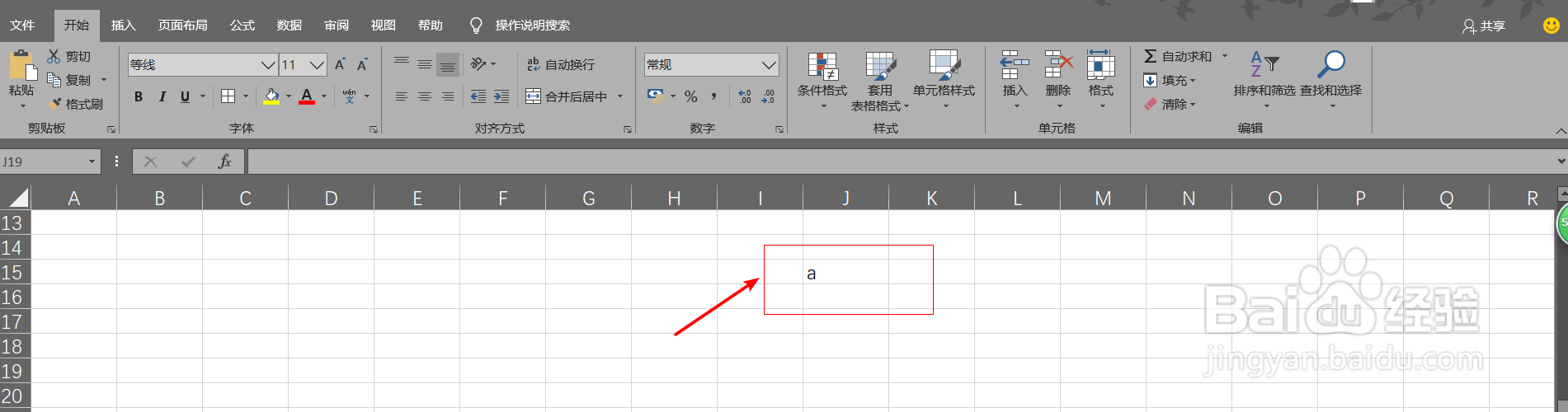
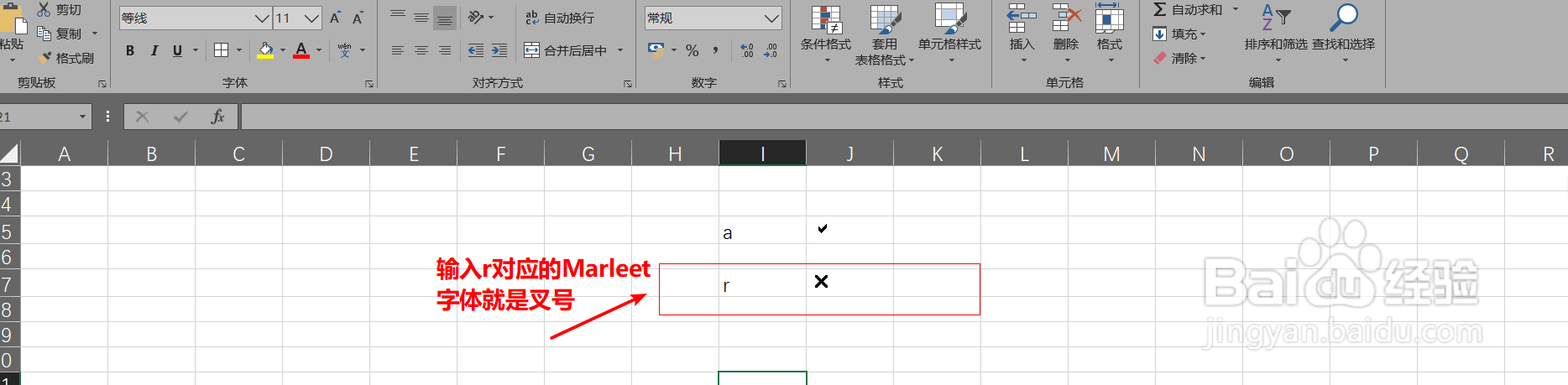
1、方法一:1.在excel单元格中输入一个英文字母a,选中该单元格;

如何在Excel中快速插入对勾和叉号的两种方法

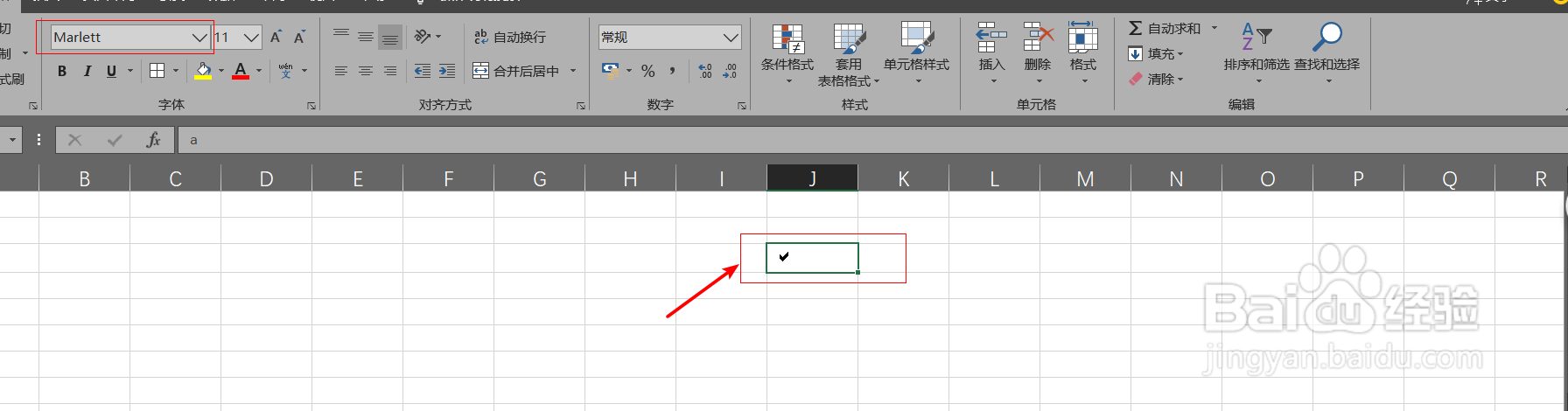
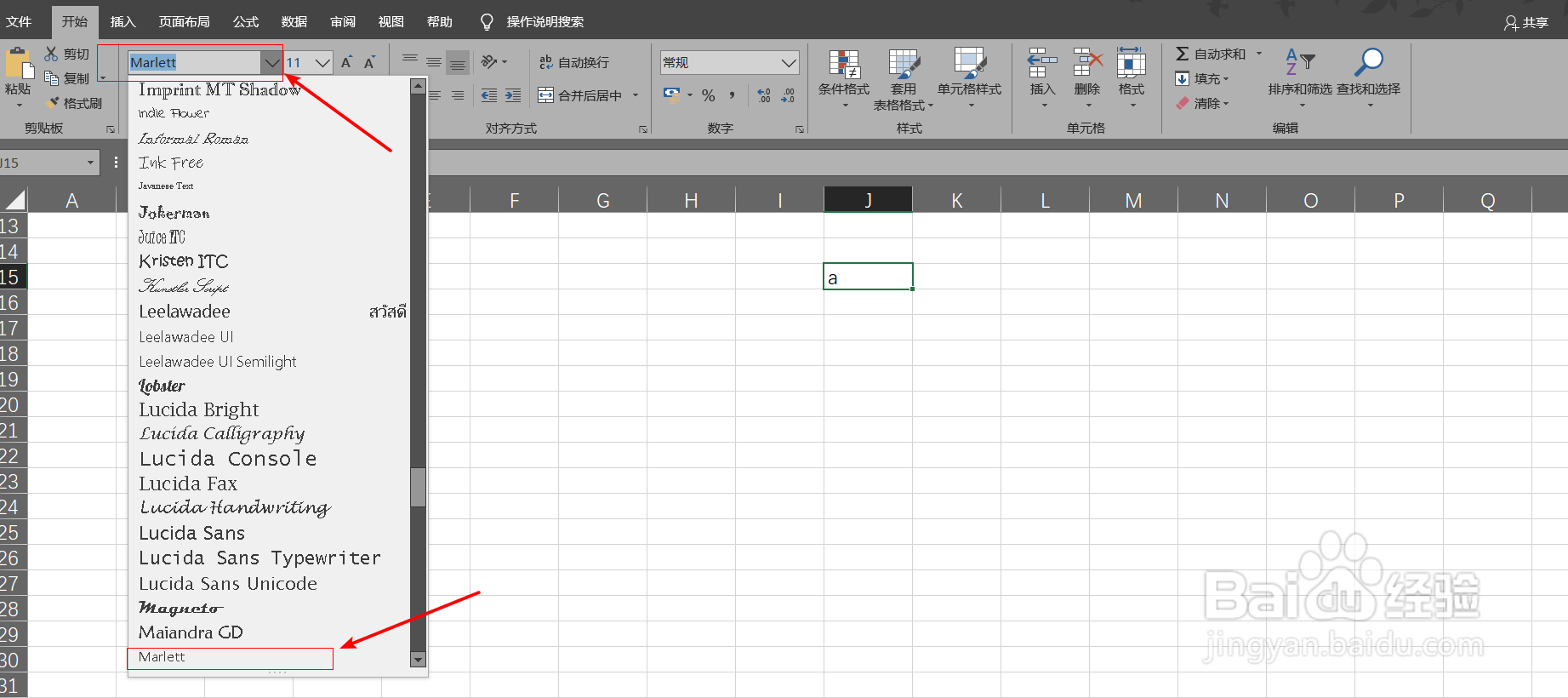
2、在开始中的字体里面找到字体Marlett,使用marlett字体,字母a就会变成√;
如何在Excel中快速插入对勾和叉号的两种方法如何在Excel中快速插入对勾和叉号的两种方法

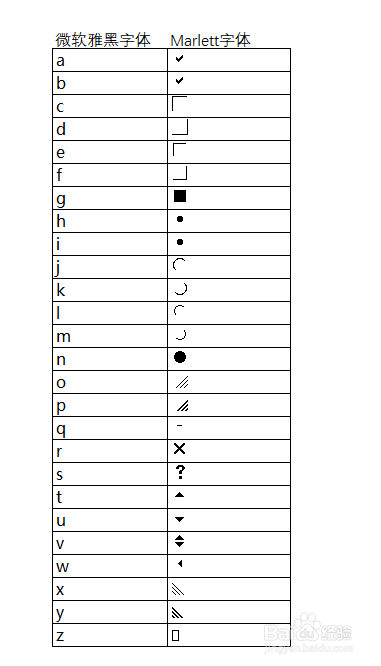
3、对应的,输入字母r,marlett字体就会变成叉号;大家可以试一下其他的字母对应的Marlett字体是什么样的符号;
如何在Excel中快速插入对勾和叉号的两种方法如何在Excel中快速插入对勾和叉号的两种方法

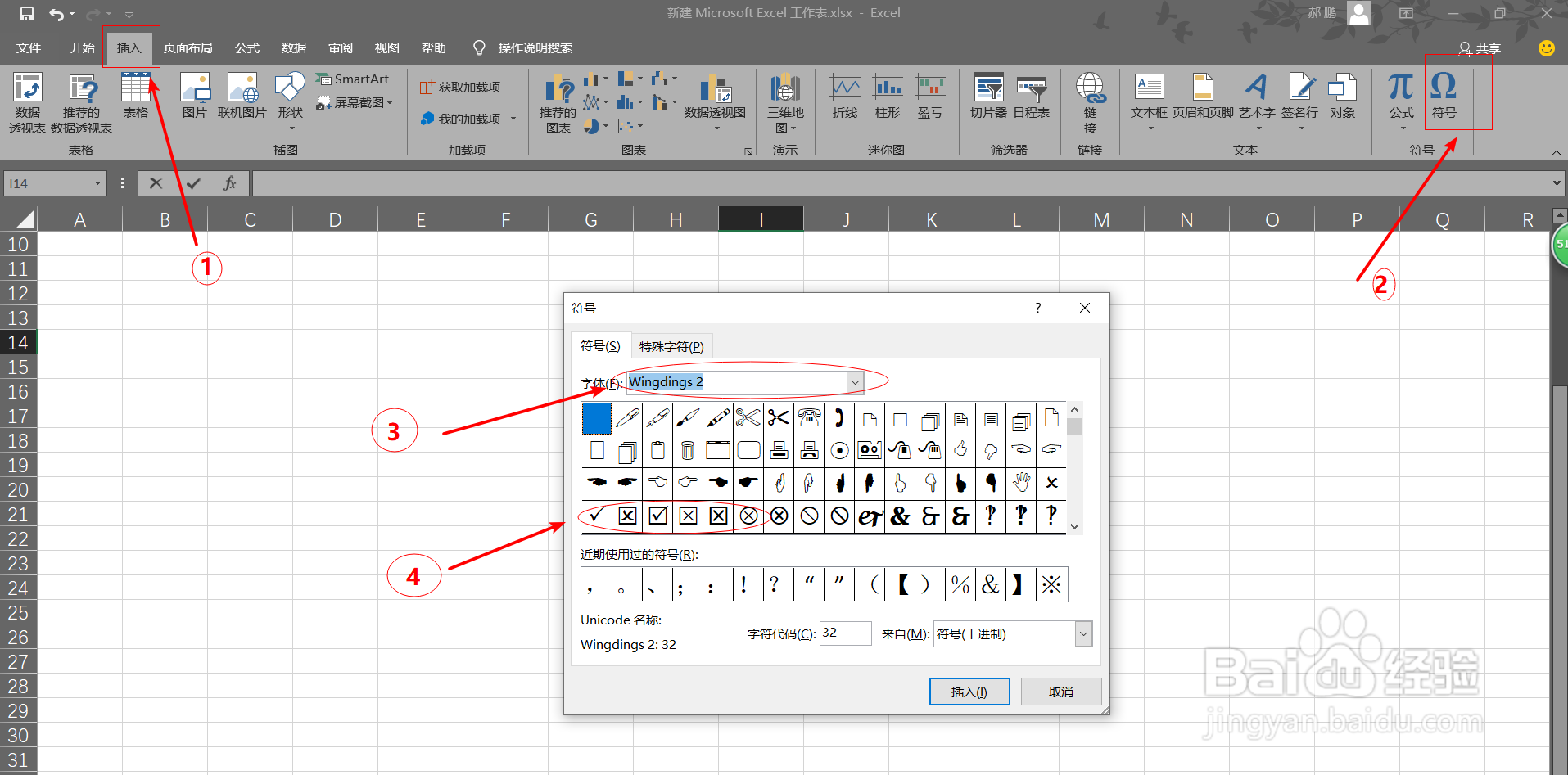
4、方法二:在插入菜单中,点击符号一项,在弹出的对话框中字体一栏输入wingdings2,如下如所示,就可以看到对应的叉号和对勾,选中对应的符号,点击插入,即可插入到对应的单元格中;注意方法二适合在一个单元格中插入多个符号,如下图二所示
如何在Excel中快速插入对勾和叉号的两种方法如何在Excel中快速插入对勾和叉号的两种方法
© 2026 阿力知识库
信息来自网络 所有数据仅供参考
有疑问请联系站长 site.kefu@gmail.com