网站首页 美食营养 游戏数码 手工爱好 生活家居 健康养生 运动户外 职场理财 情感交际 母婴教育 生活知识 知识问答

VMware Workstation创建新的虚拟机

时间:2026-02-22 05:49:15

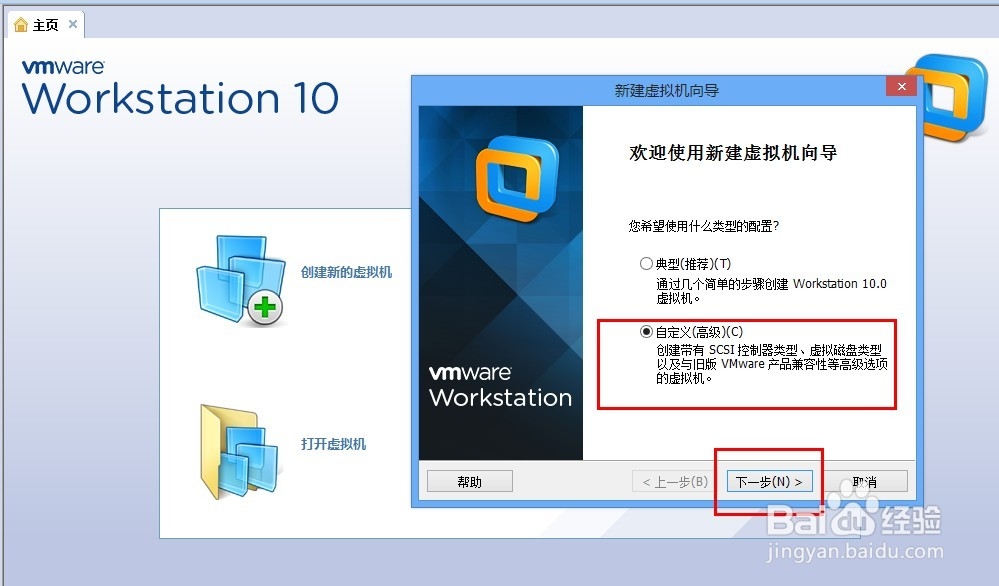
1、运行VMware Workstation 10软件,单击“创建新的虚拟机”

VMware Workstation创建新的虚拟机

2、 在弹出的“新建虚拟机向导”中,选择“自定义”,单击“下一步”

VMware Workstation创建新的虚拟机

3、 硬件兼容性选择“Workstation 10.0”,选择“下一步”

VMware Workstation创建新的虚拟机

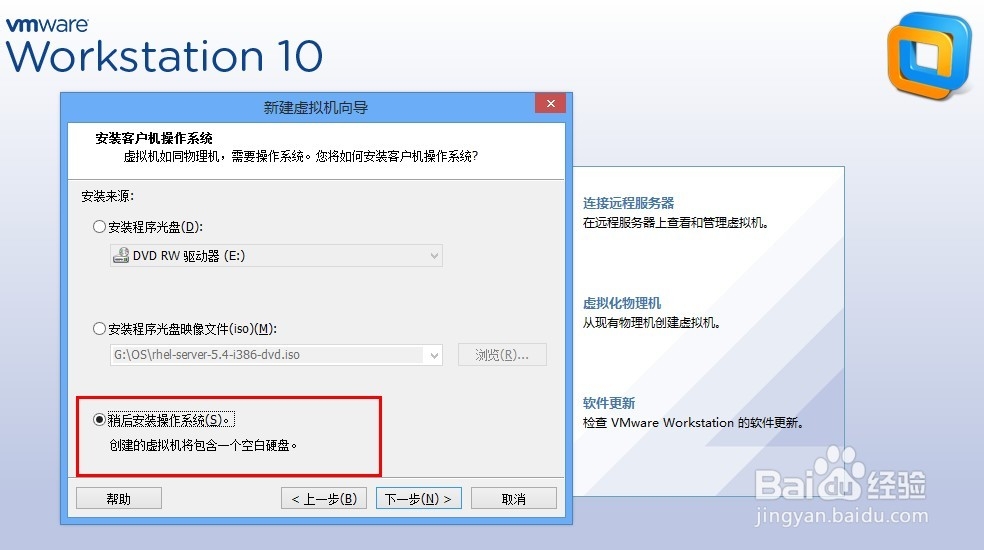
4、 选择“稍后安装操作系统”,“下一步”

VMware Workstation创建新的虚拟机

5、 客户机操作系统选择“linux”,然后选择相应的版本号

VMware Workstation创建新的虚拟机

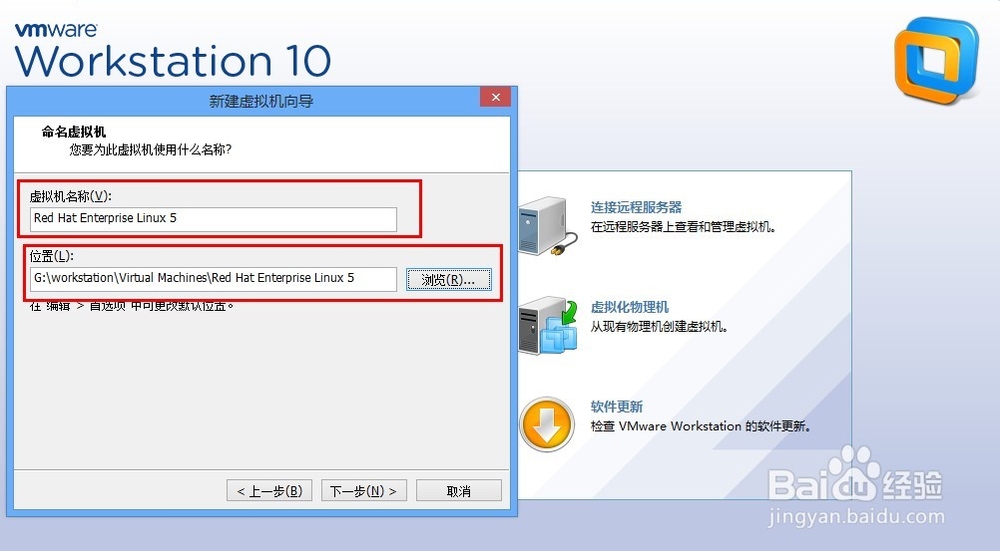
6、 设置虚拟机名称和存放的位置

VMware Workstation创建新的虚拟机

7、 根据实际情况,设置处理器数量、核心数量

(小编的cpu是4核8线程)

VMware Workstation创建新的虚拟机

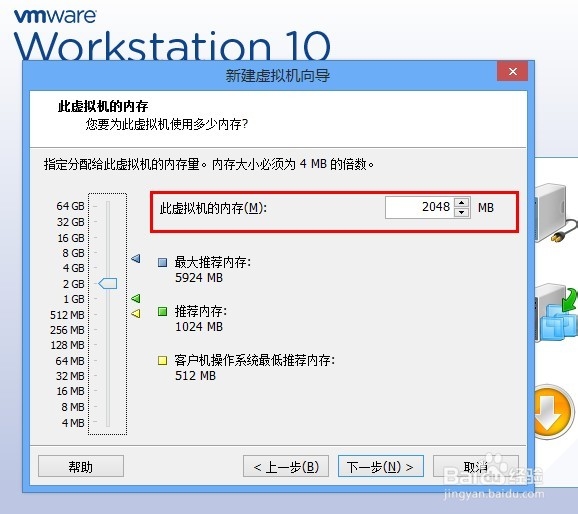
8、 设置虚拟机的内存

(小编的内存是8G)

VMware Workstation创建新的虚拟机

9、 创建网络类型

VMware Workstation创建新的虚拟机

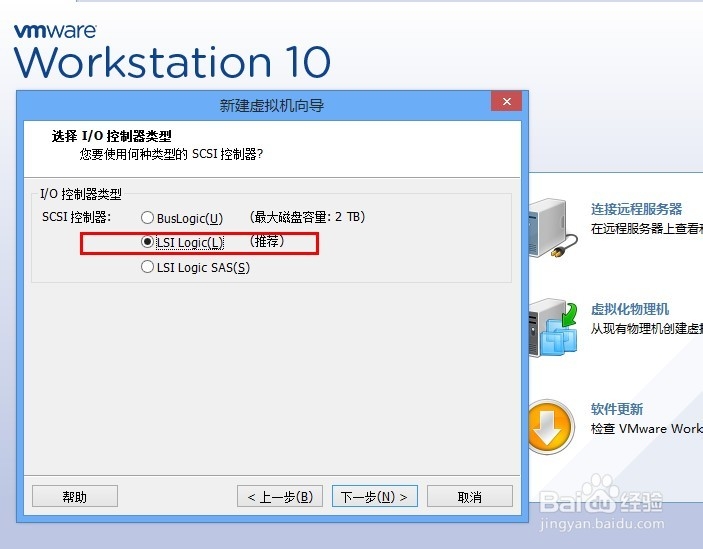
10、 选择I/O控制器类型

VMware Workstation创建新的虚拟机

11、 选择磁盘类型

VMware Workstation创建新的虚拟机

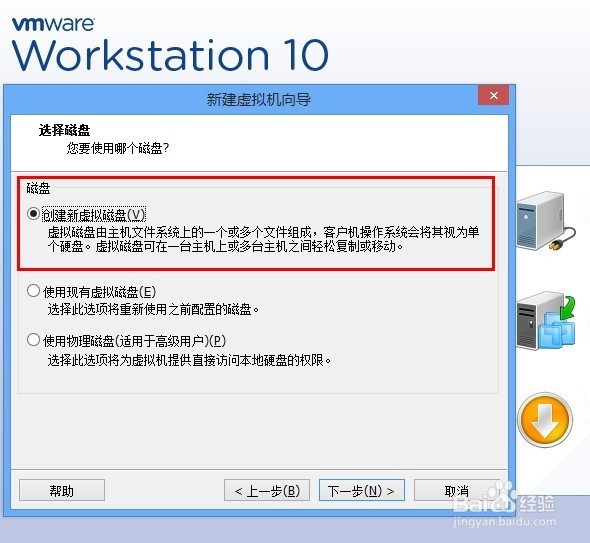
12、 创建新虚拟磁盘

VMware Workstation创建新的虚拟机

13、 指定磁盘大小等

VMware Workstation创建新的虚拟机

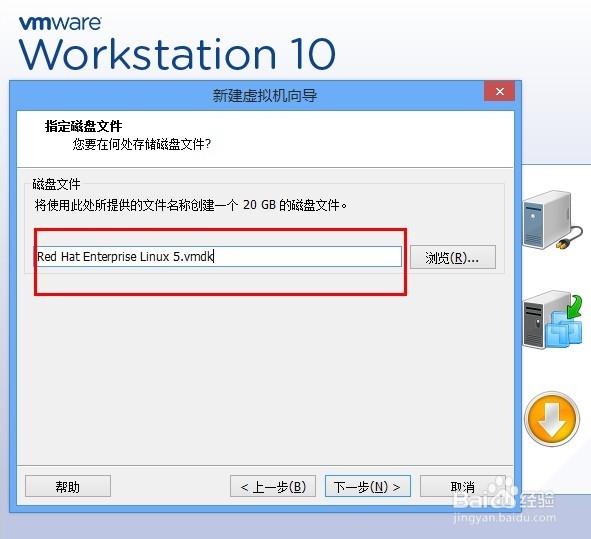
14、设置磁盘文件名称

VMware Workstation创建新的虚拟机

15、虚拟机创建成功

VMware Workstation创建新的虚拟机

© 2026 阿力知识库
信息来自网络 所有数据仅供参考
有疑问请联系站长 site.kefu@gmail.com