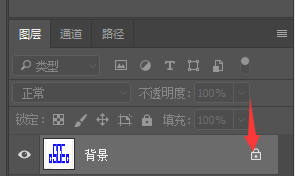
1、在ps中打开素材图片,右下角图层上按住Alt键不放,双击加锁的图层,即可解锁图层,解锁后图片变为可编辑;
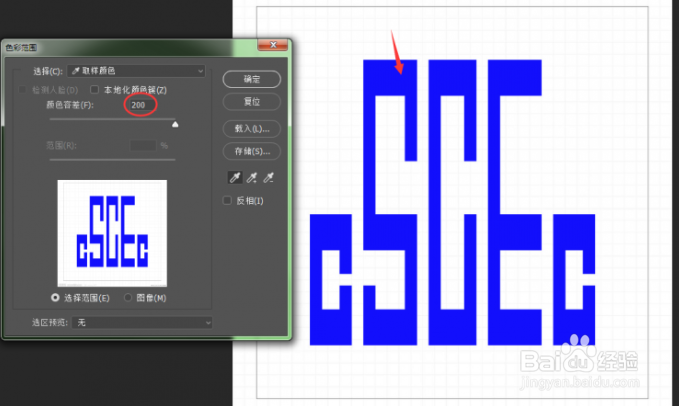
2、在菜单栏中找到-选择-色彩范围,鼠标移到图片蓝色区域单击,即可取样到蓝色部分,颜色容差200(可调),确定。
3、选择好的蓝色区域会出现虚线,再配合Shift+Ctrl+I反选蓝色以外的区域,按下键盘Del键删除蓝色以外的区域。(保持纯色,水印之类的都要处理掉)

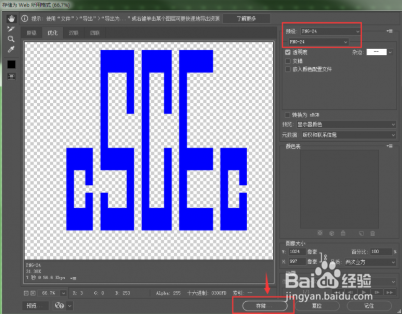
4、Ctrl+Shift+Alt进入存储为Web所用格式对话框,预设为PNG-24(支持透明通道),点击存储,选择保存路径。
5、Magic软件(位图转矢量图),打开软件,拖入上一步中制作好的图片,然后点击Fully Automatic(全自动);

6、也可以使用高级功能,根据实际情况而定,这里选择全自动就可以,等待完成;
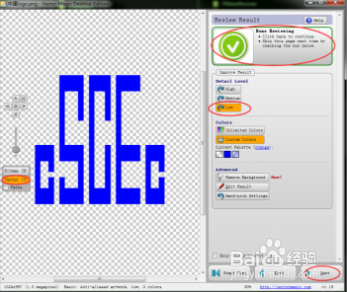
7、点击Next(下一步),到达保存结果界面,在Quick Save(快存)选项卡中设置保存路径,名称以及保存格式,这里选择dxf格式,点击Save保存。
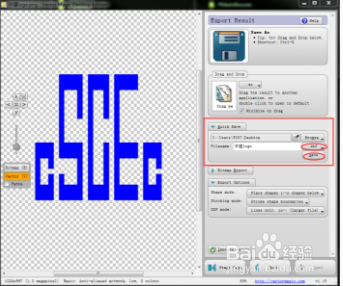
8、在CAD中打开上一步保存的DXF文件,根据需求缩放图像,这里缩放到1m*1m。
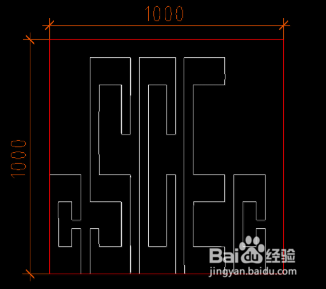
9、打开Revit,新建常规族,创建拉升模型-插入-导入CAD,适当修剪一下,设置拉伸终点,logo图案模型制作完成。
