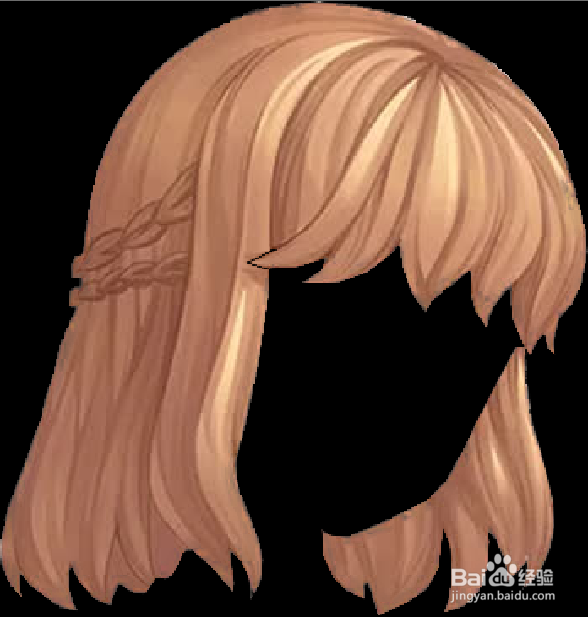
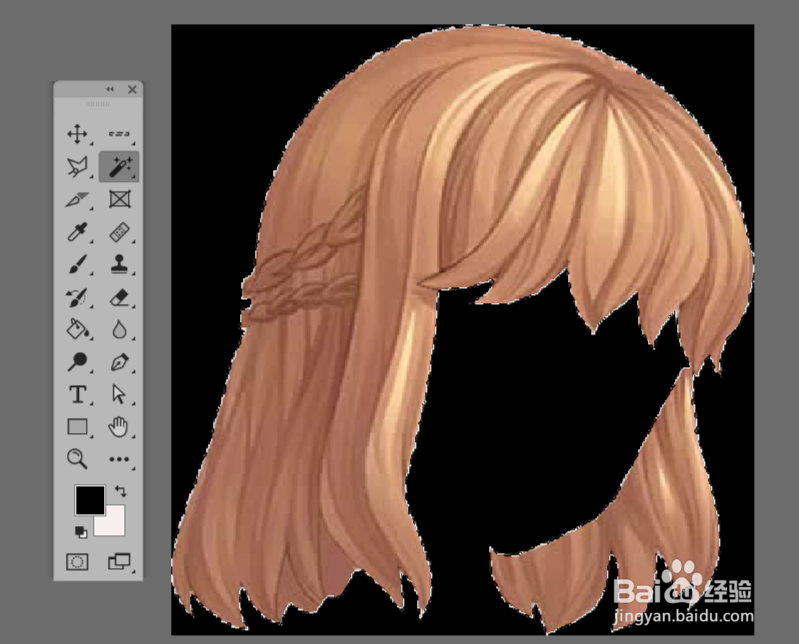
1、首先选中图层,使用魔棒工具制作一个选区,此时的选区内是包括图像周围的白边的
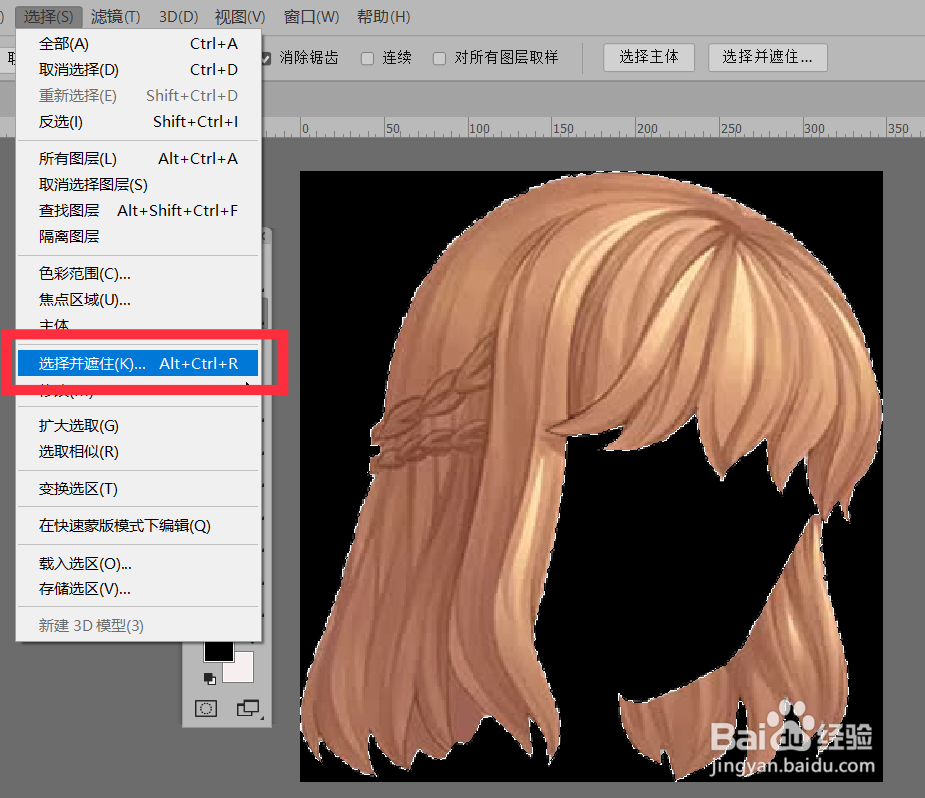
2、我们需要处理选区使其不包括白边部分,下一步需要在“选择”选项卡中选择“选择并遮住”
3、然后点击界面上端的小三角,如果图片残留的是白边就选择黑底,若残留红色蓝色或者别的颜色,就选择白底。
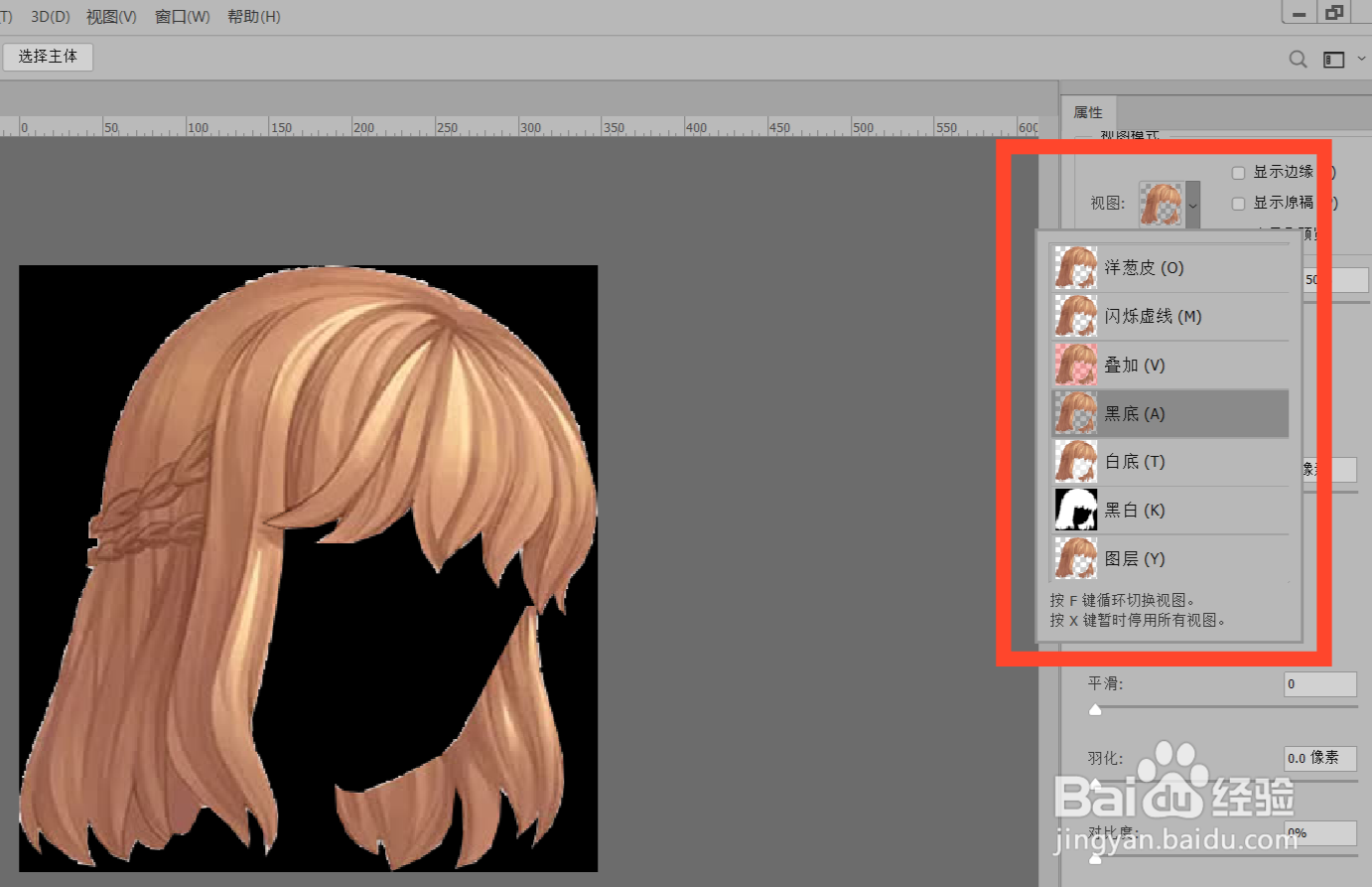
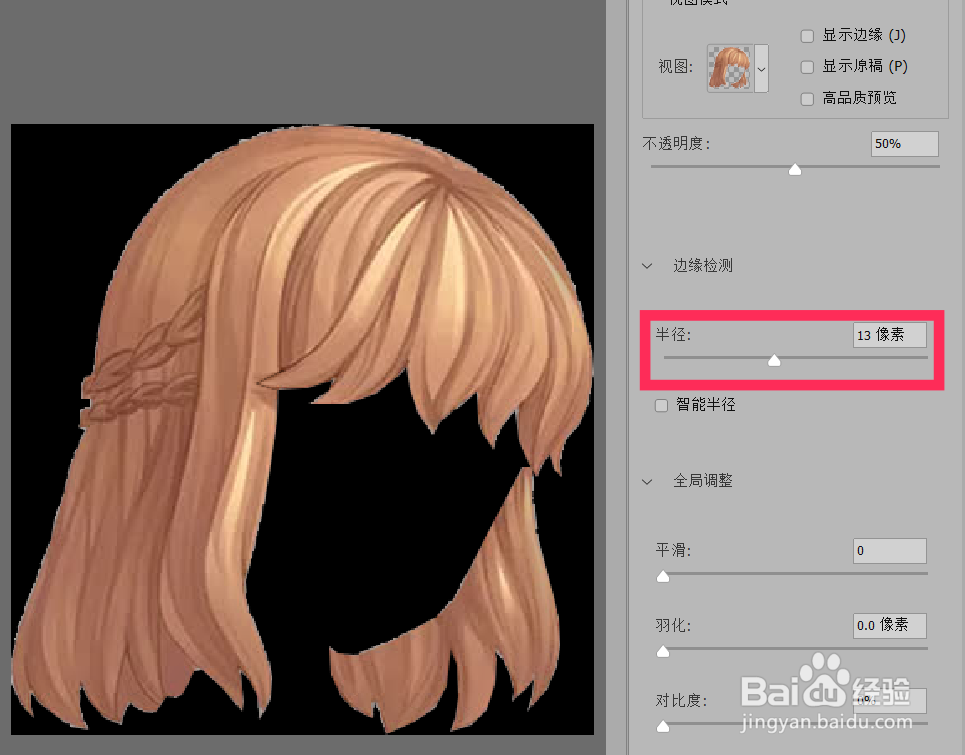
4、然后需要调整半径,在调整时注意白边的消去情况,同时注意保证图片原本比较亮的地方不变暗失真
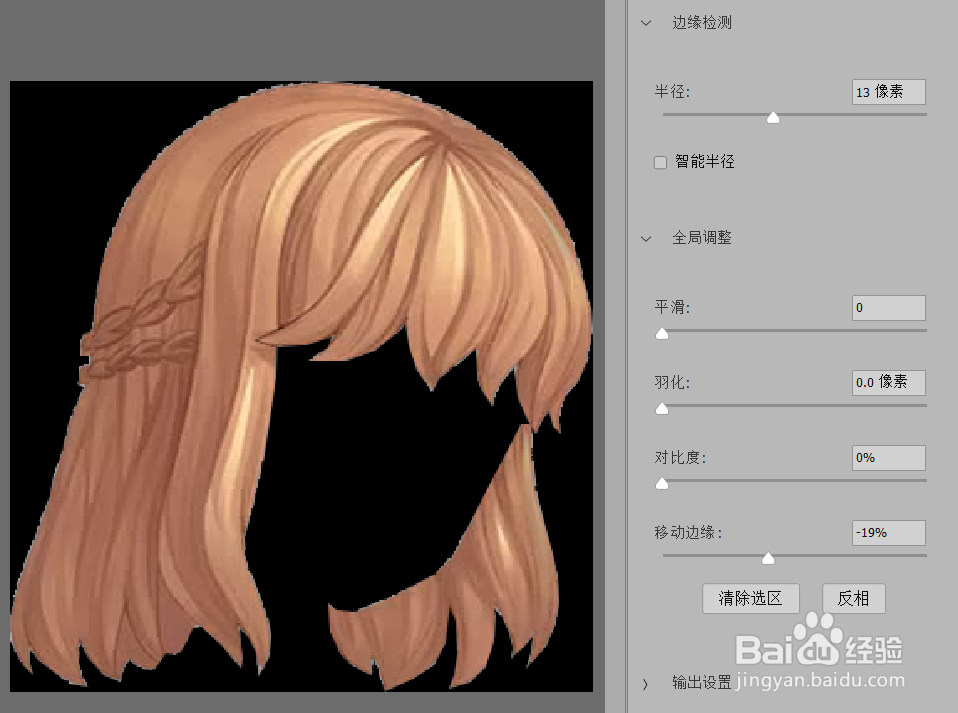
5、然后需要调整“移动边缘”,注意不要让图片过于变暗失真
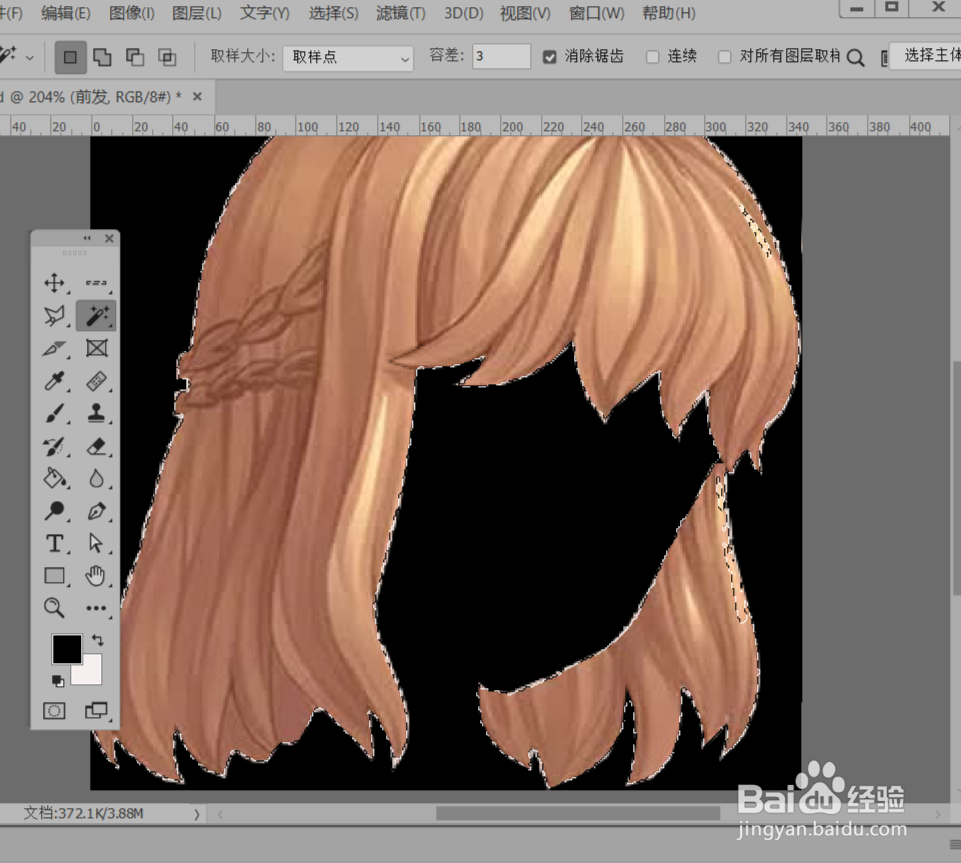
6、点击确定查看效果,如果选区中存在这种没有选上的区域(表明此处在“选择并遮住”的调整过暗失真了),就需要切回“选择并遮住”在左上角选择“快速选择工具”,涂抹变暗区域将其选择上,在确定效果,还是存在失真区域的话,就不断用“快速选择工具”调整
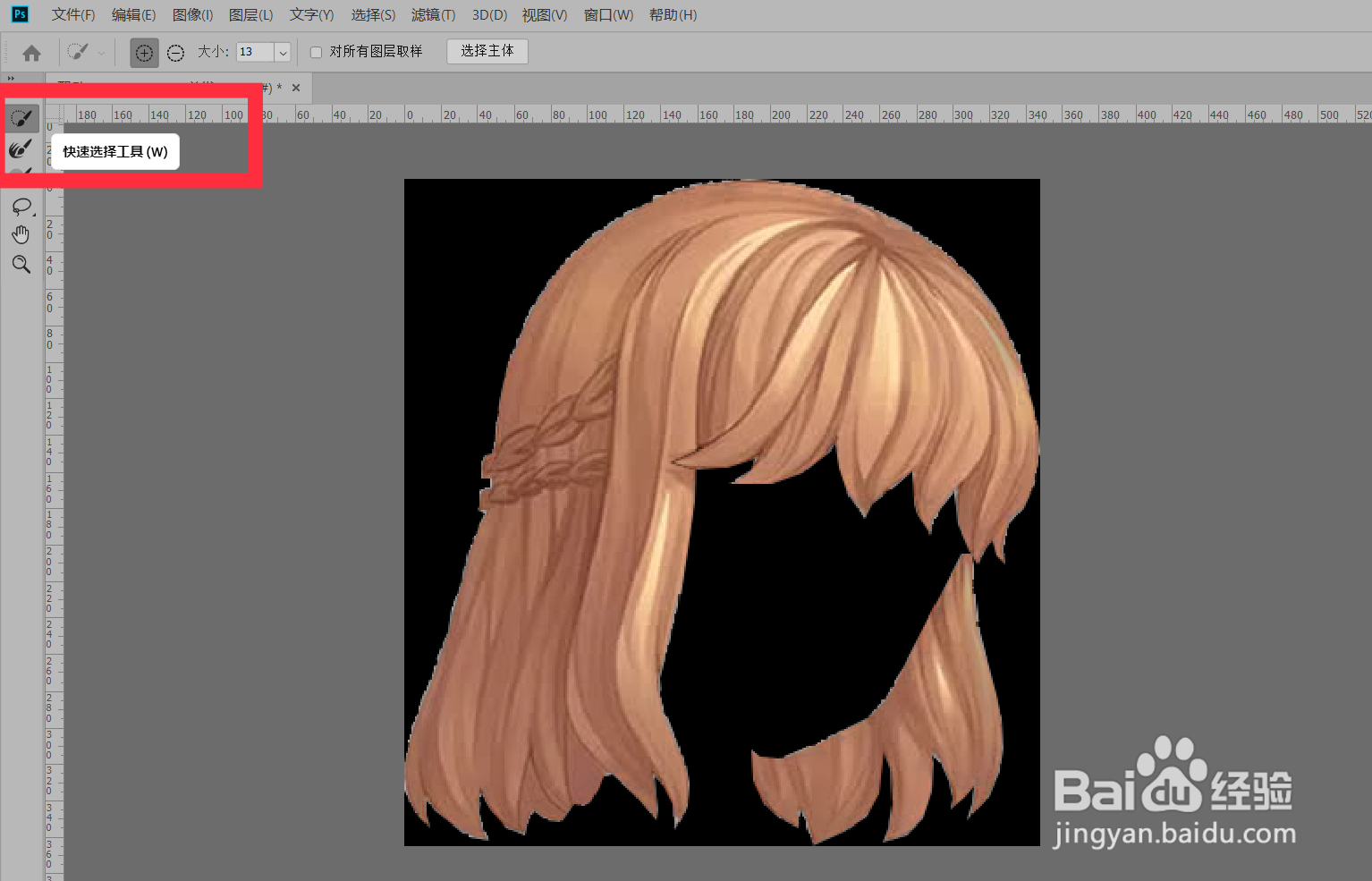
7、最终效果如图