网站首页 美食营养 游戏数码 手工爱好 生活家居 健康养生 运动户外 职场理财 情感交际 母婴教育 生活知识 生活百科 知识问答 更多知识

ps制作柏油马路的教程

时间:2026-03-09 13:08:45

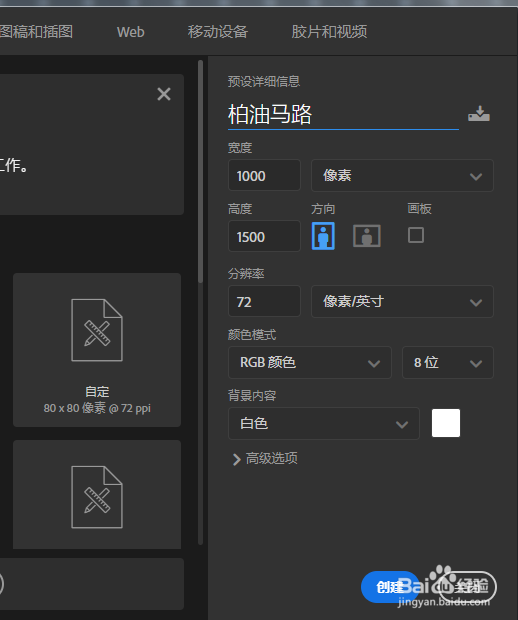
1、首先,我们来新建一个1000X1500像素的图层。
ps制作柏油马路的教程

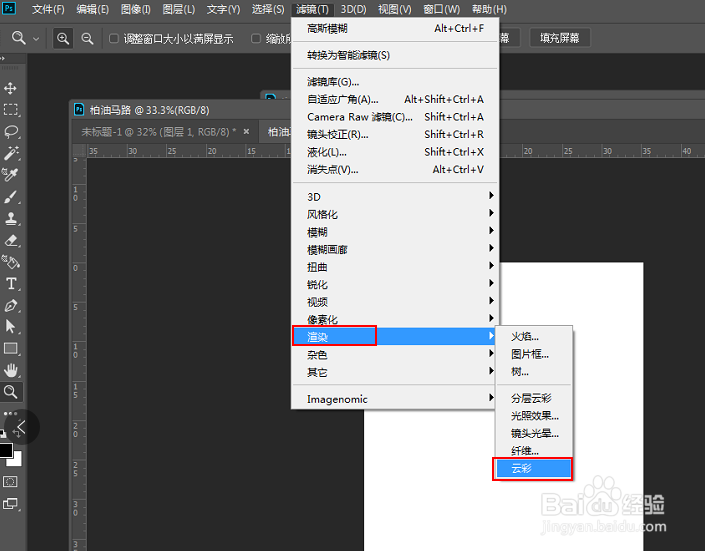
2、接着,我们来到滤镜下,找到渲染--云彩。

ps制作柏油马路的教程

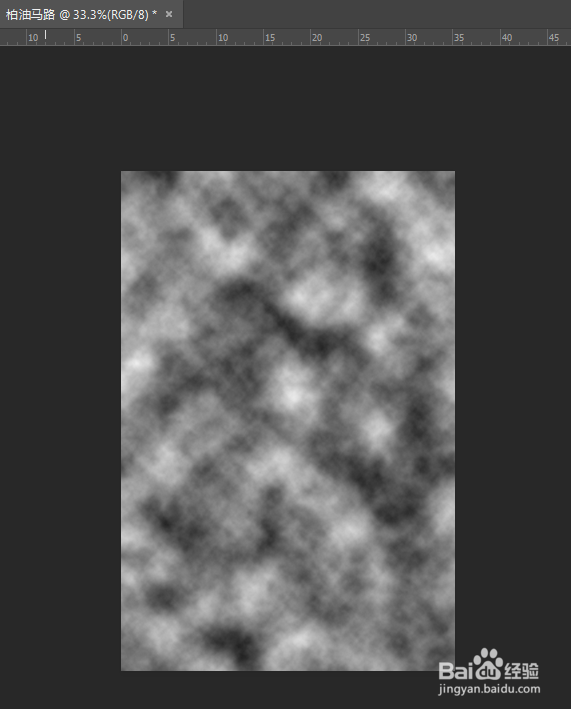
3、效果如下图。

ps制作柏油马路的教程

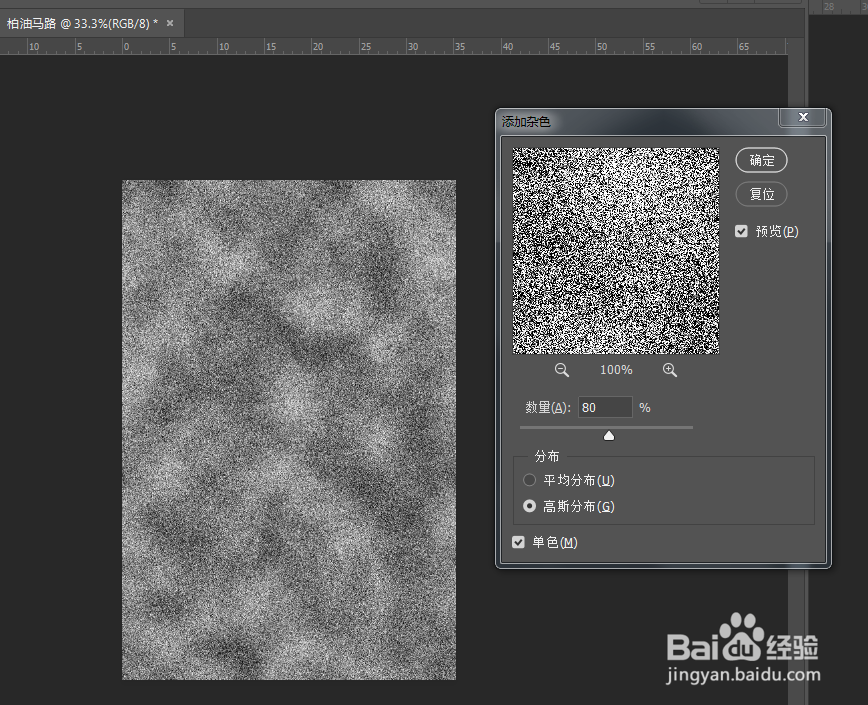
4、继续在滤镜下找到杂色--添加杂色,参数如下图所示。

ps制作柏油马路的教程

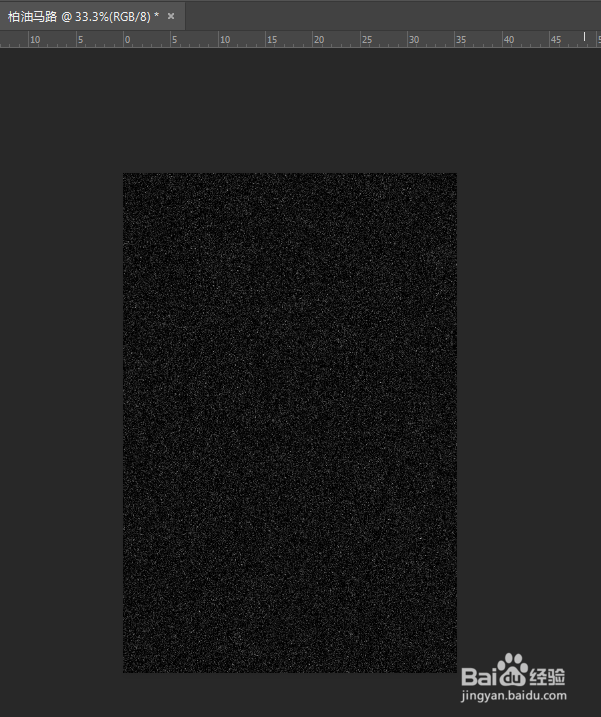
5、滤镜下,风格化--查找边缘,效果如下。

ps制作柏油马路的教程

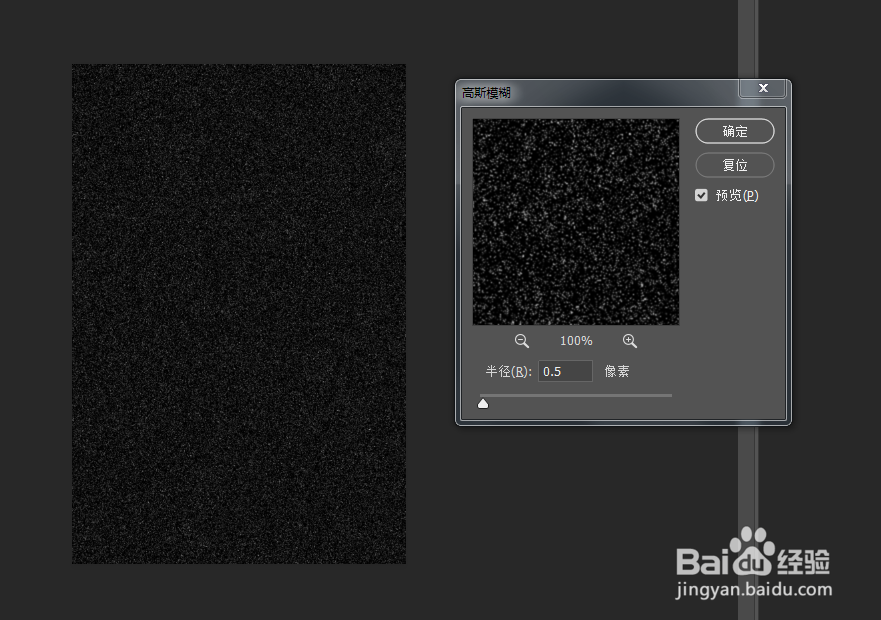
6、执行滤镜,模糊--高斯模糊--参数0.5。

ps制作柏油马路的教程

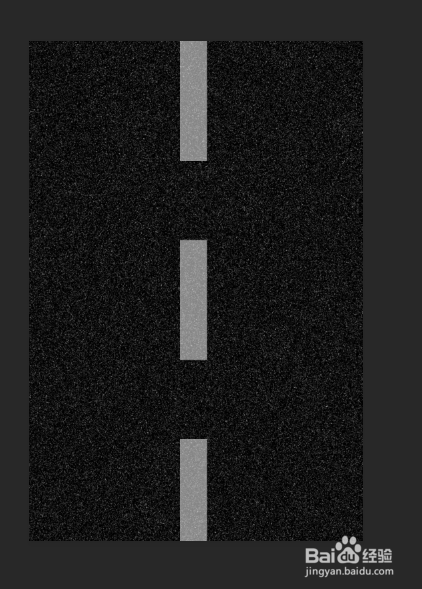
7、接着,我们使用矩形工具绘制一条分隔线,并且将它中间的部分剪断。

ps制作柏油马路的教程

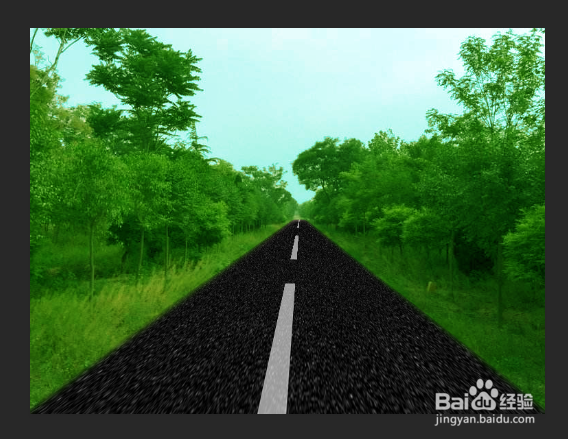
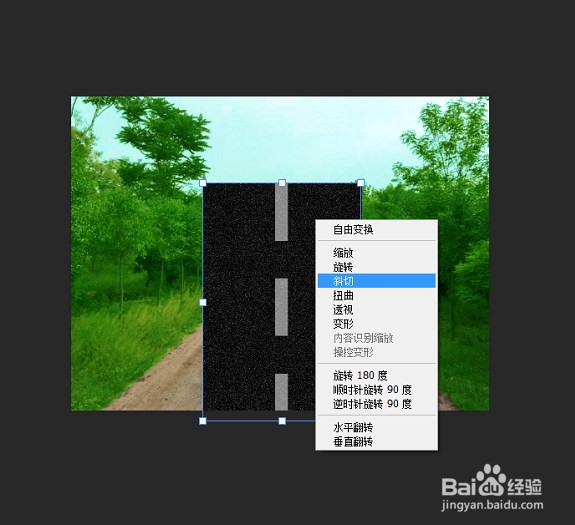
8、这样柏油路我们就制作好了,接下来是关键的一步,我们要将它放到对应地素材场景中去。这里要使用到斜切和变形工具二者的结合,让它平整地贴合在马路上面。
ps制作柏油马路的教程

9、最终效果如下。

ps制作柏油马路的教程

© 2026 阿力知识库
信息来自网络 所有数据仅供参考
有疑问请联系站长 site.kefu@gmail.com