1、新建一个3000像素*2200像素的白色背景,分辨率为72,颜色模式为CMYK模式,点击确定。

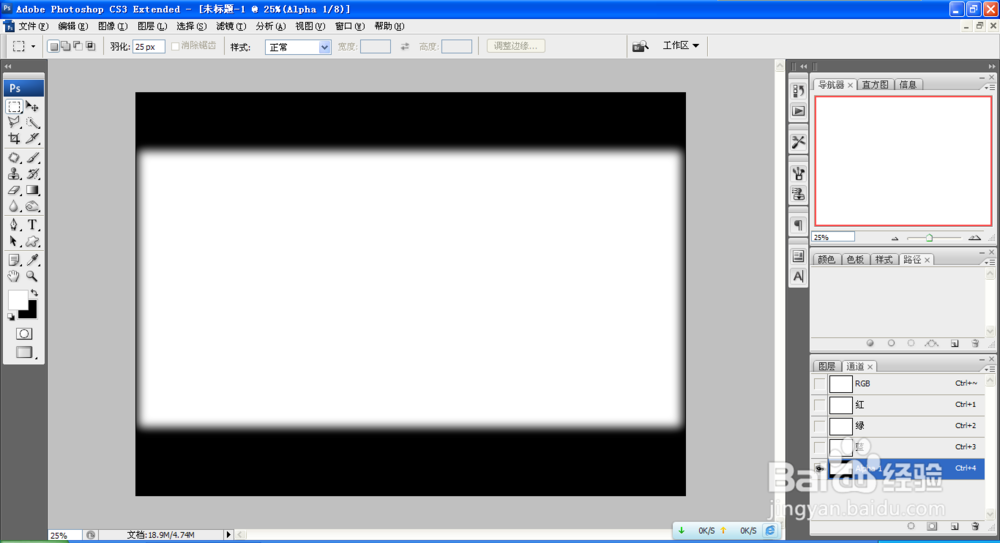
2、选择矩形选框工具,将羽化调整为25个像素,绘制圆角矩形选框选区,填充白色,新建一个Aphal通道,绘制矩形选区,填充白色,按crl+I键反相,点击确定。
3、按crl+I键反相,选择像素画,彩色半调,设置数值增大,点击确定。
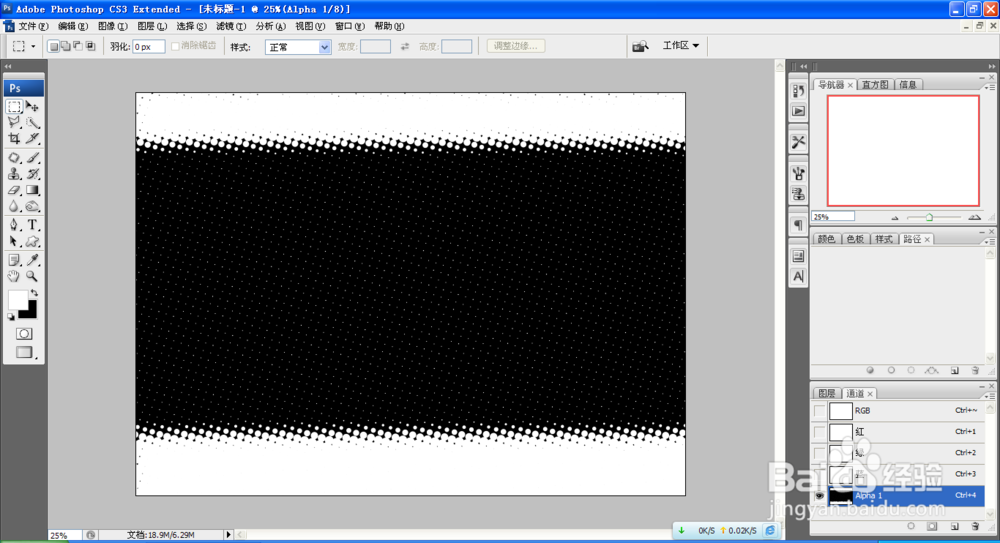
4、按crl+I键反相,按crl键载入选区,然后新建一个图层,填充白色,如图。

5、打开图片,新建图层蒙版,设置前景色为黑色,选择画笔工具进行涂抹边缘部分,之后点击确定。

6、再次打开一张图片,选择添加蒙版,与上述方法一样,将边缘涂抹,如图
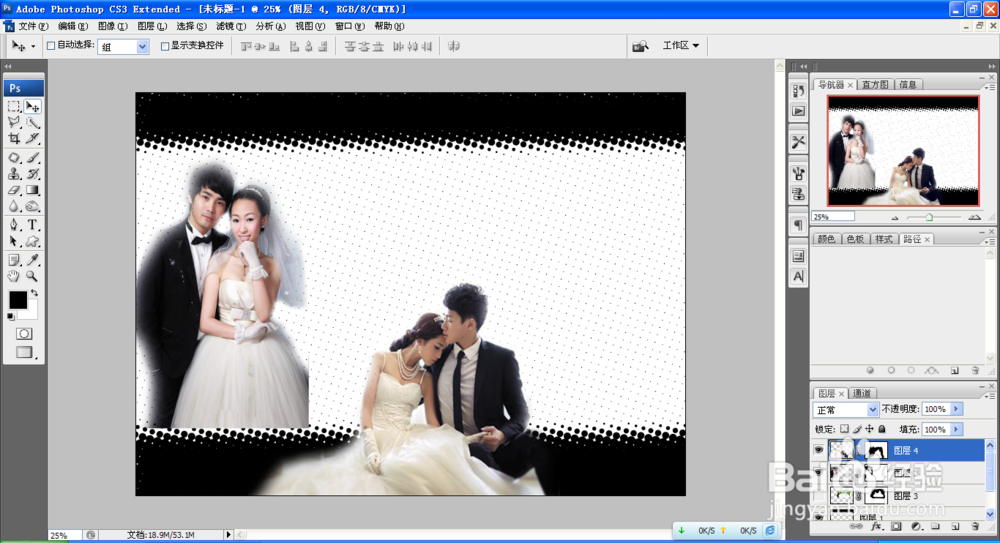
7、选择圆形工具,绘制圆形,填充黑色,再次打开一张图像,将其调整到圆形中,添加图层蒙版,将其多余部分剪掉,再次选择按alt键剪贴蒙版来调整,如图

8、输入适当的文字,填充黑色,选择自定义形状工具,对其进行装饰,如图
