网站首页 美食营养 游戏数码 手工爱好 生活家居 健康养生 运动户外 职场理财 情感交际 母婴教育 生活知识 知识问答

【PS】ps cc如何快速人脸识别液化五官修图

时间:2024-10-22 03:06:38

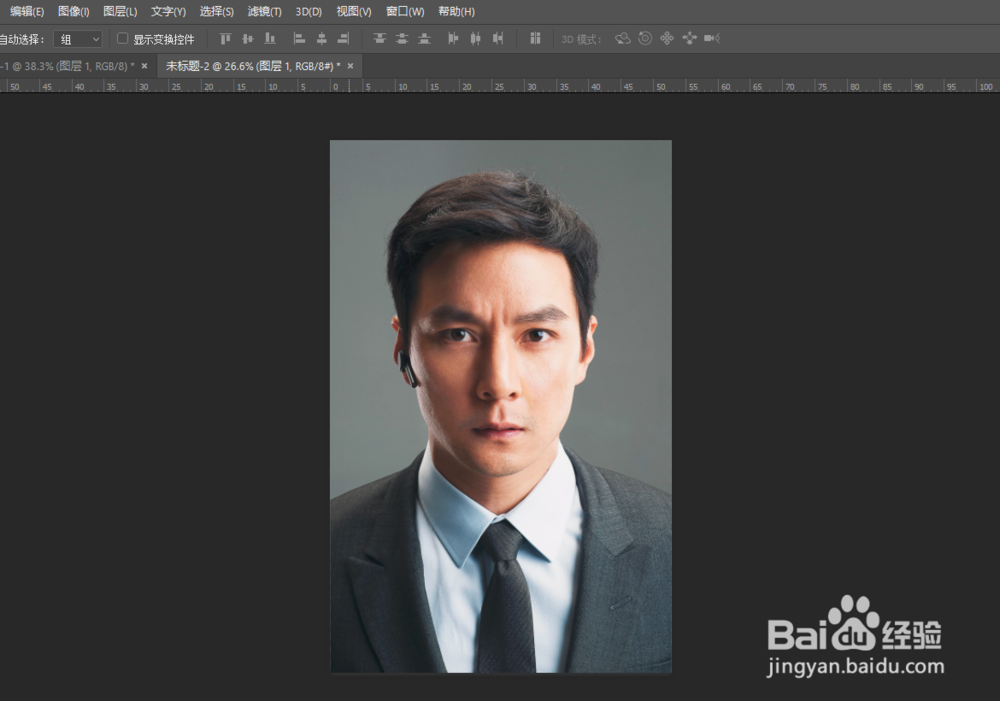
1、 用ps打开您需要修图的图片, 如下图所示。(男神做示例)

【PS】ps cc如何快速人脸识别液化五官修图

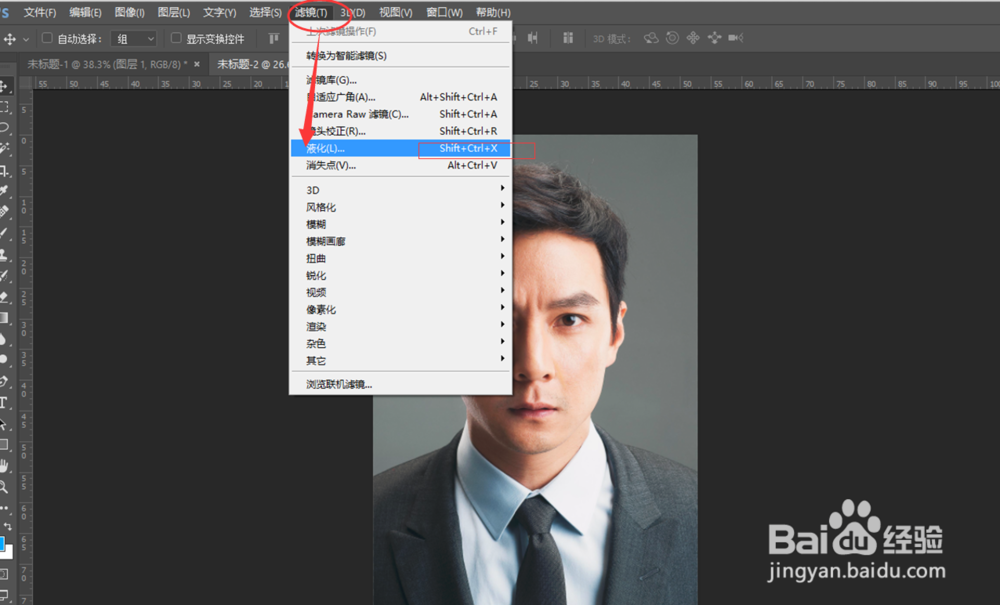
2、 选择菜单栏【滤镜】->【液化】,或者快捷键shift+ ctrl + X。

【PS】ps cc如何快速人脸识别液化五官修图

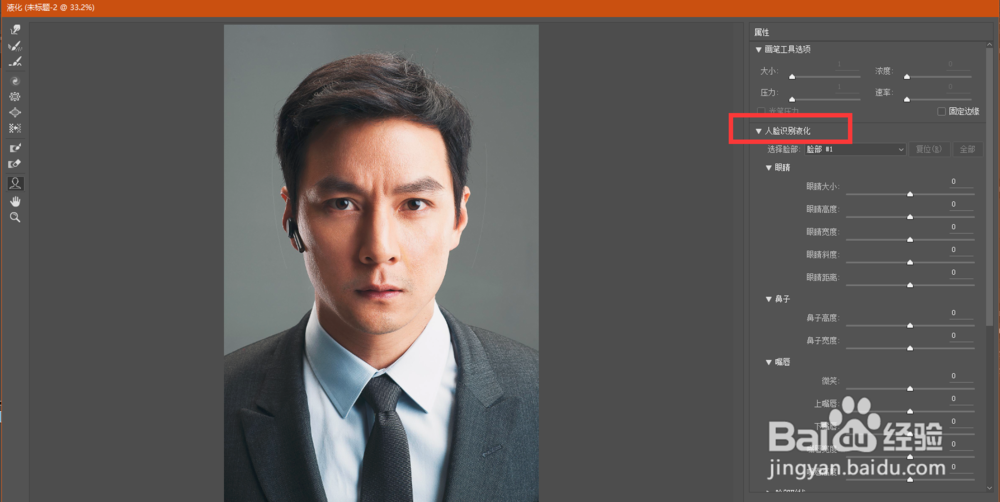
3、 弹出【液化】窗口,如下图所示。右侧会出现【人脸识别液化卷展栏】

【PS】ps cc如何快速人脸识别液化五官修图

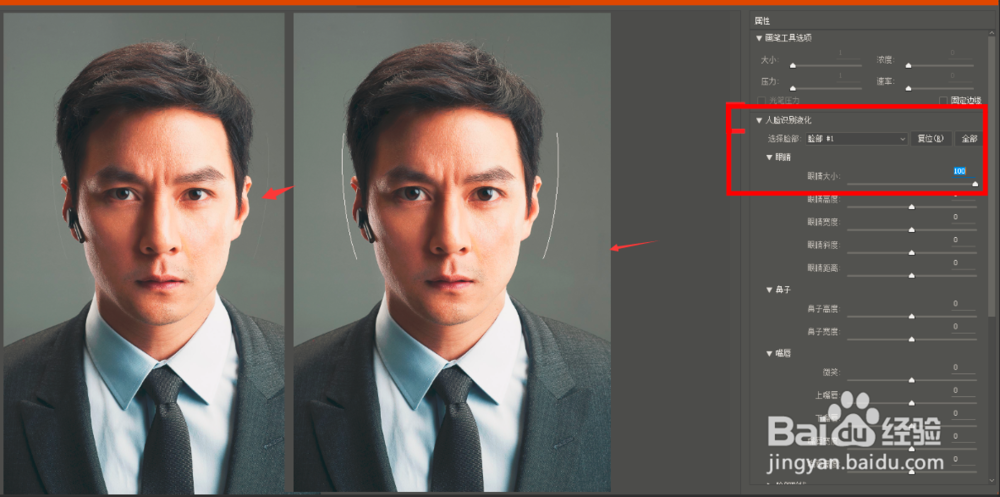
4、 调节眼睛的大小效果如图所示

【PS】ps cc如何快速人脸识别液化五官修图

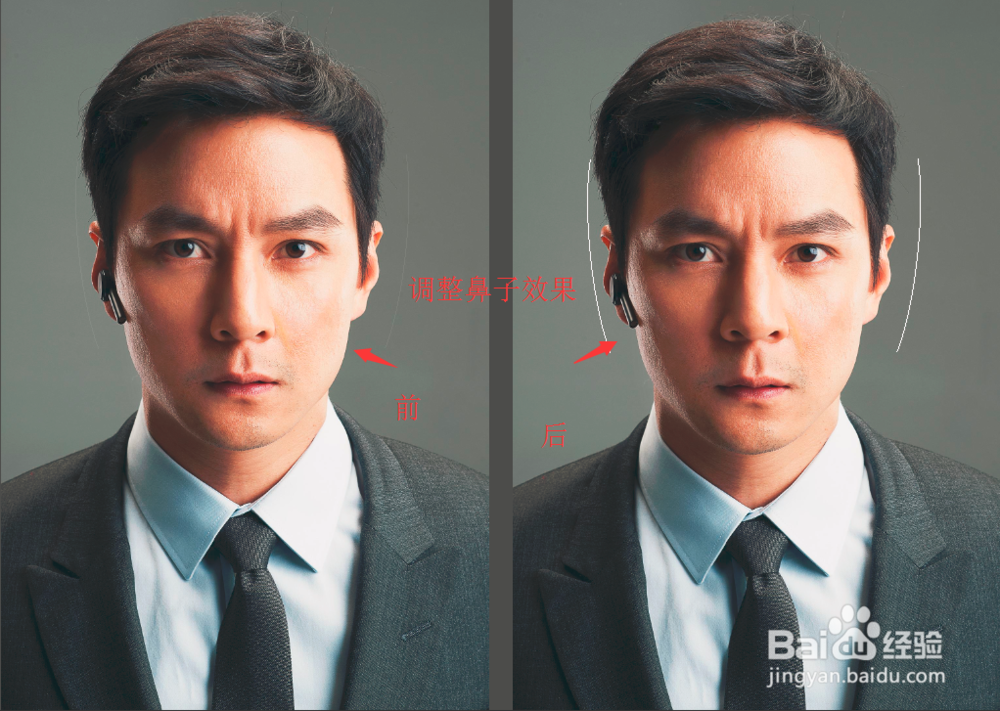
5、 调整鼻子效果前后对比图

【PS】ps cc如何快速人脸识别液化五官修图

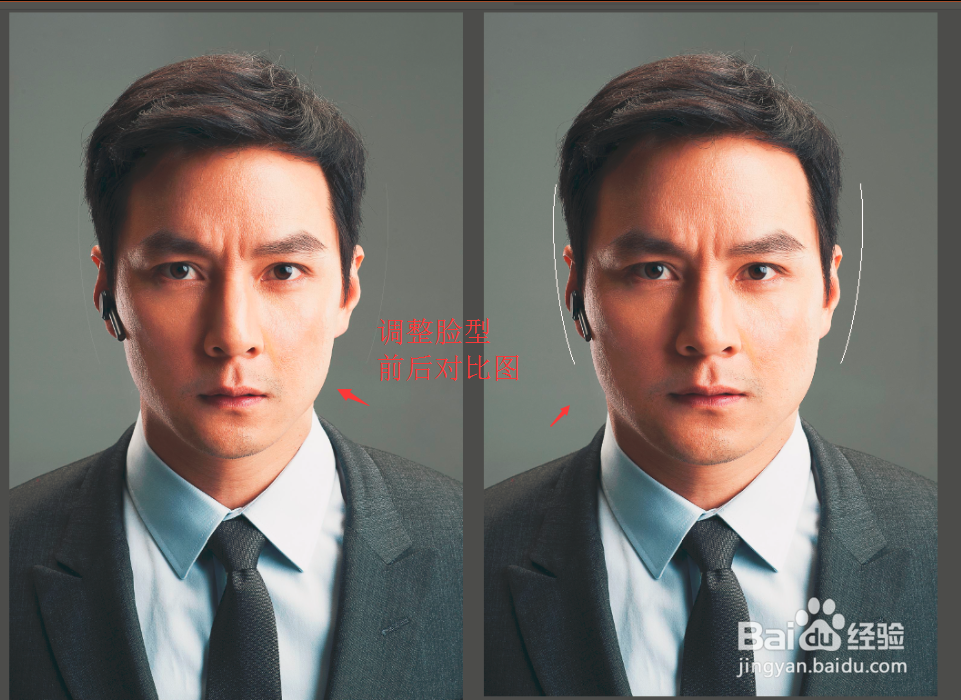
6、 调整脸型前后对比图,如下图所示

【PS】ps cc如何快速人脸识别液化五官修图

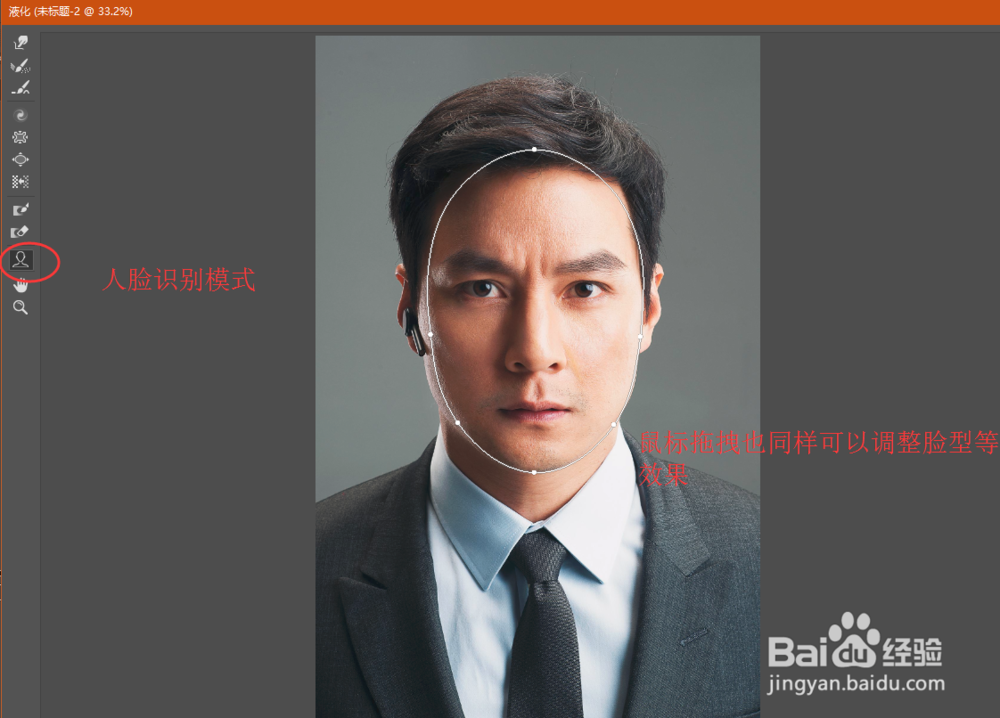
7、 在工具栏中选择人脸识别模式,同样可以调整细节,如下图所示

【PS】ps cc如何快速人脸识别液化五官修图

8、如果您觉得有用,记得在下方点击投票、点赞、关注、留言,小编会定期奉上更多的惊喜哦,您的支持才是小编继续努力的动力,么么哒。

【PS】ps cc如何快速人脸识别液化五官修图
© 2026 阿力知识库
信息来自网络 所有数据仅供参考
有疑问请联系站长 site.kefu@gmail.com