1、点击显示设置
在电脑桌面点击鼠标右键,在弹出的页面中找到并点击显示设置。

2、点击系统
在左方工具栏中找到并点击系统。

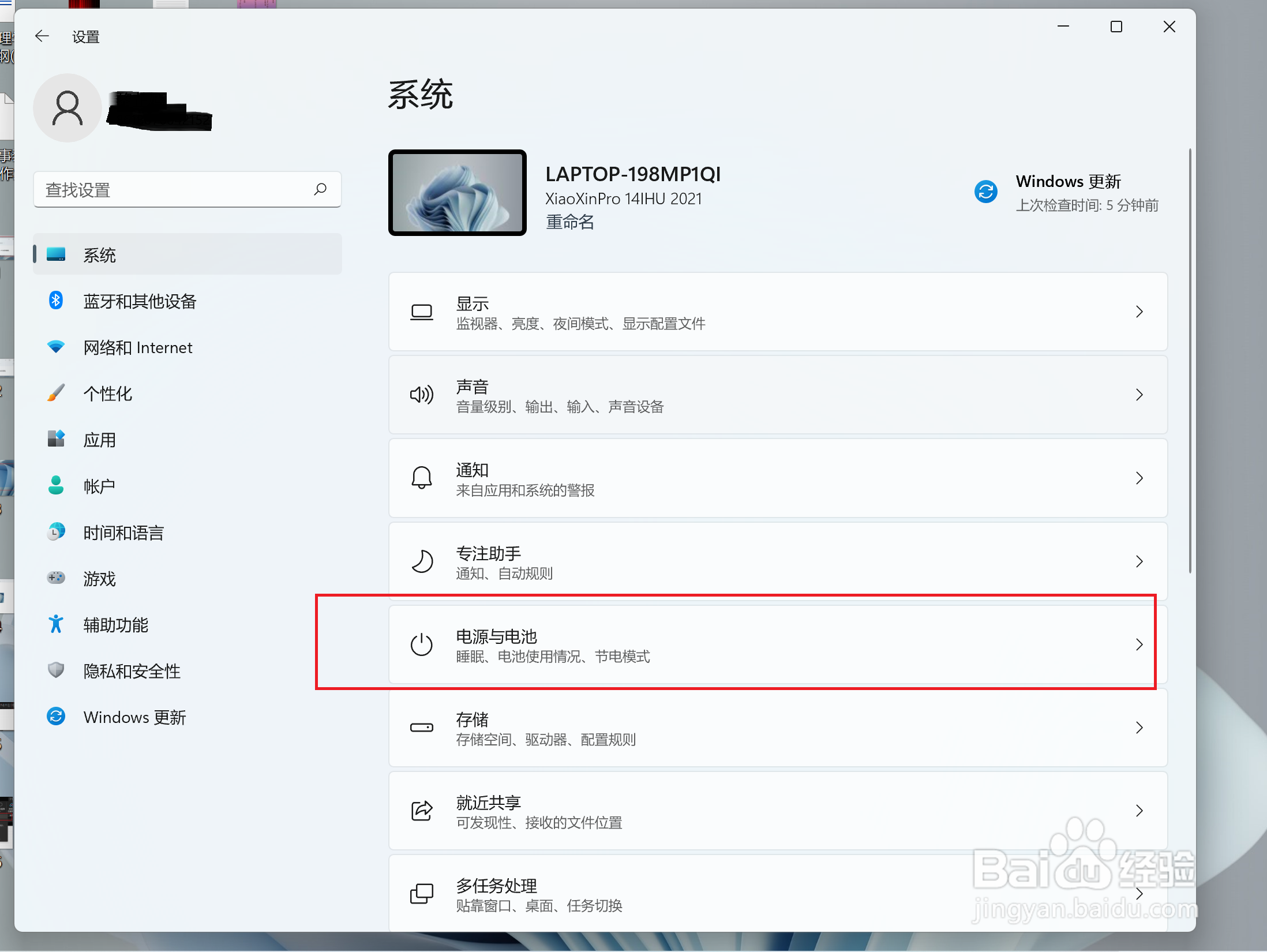
3、点击电源和电池
确定在左方栏中的系统,进入系统页面,在系统栏找到并点击电源和电池。
4、点击屏幕和睡眠
在系统页面上层找到并点击屏幕和睡眠,进入睡眠设置。

5、更改状态
把置于睡眠状态的两项中的时间改为从不即可。

1、点击搜索框
在电脑桌面下方工具栏图标,点击放大镜图标进入搜索框。

2、输入控制面板
在搜索框输入控制面板,然后点击控制面板,进入控制面板设置页面。

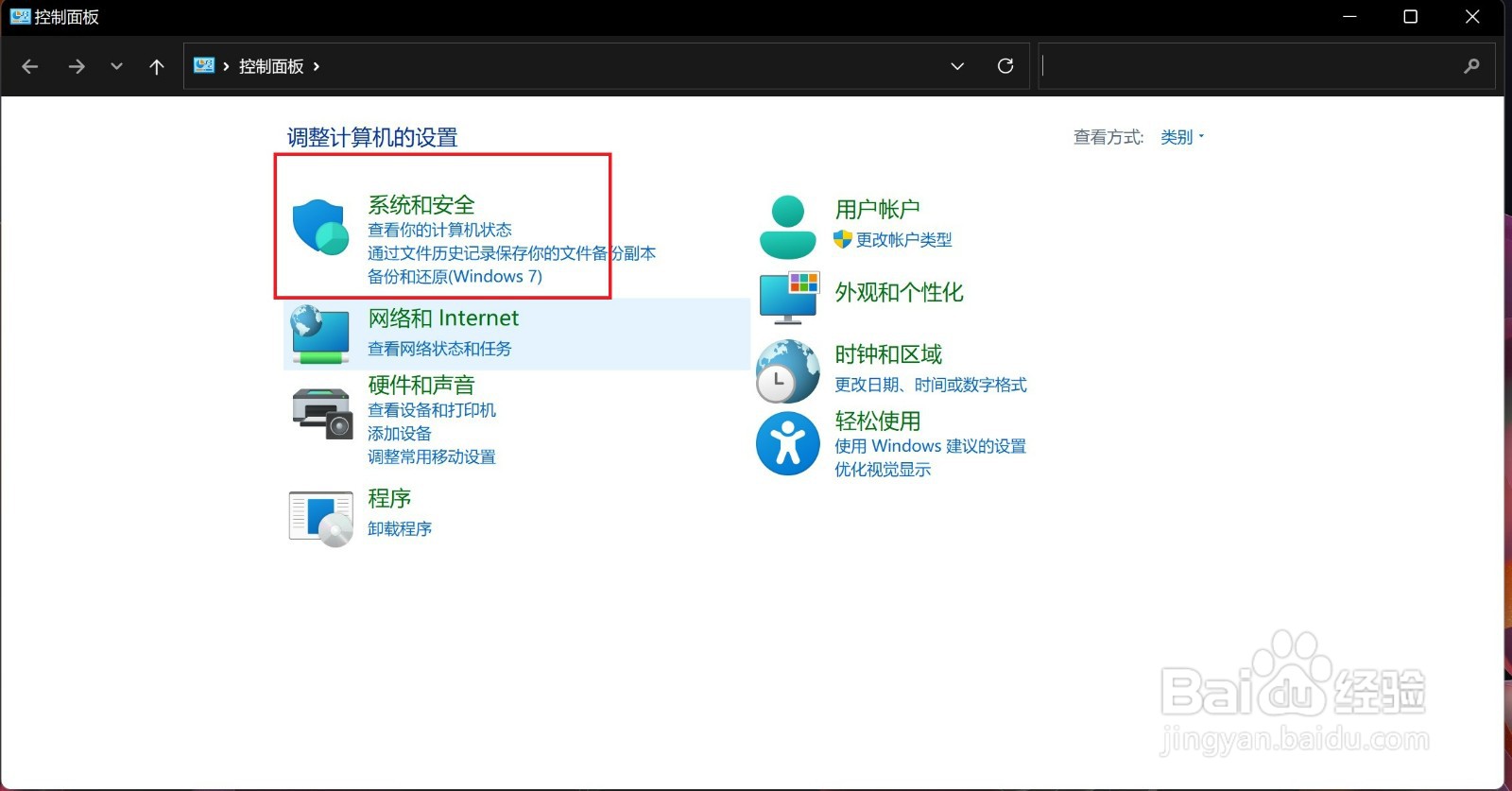
3、点击系统和安全
在控制面板找到并点击系统与安全。
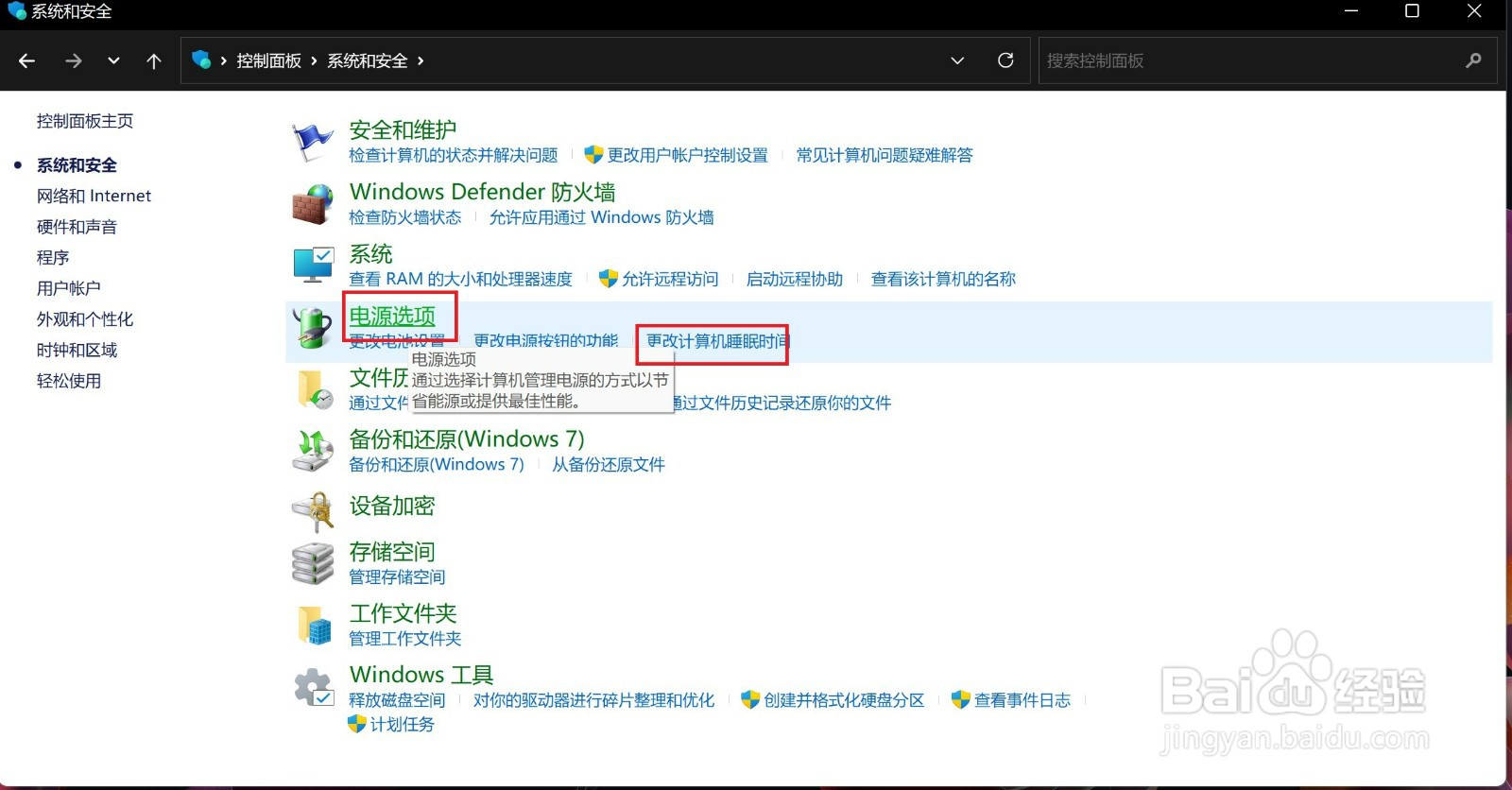
4、点击更改睡眠时间
在电源选项处找到并点击更改计算机睡眠时间。
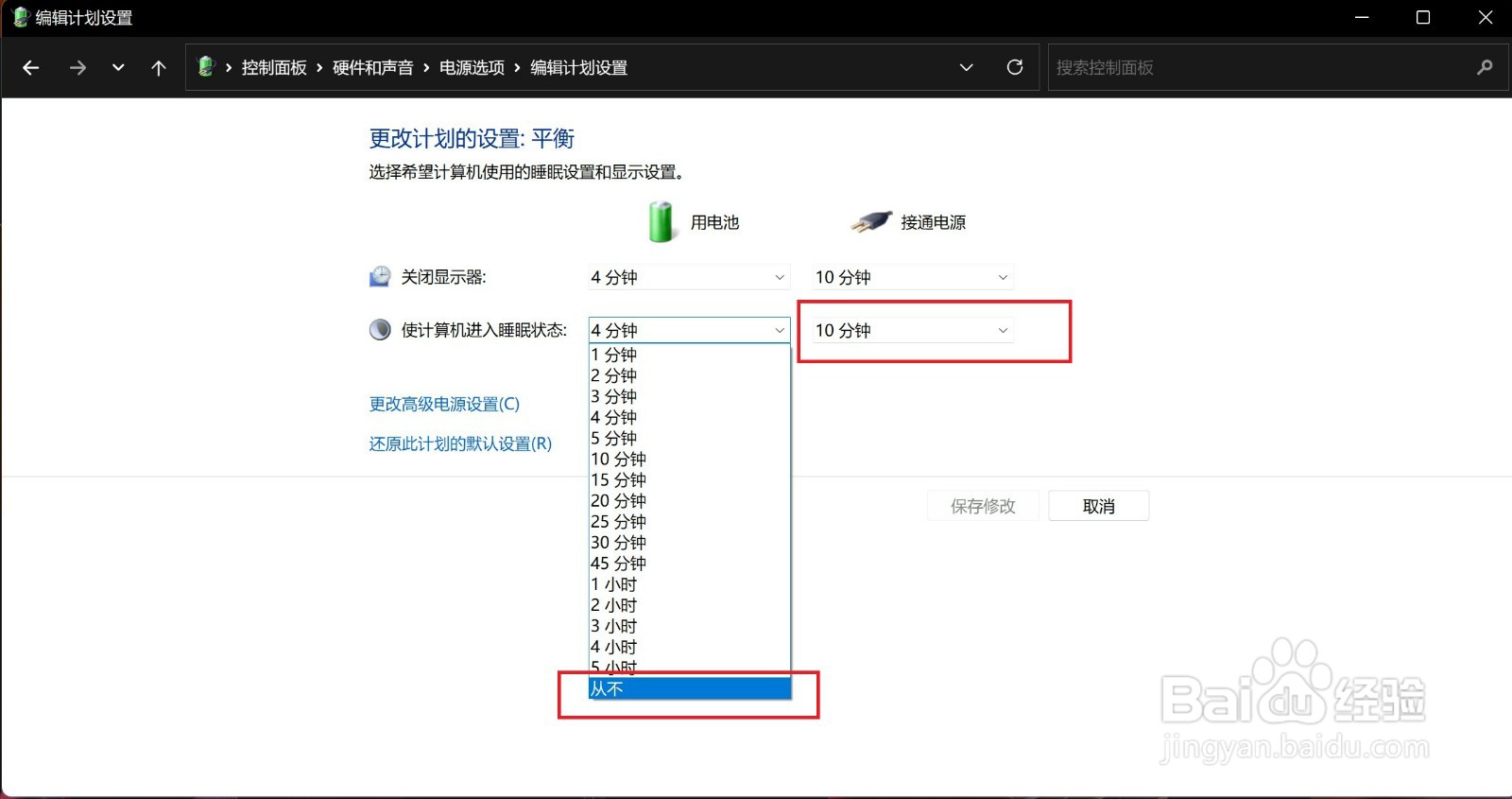
5、更改睡眠状态时间
在时计算机进入睡眠状态的两处时间处改成从不。
6、点击保存修改
更改好时间之后点击保存修改即可。