网站首页 美食营养 游戏数码 手工爱好 生活家居 健康养生 运动户外 职场理财 情感交际 母婴教育 生活知识 知识问答

如何在CAD中用多线命令快速画出墙线

时间:2026-02-16 04:40:59

1、第一步,先在cad中画出轴线,形成轴线网。

如何在CAD中用多线命令快速画出墙线

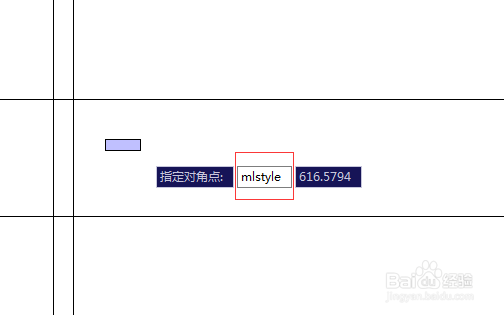
2、第二步,画完轴线网后,在命令行输入“mlstyle”命令敲回车键。

如何在CAD中用多线命令快速画出墙线

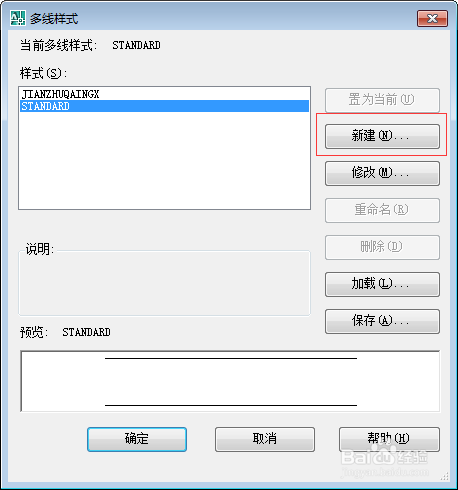
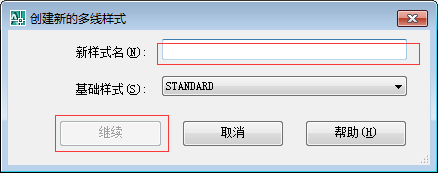
3、第三步,弹出新建多线样式,单击新建填写多线名称单击继续。

如何在CAD中用多线命令快速画出墙线

如何在CAD中用多线命令快速画出墙线

4、第四步,弹出新建多线样式窗口,在图元中点击添加按钮,将一项偏移改为1.2中间为0第三项改为-1.2点击确定。

如何在CAD中用多线命令快速画出墙线

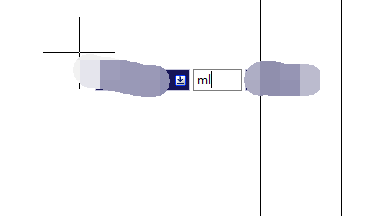
5、第五步,设置完成后,在命令行输入“ml”命令敲回车键。

如何在CAD中用多线命令快速画出墙线

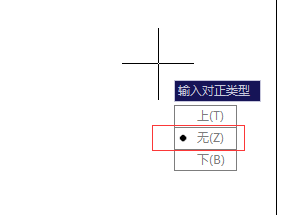
6、第六步,命令执行后,输入对正j将对正输入类型改为无,在输入比例s将输入多线比例改为1。
如何在CAD中用多线命令快速画出墙线

如何在CAD中用多线命令快速画出墙线

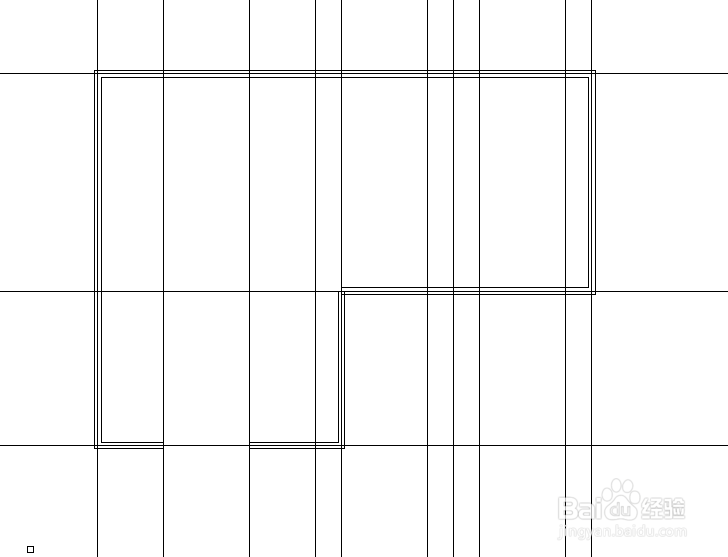
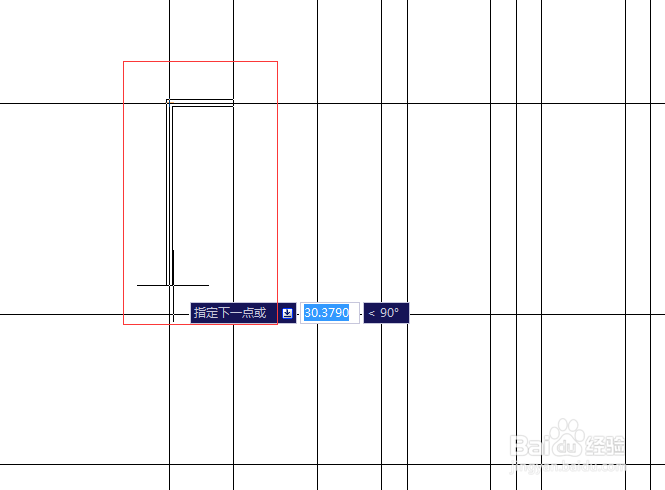
7、第七步,设置完成后,在轴线网中制定多线起点,单击起点后按照图纸要求画出墙线。
如何在CAD中用多线命令快速画出墙线

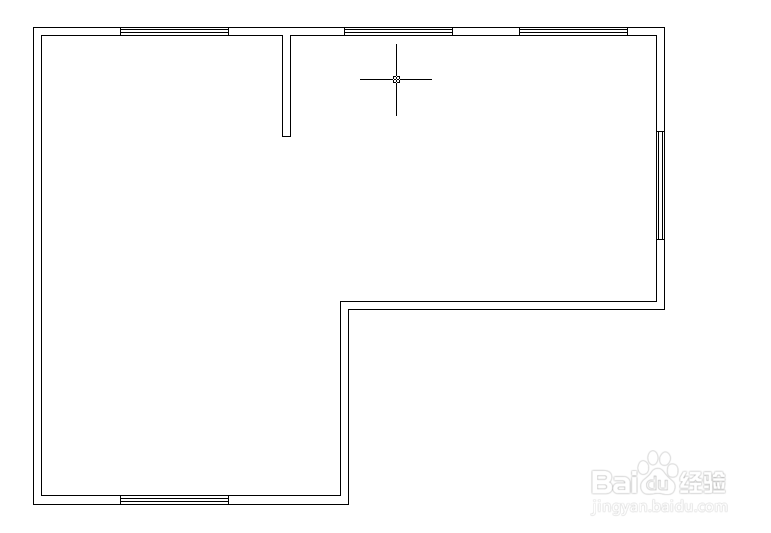
8、第八步,墙线全部画完后根据图纸进行修剪就行了。

如何在CAD中用多线命令快速画出墙线

如何在CAD中用多线命令快速画出墙线

© 2026 阿力知识库
信息来自网络 所有数据仅供参考
有疑问请联系站长 site.kefu@gmail.com