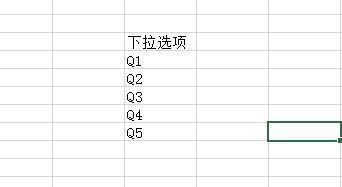
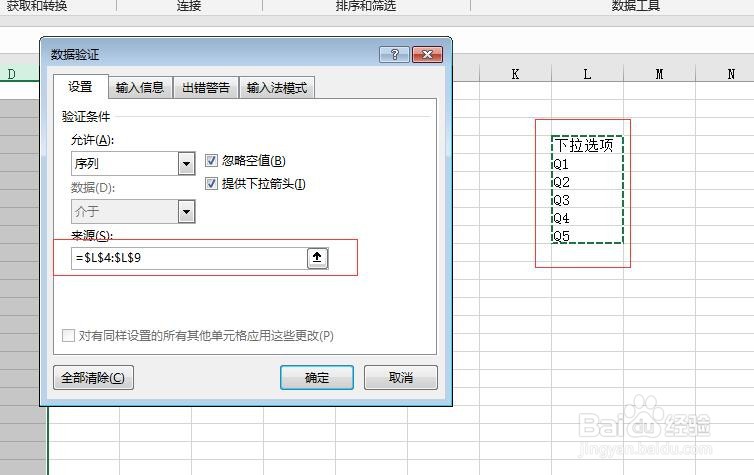
1、首先,在表格空白区域将下拉菜单内容写下来,这样方便后期直接引用,如下图。
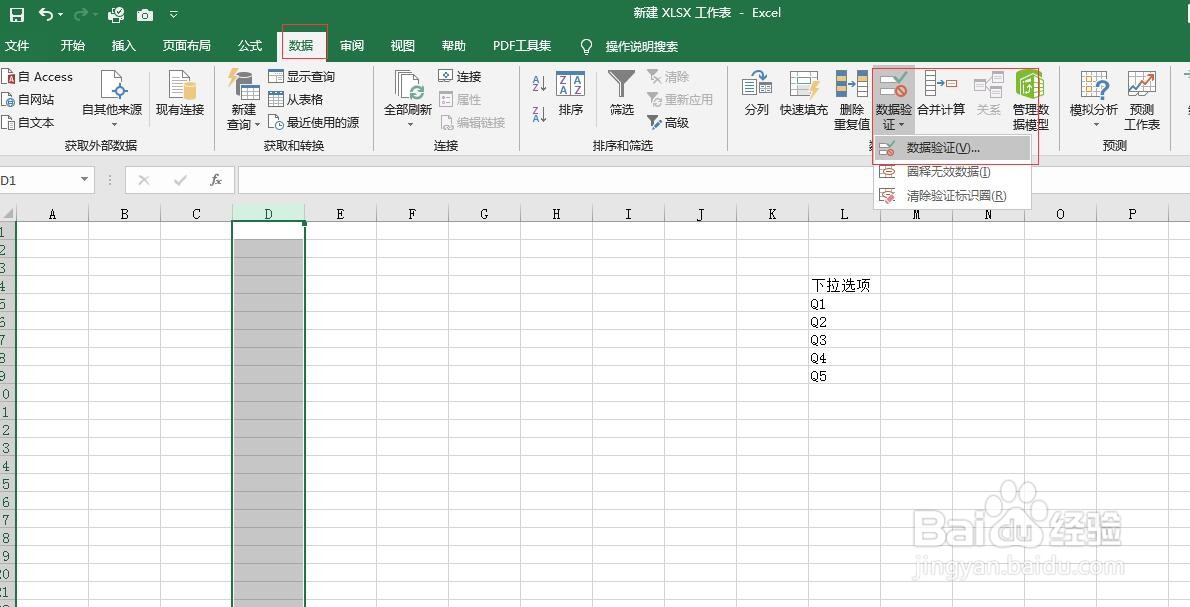
2、选中需要设置下拉菜单的单元格列,然后在菜单中选择数据——数据验证——数据验证,如下图。
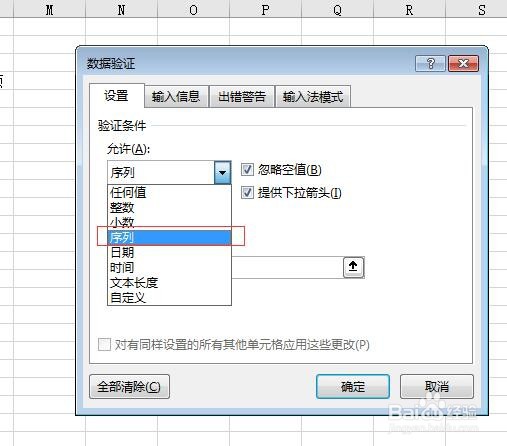
3、在“数据验证”弹窗中,将“设置”中的“允许”改成“序列”,如下图。
4、“来源”为我们第一步在空白区域填写的内容,所以直接点击填充即可,点击“确定”,如下图。
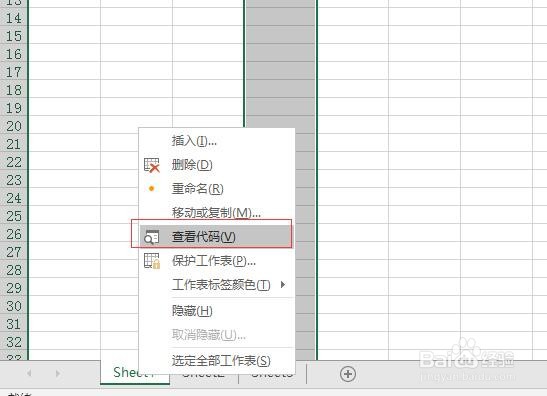
5、回到表格后,将鼠标放到表格Sheet1上,鼠标单击右键,选择“查看代码”,如下图。
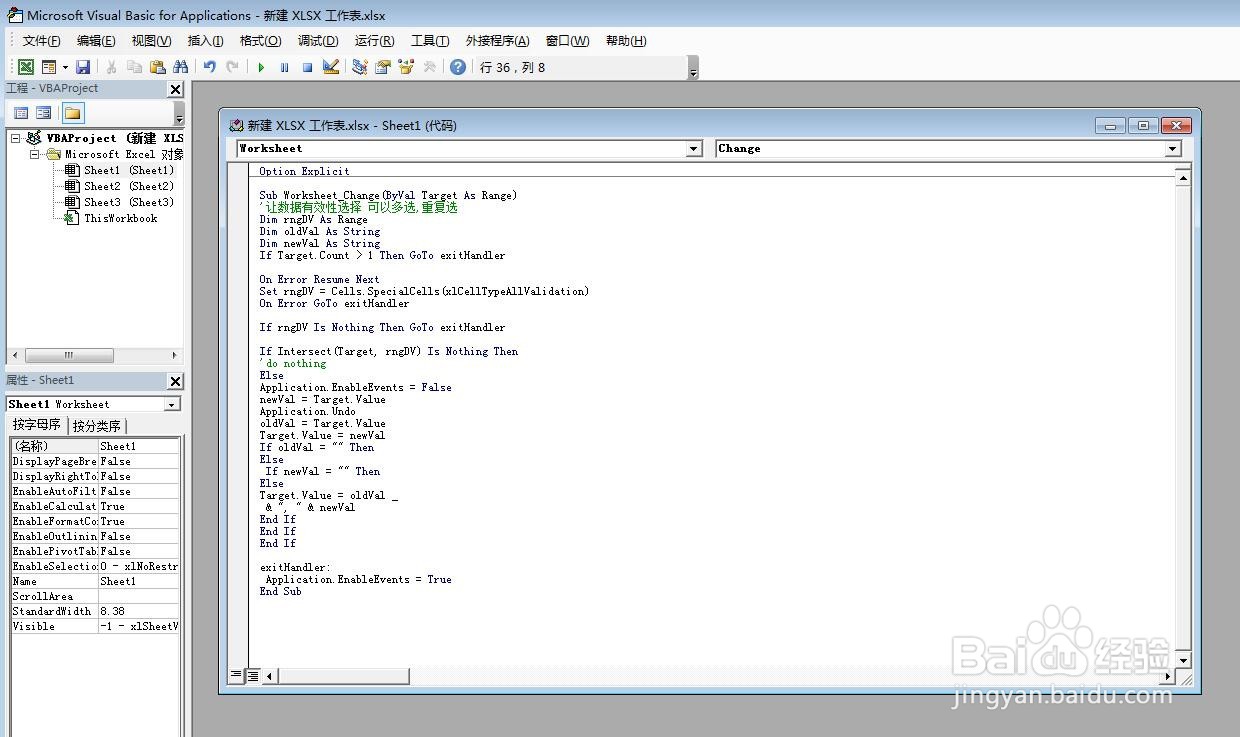
6、在弹出的代码填写页面中,输入代码,如下图。
7、填写完成后,点击Ctrl+S保存,此时会出现一个提示,选择“否”,如下图。
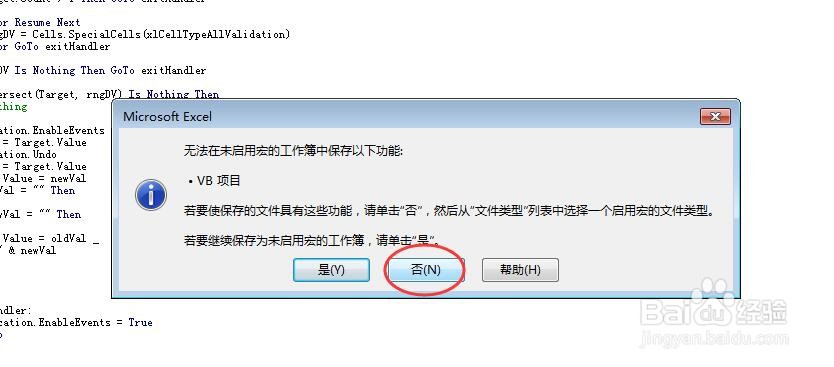
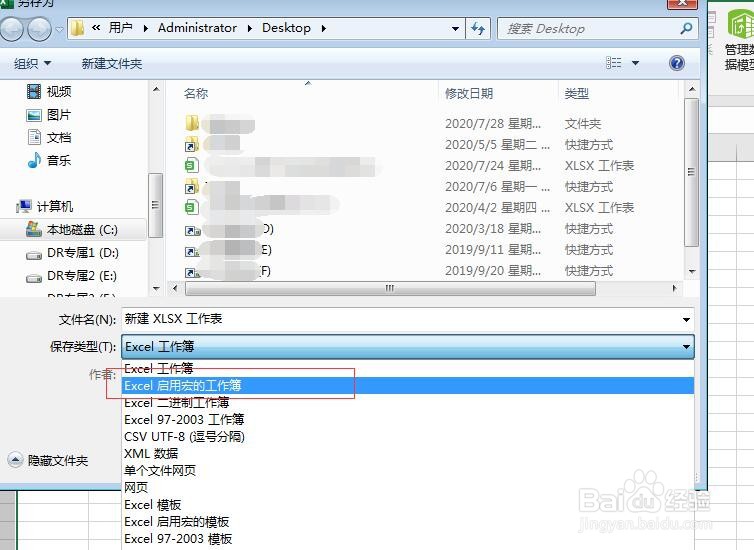
8、在弹出的保存页面中,将“保存类型”改为“Excel启用宏的工作簿”,然后点击“保存”,如下图
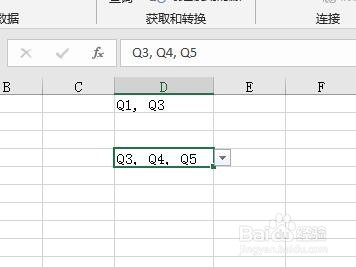
9、完成后回到表格,此时在选择下拉倒三角,就可以实现多项选择了。