网站首页 美食营养 游戏数码 手工爱好 生活家居 健康养生 运动户外 职场理财 情感交际 母婴教育 生活知识 知识问答

【Apple】iPhone如何更改键盘样式/输入方式

时间:2026-02-17 09:18:43

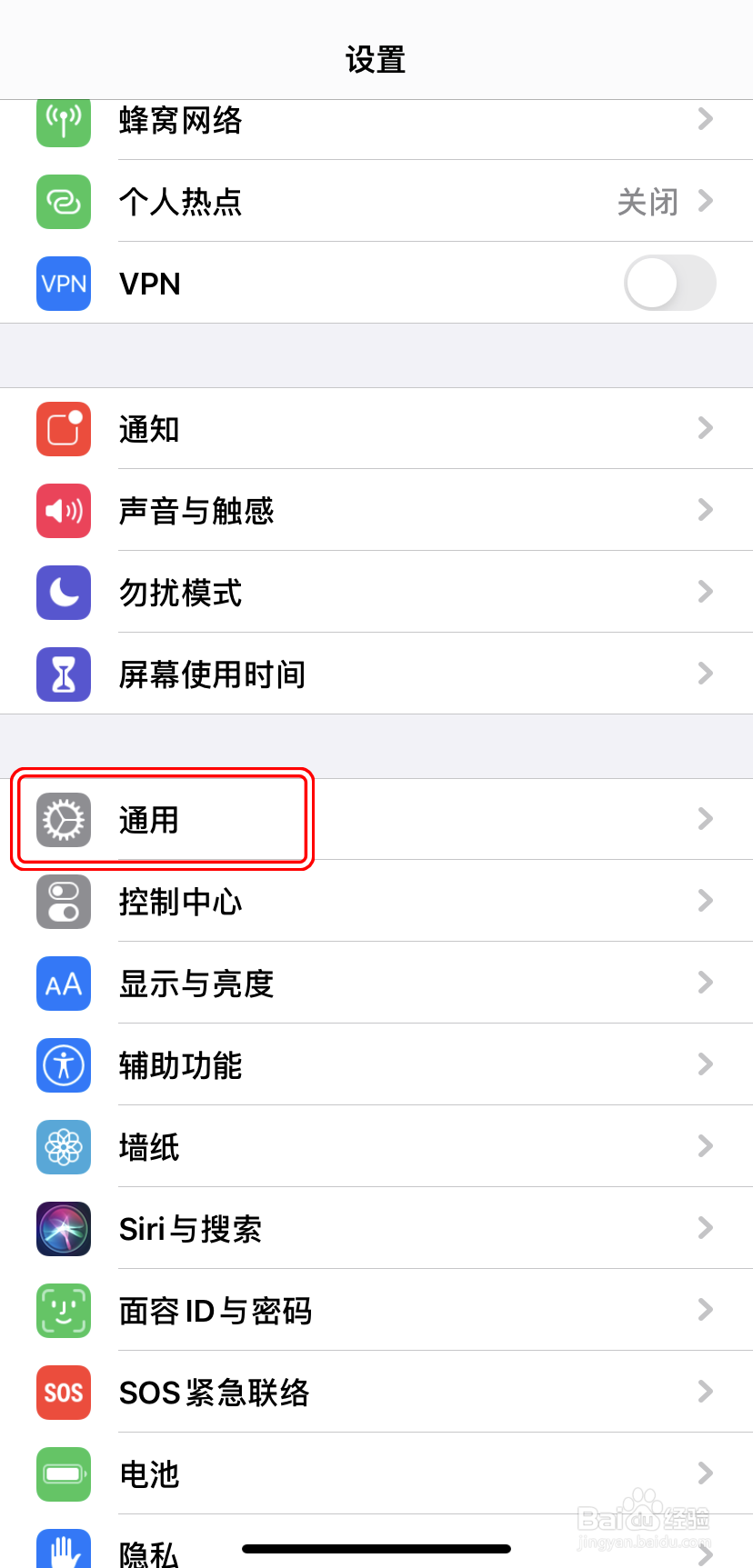
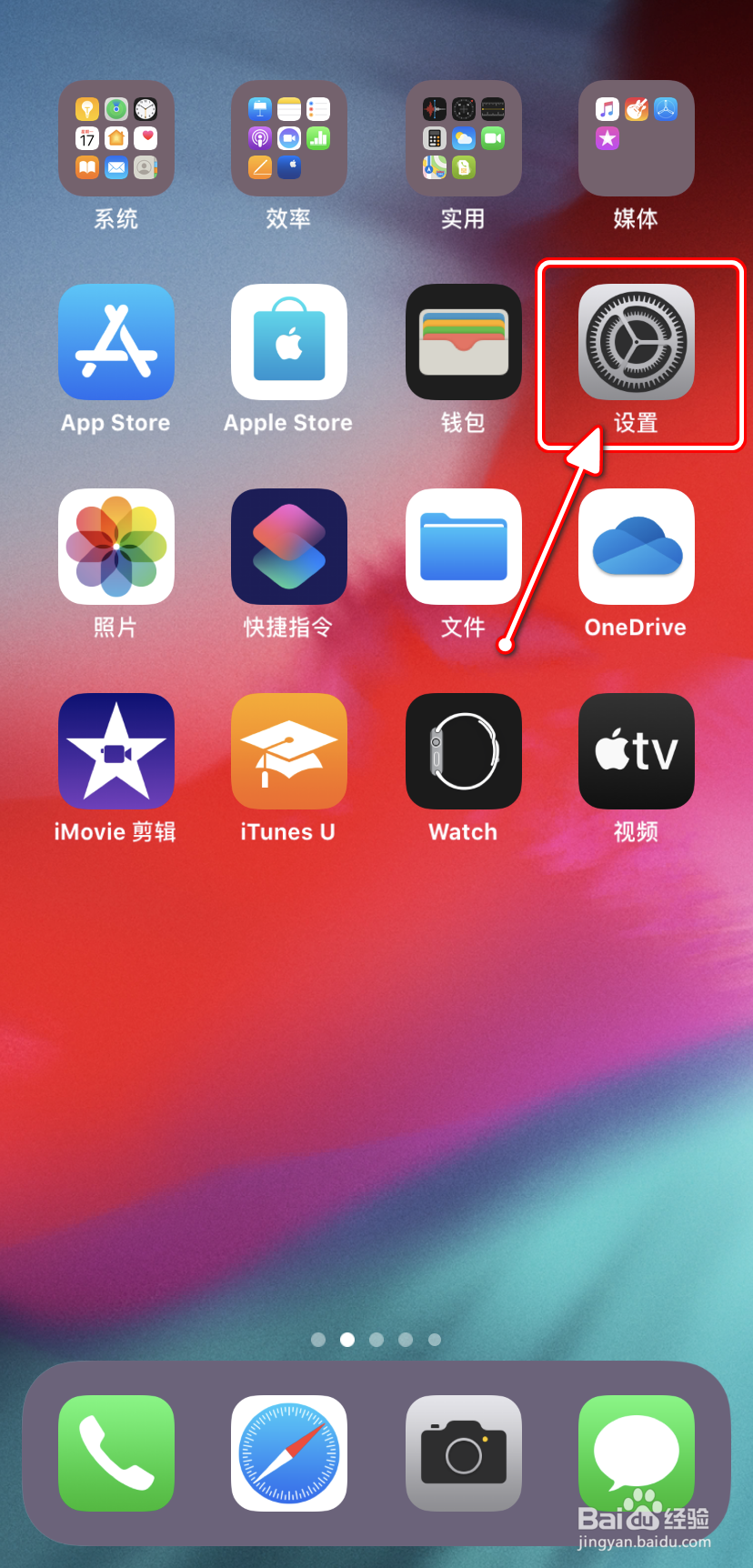
1、在手机桌面找到并点击攀返进入[设置]。
【Apple】iPhone如何更改键盘样式/输入方式

2、在“设置”界面,点击进入[通用]设置。

【Apple】iPhone如何更改键盘样式/输入方式

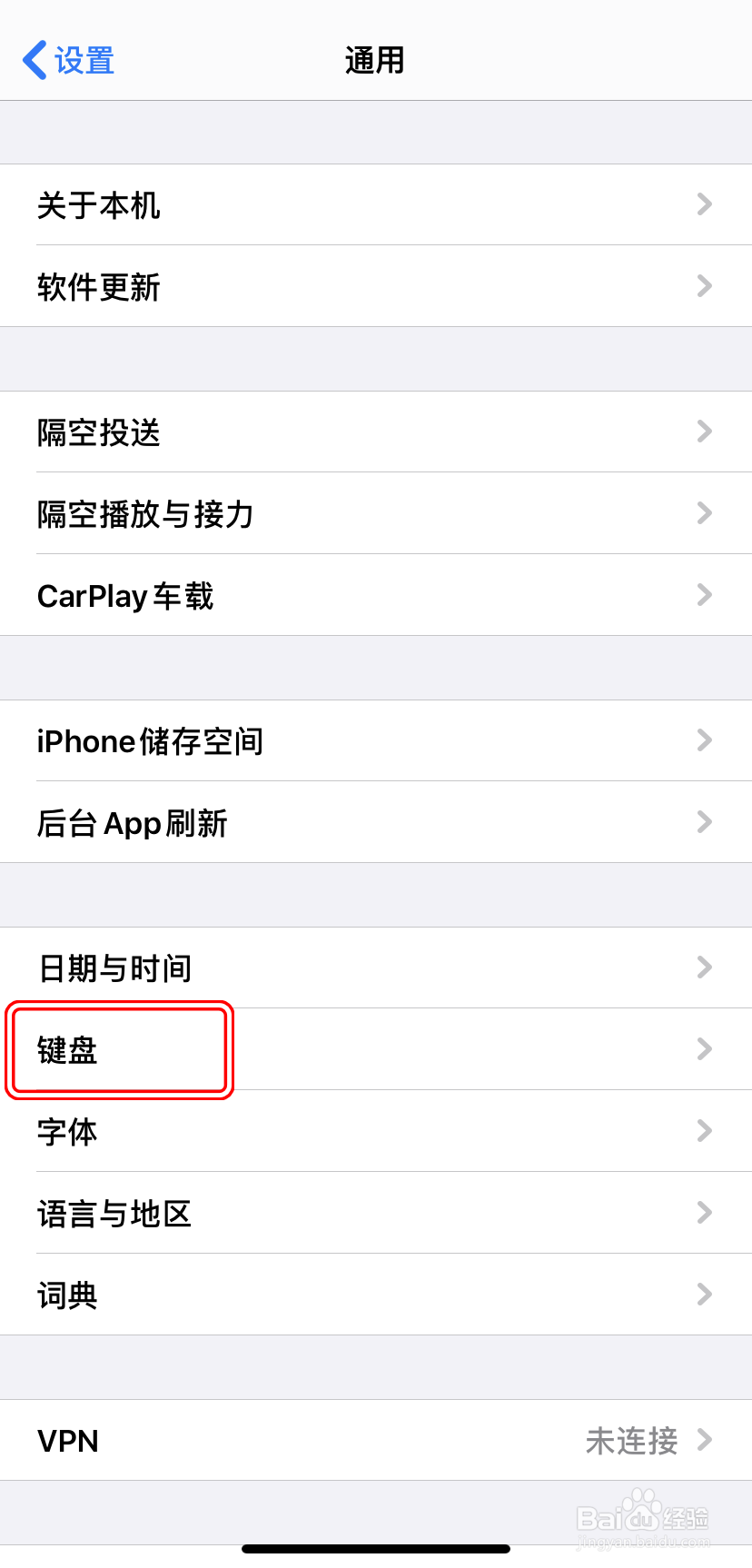
3、在“通用”设置界面,点击[键盘]设置。

【Apple】iPhone如何更改键盘样式/输入方式

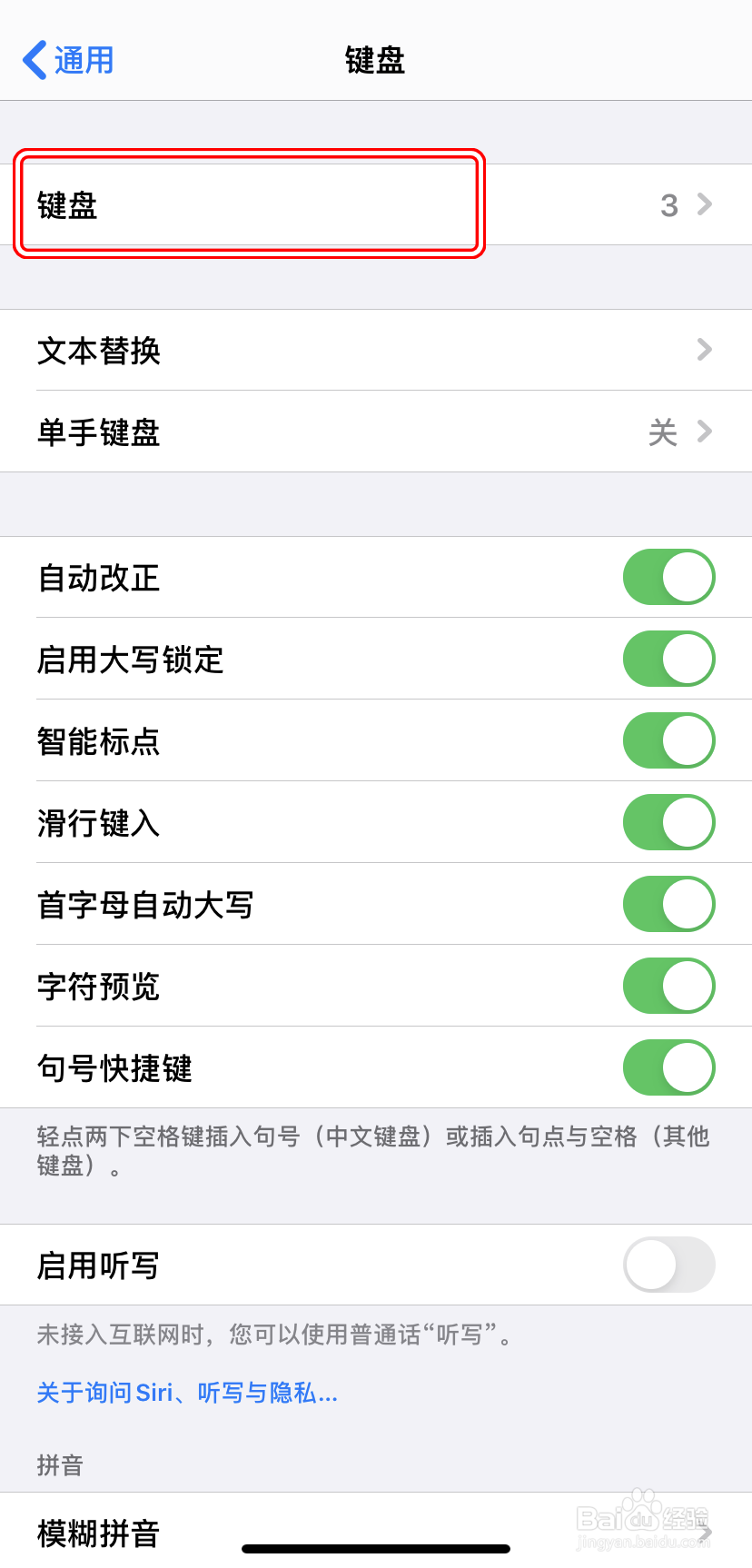
4、在“键盘”设喝施置界面,点击[键盘]。

【Apple】iPhone如何更改键盘样式/输入方式

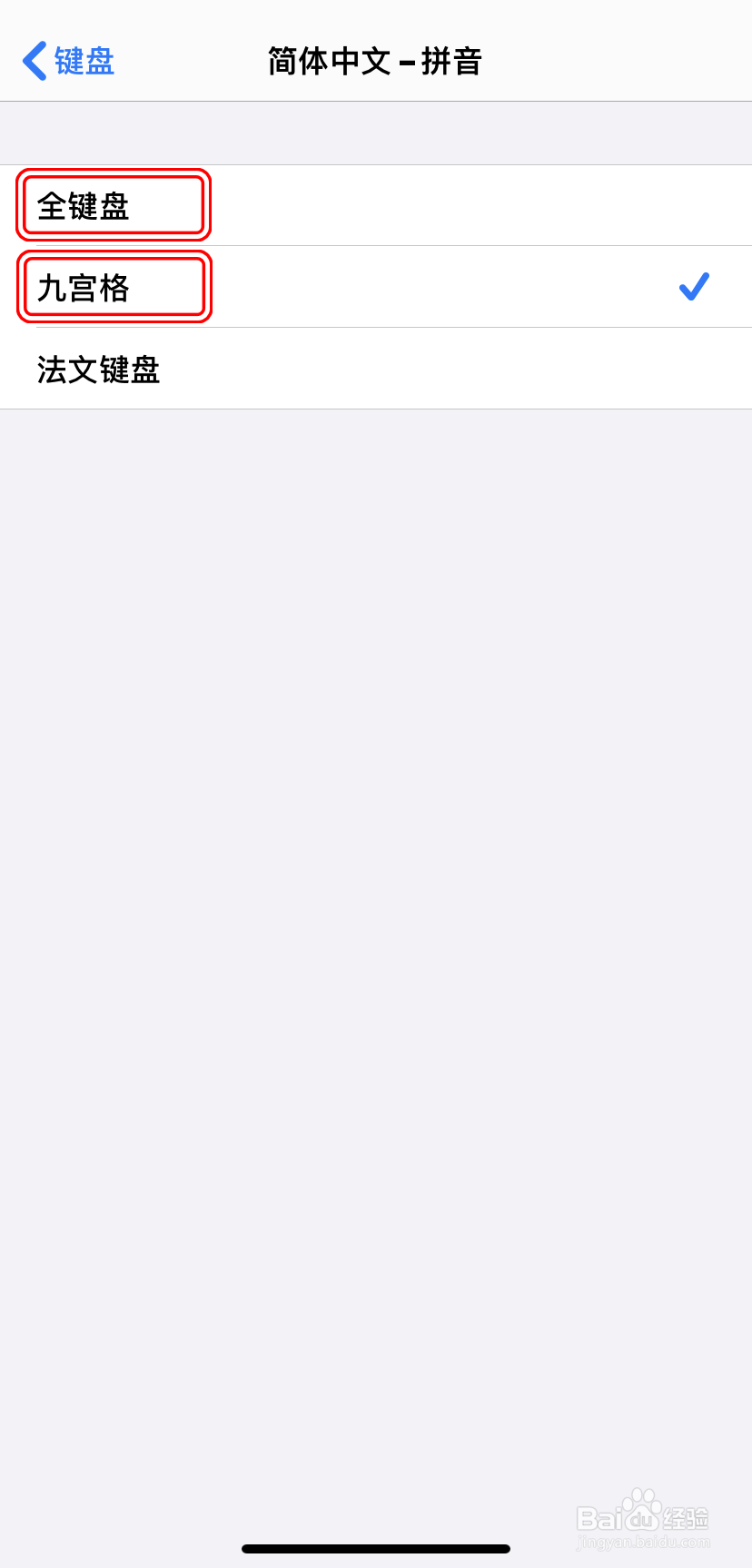
5、点击想要更改的已添加的鉴低爱键盘布局。

【Apple】iPhone如何更改键盘样式/输入方式

6、根据喜好选择键盘样式/输入方式即可。

【Apple】iPhone如何更改键盘样式/输入方式

1、1.在手机桌面找到并点击进入[设置]。

2.在“设置”界面,点击进入[通用]设置。

3.在“通用”设置界面,点击[键盘]设置。

4.在“键盘”设置界面,点击[键盘]。

5.点击想要更改的已添加的键盘布局。

6.根据喜好选择键盘样式/输入方式即可。

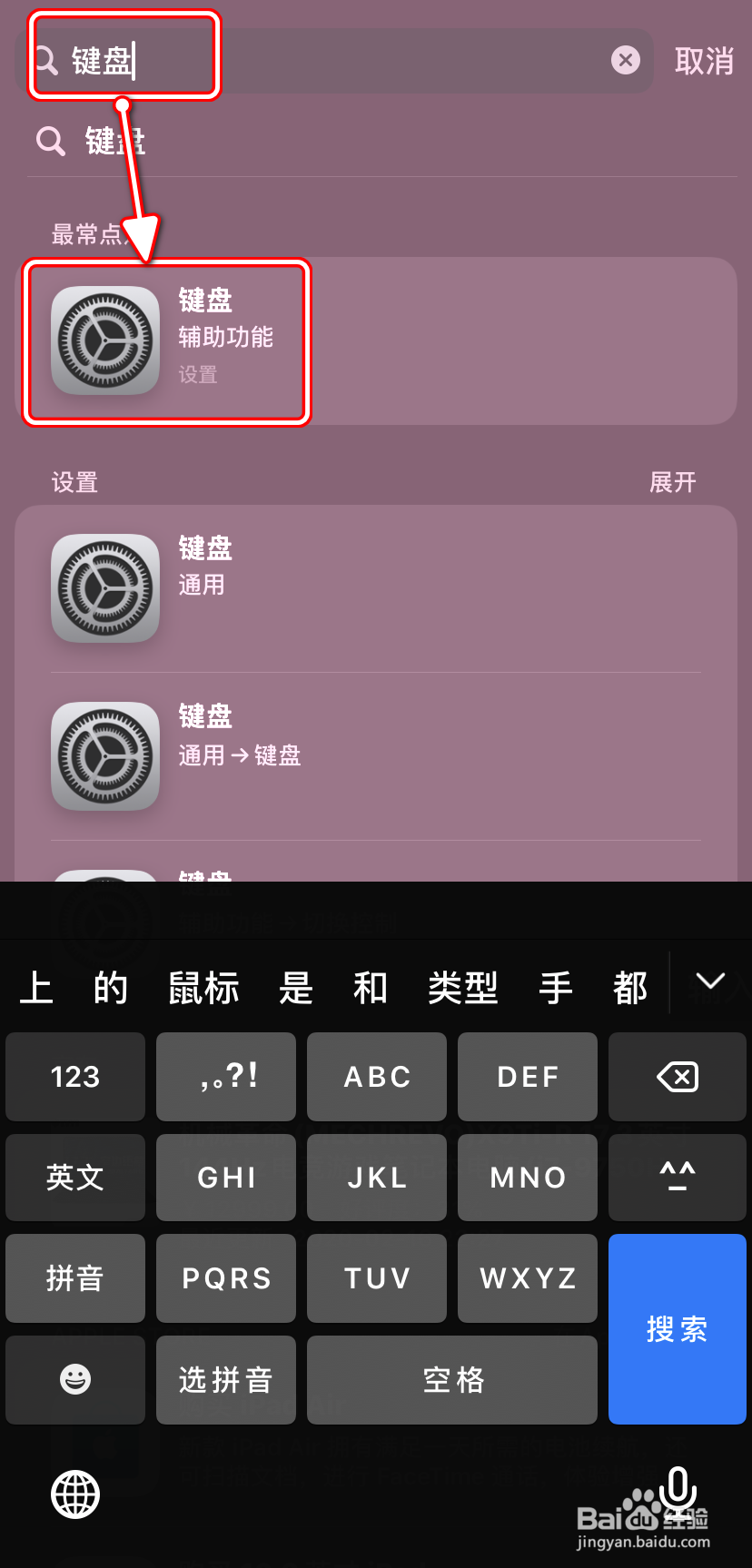
1、可以在“快速浏览”桌面的搜索框搜索进入设置。
【Apple】iPhone如何更改键盘样式/输入方式

© 2026 阿力知识库
信息来自网络 所有数据仅供参考
有疑问请联系站长 site.kefu@gmail.com