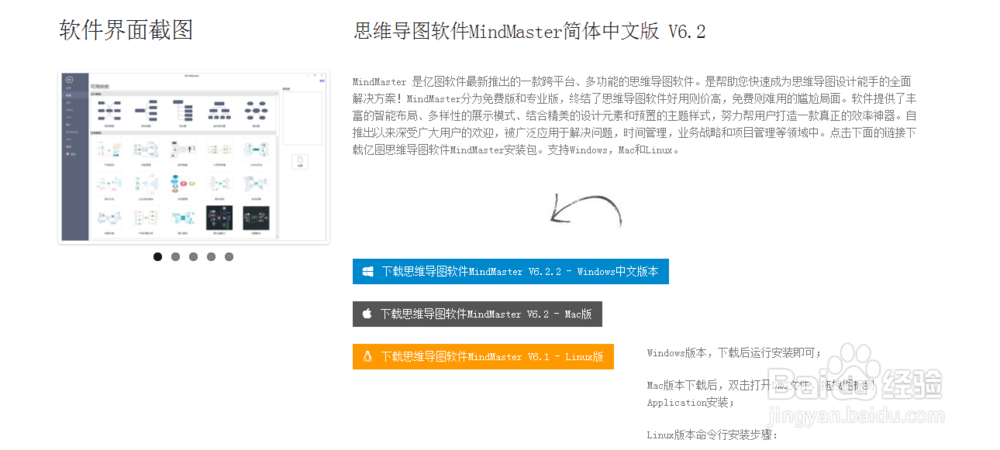
1、首先下载安装好思维导图软件Mindmaster,这个很简单,在官网几分钟就可以下好
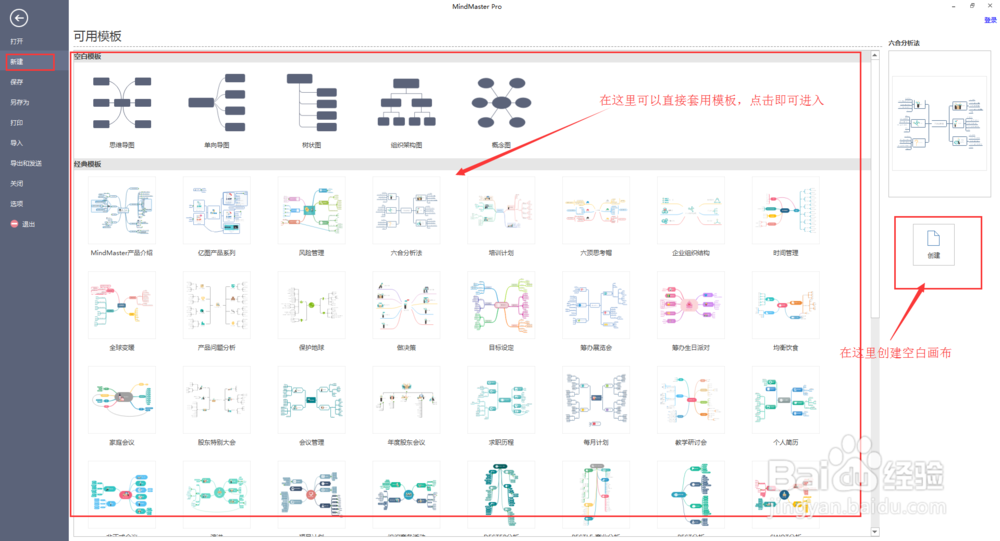
2、然后打开软件,里面有很多的模板可以供我们选择,当然也可以自己创建新的空白画布
3、创建好之后进入画布,可以看到画布中央有一个中心主题,选中主题后双击即可对其进行编辑修改

4、然后添加子主题,这里有个诀窍,我们可以通过快捷键Enter来迅速添加,也可以通过菜单栏上的插入主题来快速添加
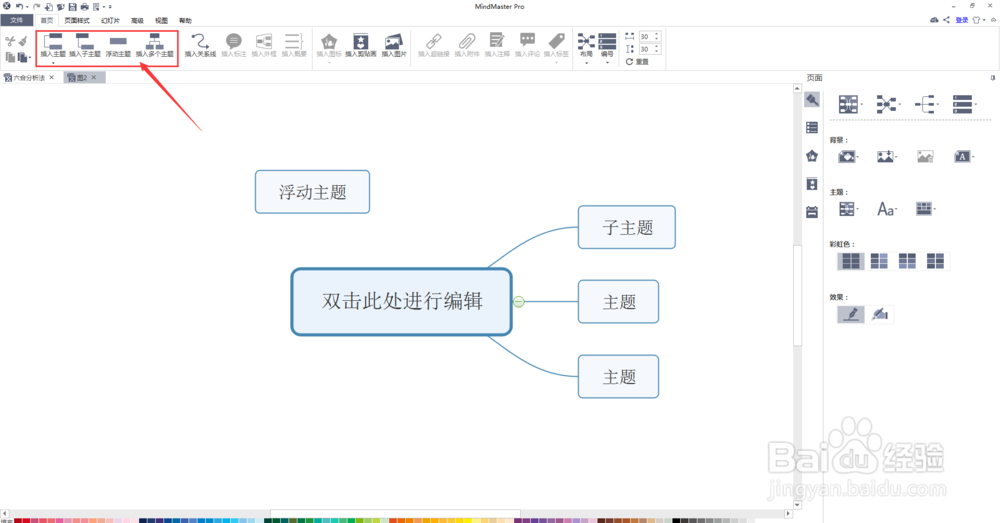
5、在菜单栏上的另一侧还可以添加关系线、标注、概括、图标注释等等

6、之后一步步完善思维导图,填充子主题等
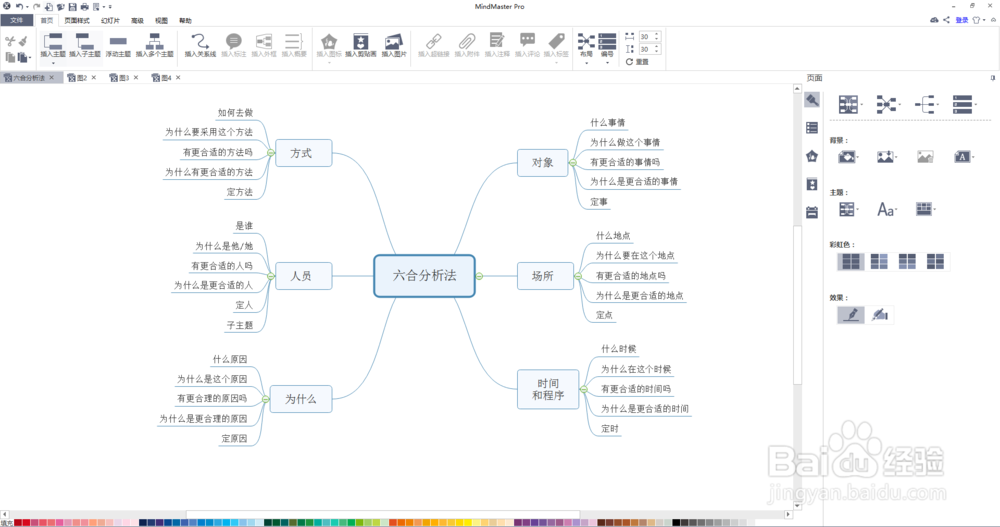
7、画好之后如果觉得不美观也可以对其进行美化,软件的右侧有个更换主题样式按钮,通过这里可以自由更换思维导图的颜色主题等
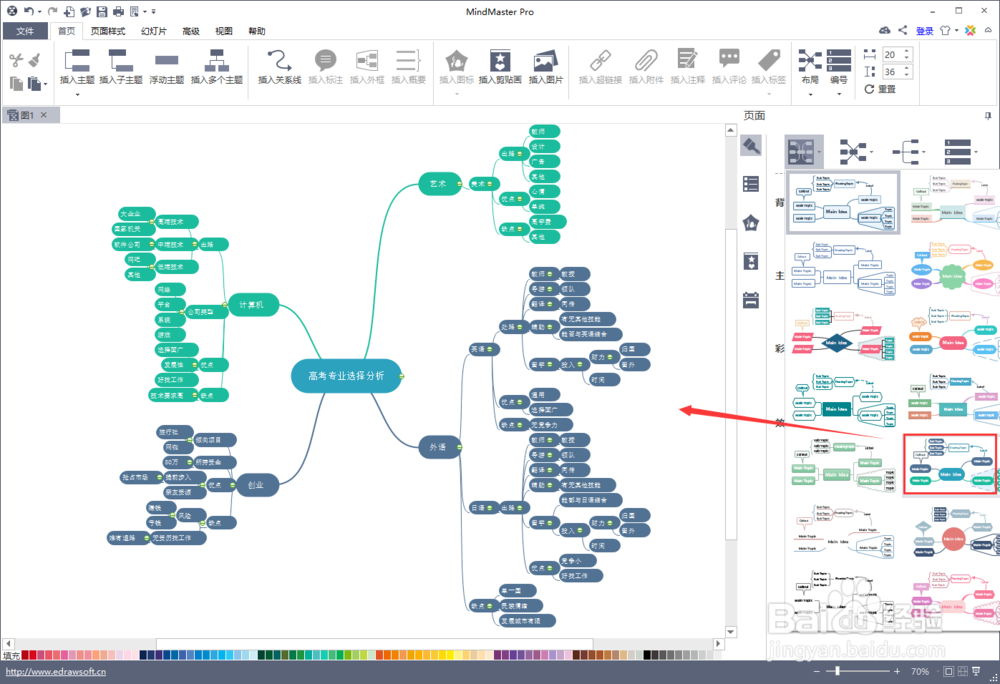
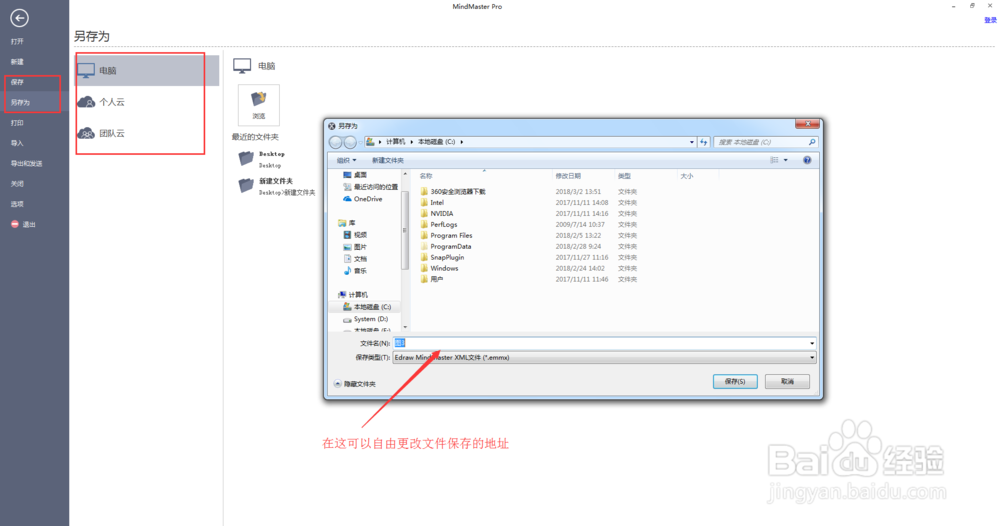
8、最后只需要将画好的思维导图进行保存就可以大功告成了。