网站首页 美食营养 游戏数码 手工爱好 生活家居 健康养生 运动户外 职场理财 情感交际 母婴教育 生活知识 知识问答

怎样清理电脑碎片并释放电脑内存

时间:2024-10-23 23:40:43

1、点击电脑“开始”,会出现下面画面,然后点击“控制面板”。

怎样清理电脑碎片并释放电脑内存

2、出现下面画面之后点击“系统和安全”。

怎样清理电脑碎片并释放电脑内存

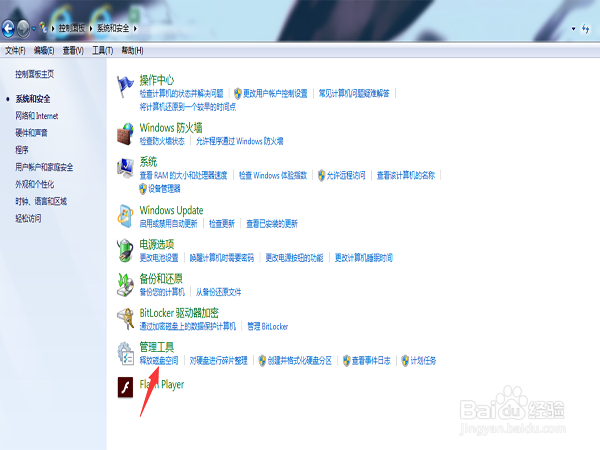
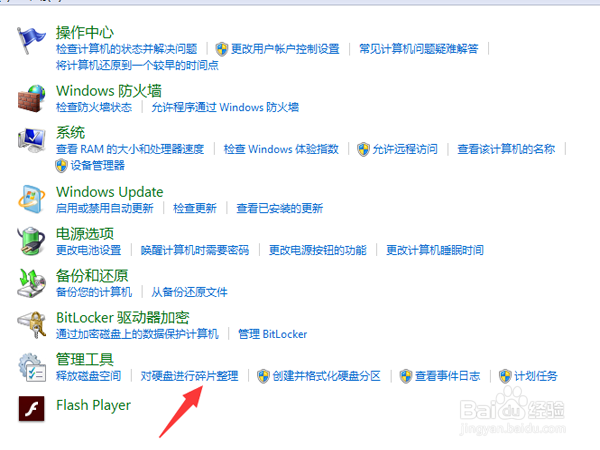
3、然后出现下面画面,现在先讲释放磁盘空间,点管理工具下的“释放磁盘空间”。
怎样清理电脑碎片并释放电脑内存

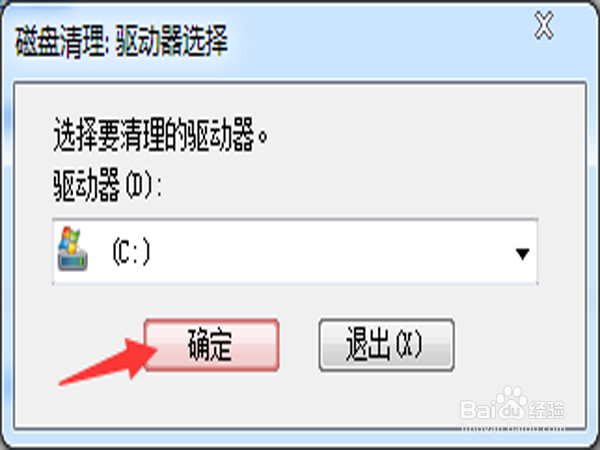
4、然后会出现下面的画面,点击“确定”。

怎样清理电脑碎片并释放电脑内存

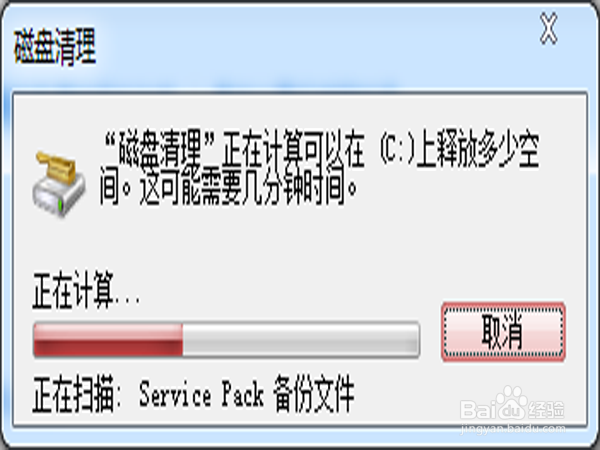
5、等它释放完毕之后会出现下面画面,点击“确认”就行。这样可以清除一些不用的临时文件。
怎样清理电脑碎片并释放电脑内存怎样清理电脑碎片并释放电脑内存

6、现在讲清理卸载不干净的一些碎片,承接上面第三个步骤,点击“对硬盘进行碎片处理”,大概需要几分钟到十几分钟左右,看你电脑运行速度。
怎样清理电脑碎片并释放电脑内存

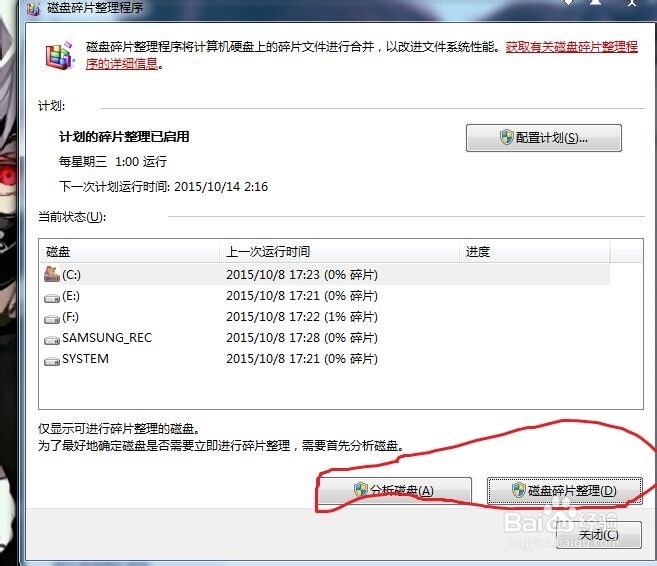
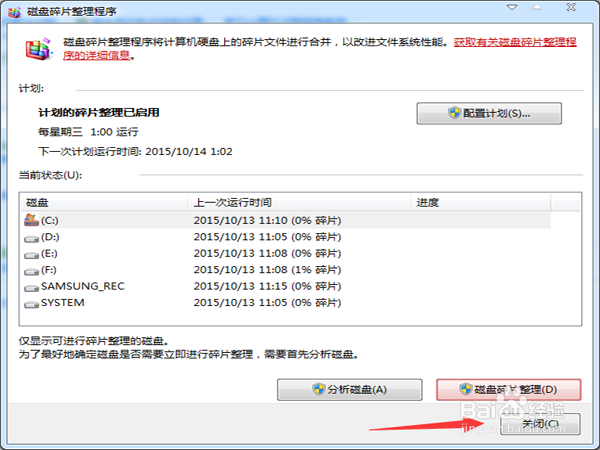
7、然后就出现下面画面,然后每个盘点击“分析磁盘”,分析完毕后对有碎片的磁盘进行“皈撮踢赓磁盘碎片整理”。这个大概需要十分钟左右,完毕之后点击“确定”。

怎样清理电脑碎片并释放电脑内存怎样清理电脑碎片并释放电脑内存
© 2026 阿力知识库
信息来自网络 所有数据仅供参考
有疑问请联系站长 site.kefu@gmail.com